iPhone X 如何打开悬浮小球(Assistive Touch)

 时间:2024-10-12 18:31:28

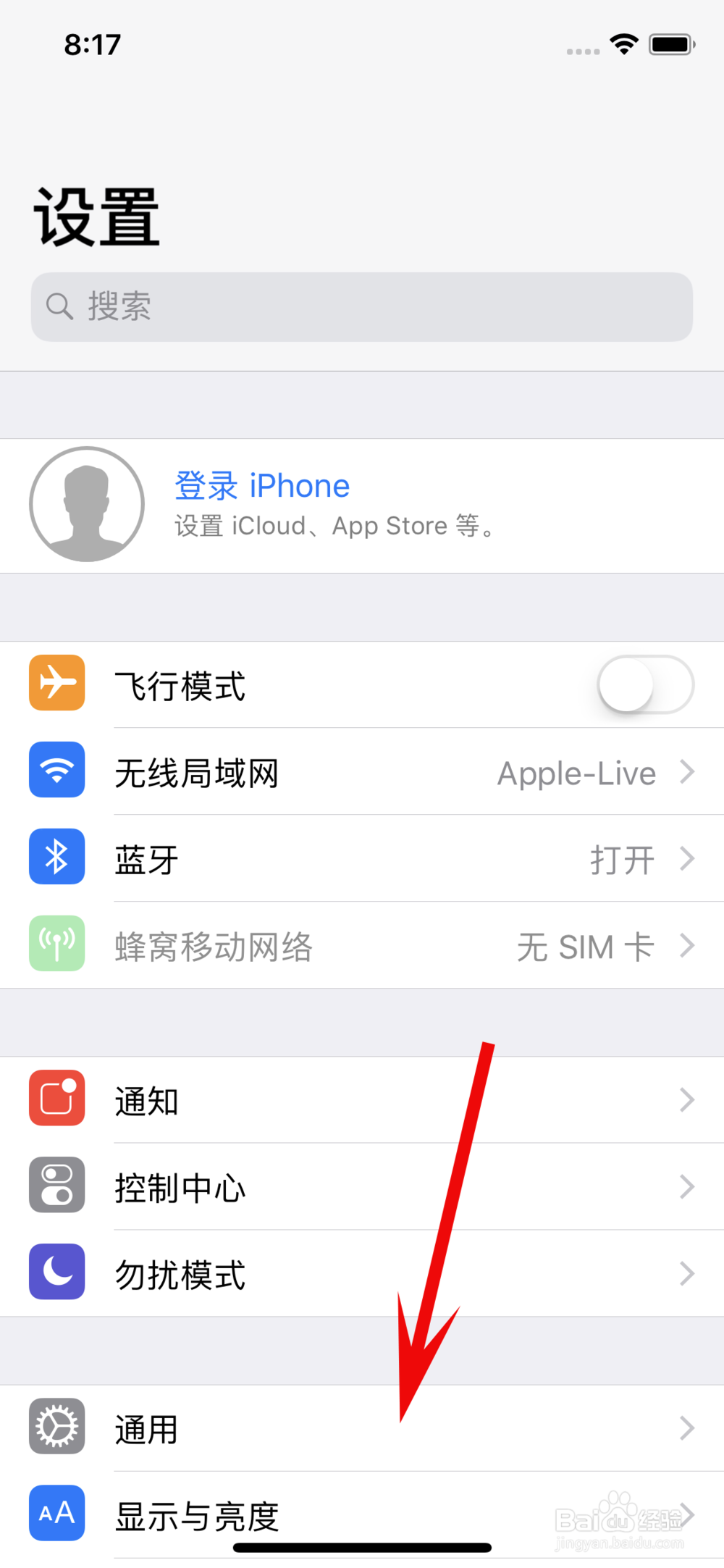
1、在iPhone X主屏幕,打开设置按钮

iPhone X 如何打开悬浮小球(Assistive Touch)

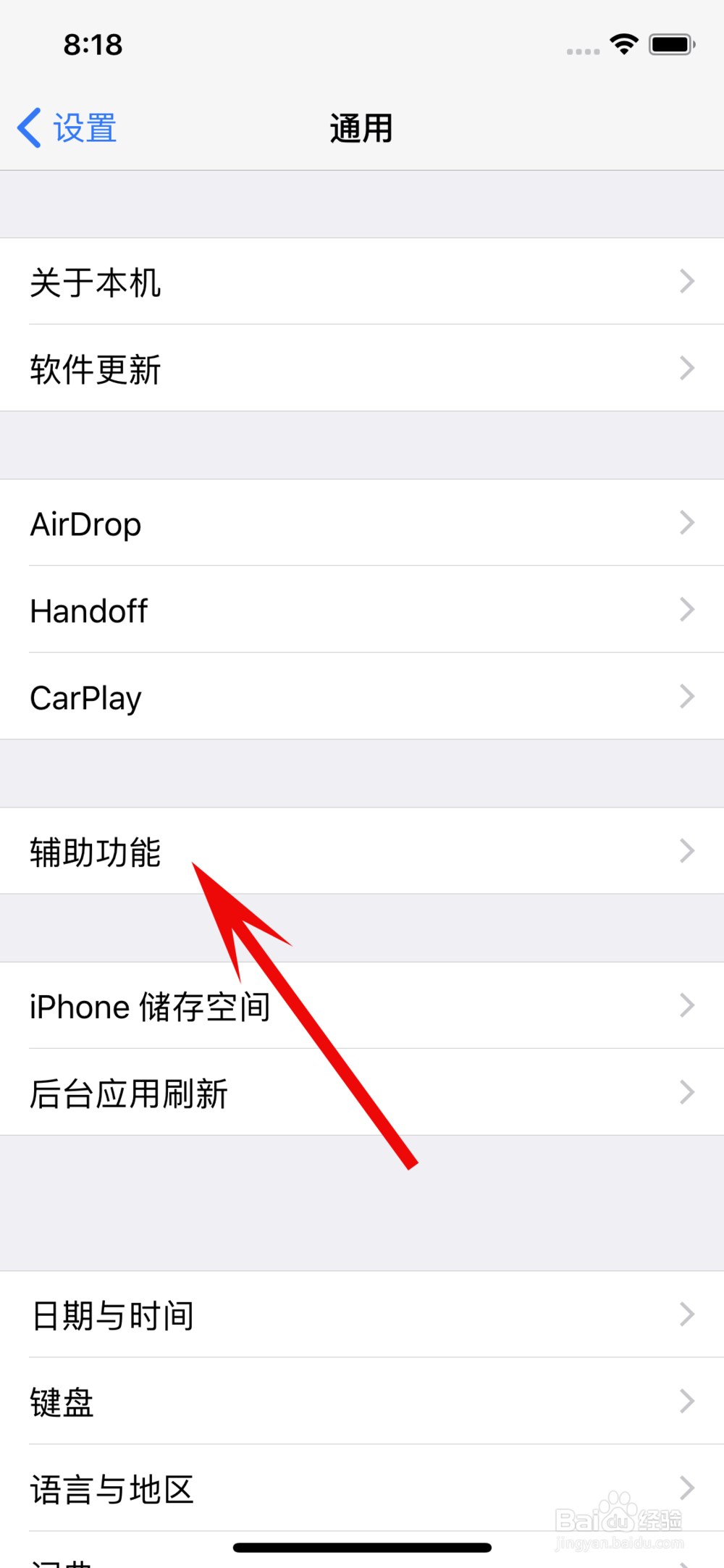
2、点击 通用

iPhone X 如何打开悬浮小球(Assistive Touch)

3、点击 辅助功能“”

iPhone X 如何打开悬浮小球(Assistive Touch)

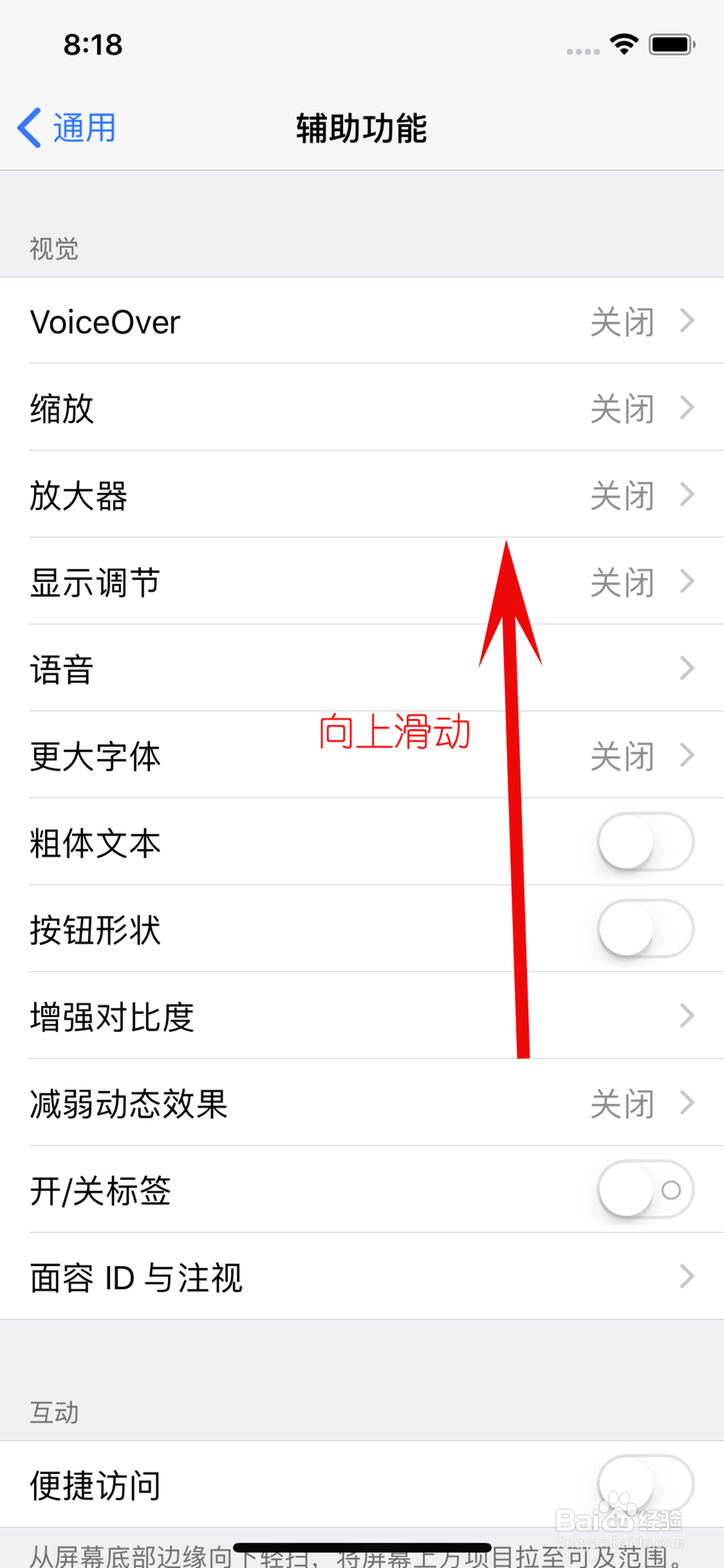
4、在辅助功能主界面,向上滑动屏幕

iPhone X 如何打开悬浮小球(Assistive Touch)

5、直到出现 Assistive Touch可以发现,那个按钮是灰色的,点击它

iPhone X 如何打开悬浮小球(Assistive Touch)

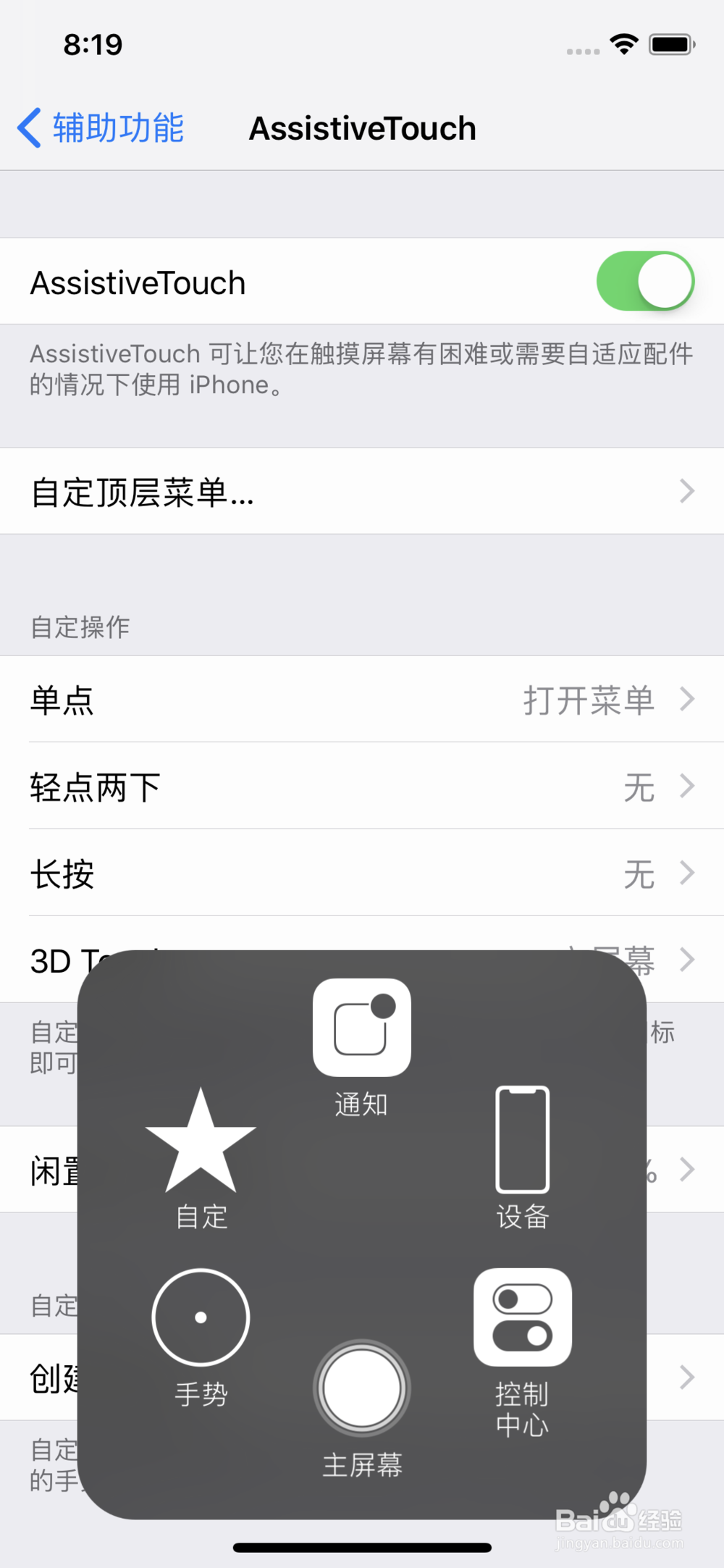
6、按钮变绿了,这就可以了

iPhone X 如何打开悬浮小球(Assistive Touch)

7、悬浮小球打开效果如下

iPhone X 如何打开悬浮小球(Assistive Touch)
  • 苹果手机如何实现远程电脑桌面
  • 苹果自动浏览器如何删除插件(Safari浏览器)
  • iOS7重启关机插件
  • 应用程序的Info.plist文件配置
  • 热门搜索
    怎么申请企业邮箱 高光笔怎么用 大头菜怎么做好吃 粉丝娃娃菜的家常做法 蜈蚣咬伤的救治方法 斗牛牛游戏大全 什么方法可以祛斑 怎么翻译网页 消化不良腹胀怎么办 板栗烧鸡的家常做法