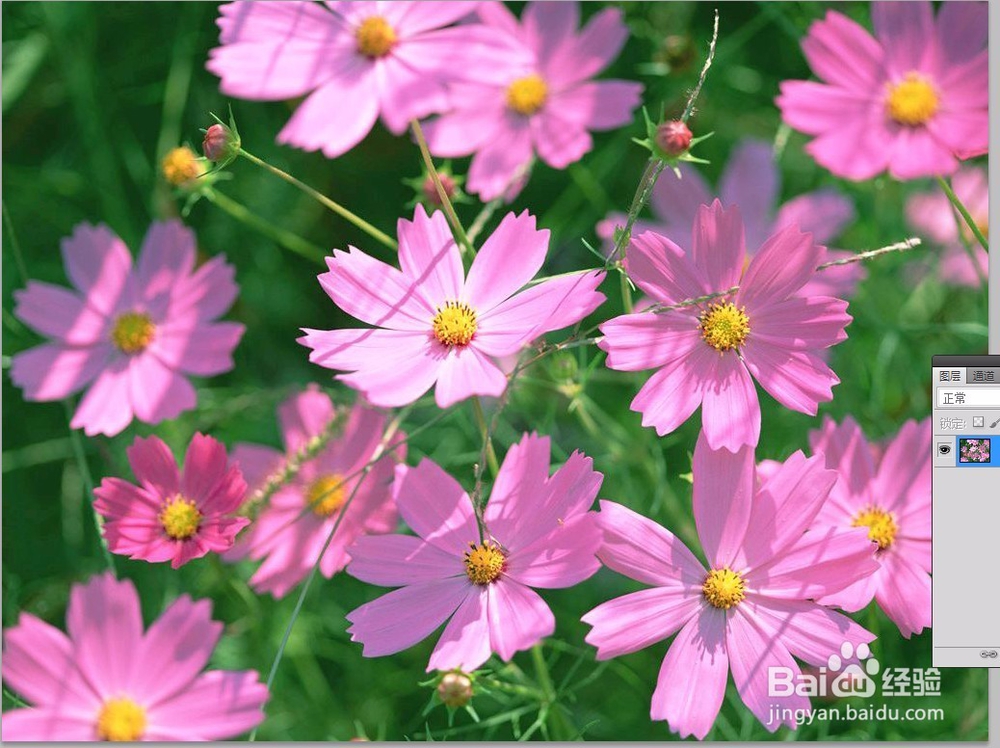
1、启动pscs5软件,打开素材图片
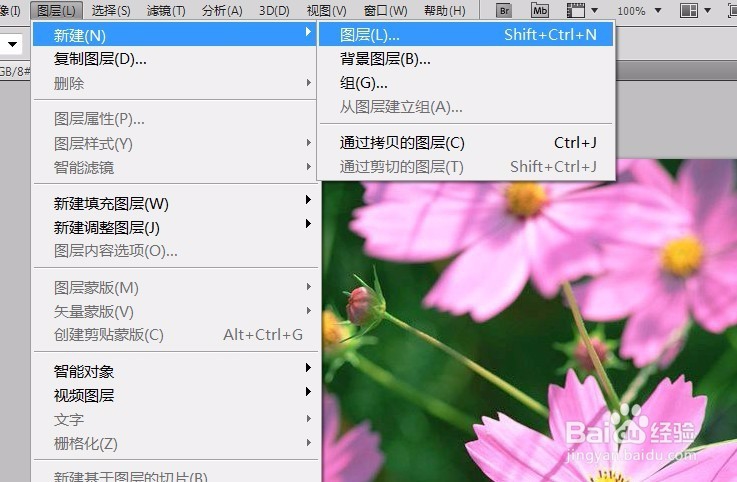
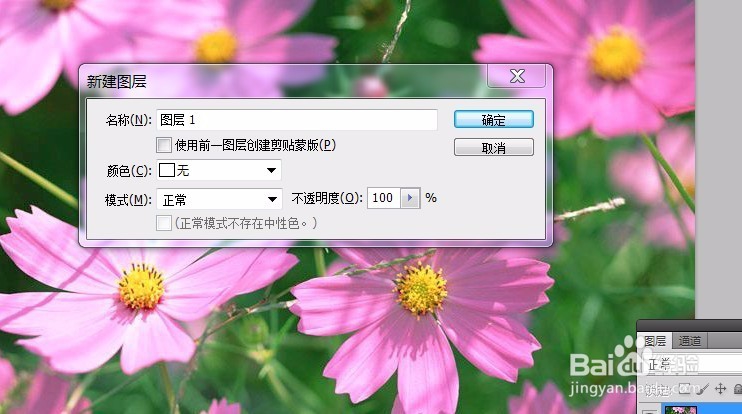
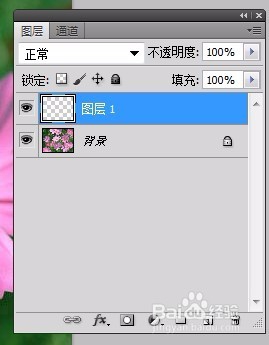
2、执行图层--新建--图层命令【shift+ctrl+n】,在弹出的‘新建图层’对话框,设置如下
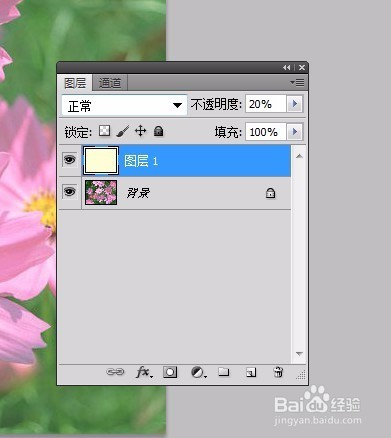
3、设置前景色如下图,并按【alt+delete】键填充前景色,并降低不透明度


4、创建图层的方法:1、单击图层面板下方的创建新图层按钮
2、按【shift+ctrl+n】
3、单击图层面板右上角的控制按钮,在弹出的菜单中选择新建图层选项。
1、打开素材图片,选择需要隐藏的图层--图层1
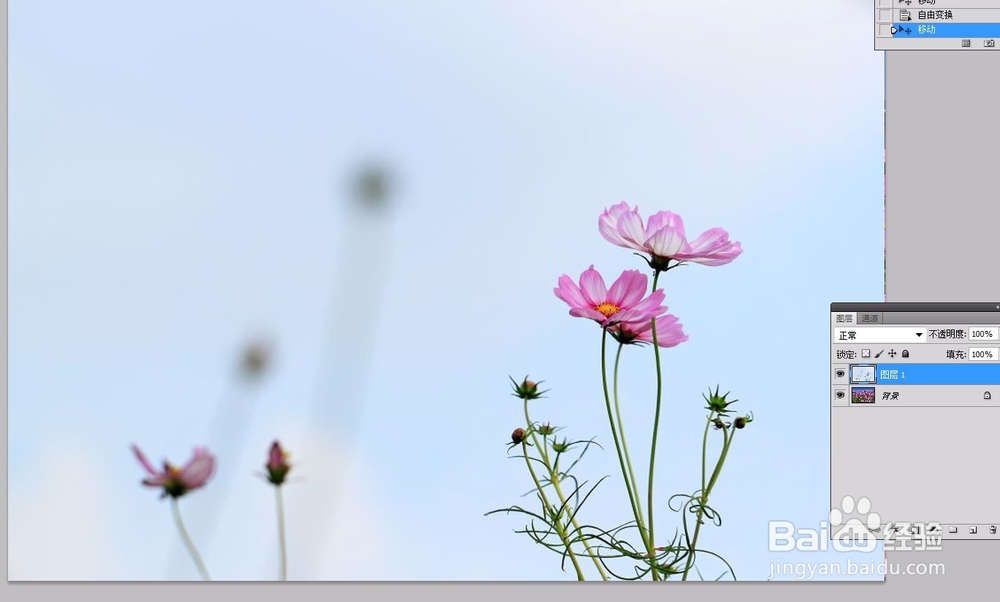
2、将鼠标移动到图层左侧的‘指示图层可见性’的按钮,即是小眼睛的按钮标志,就能将图层隐藏,再单击一下,就能恢复显示的状态。
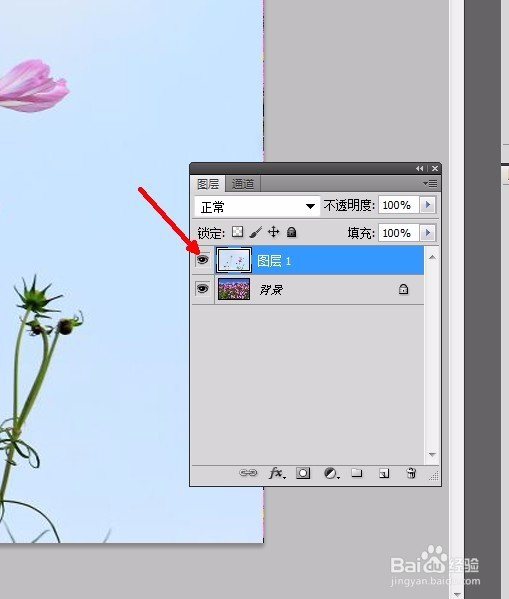
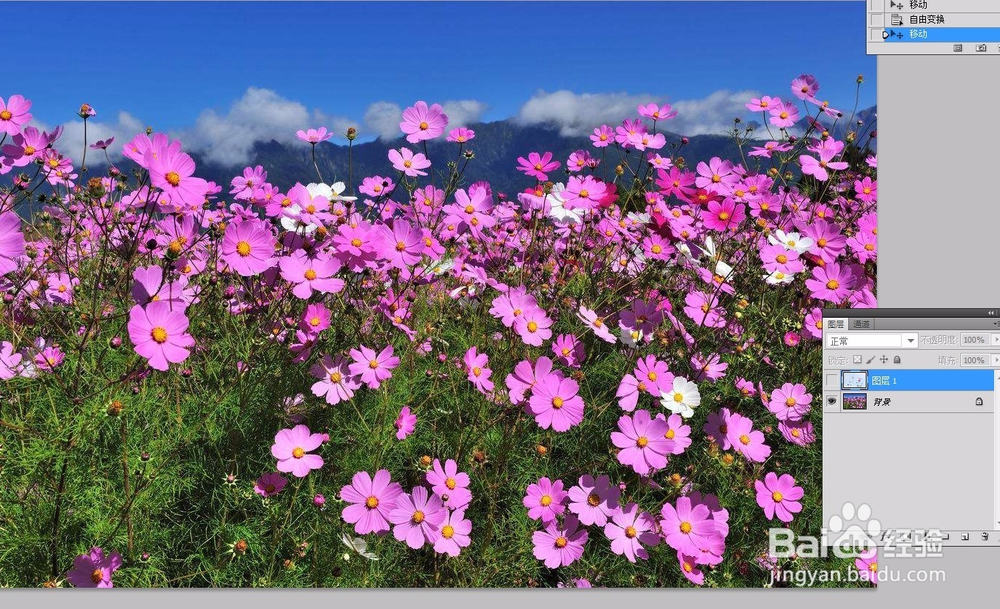
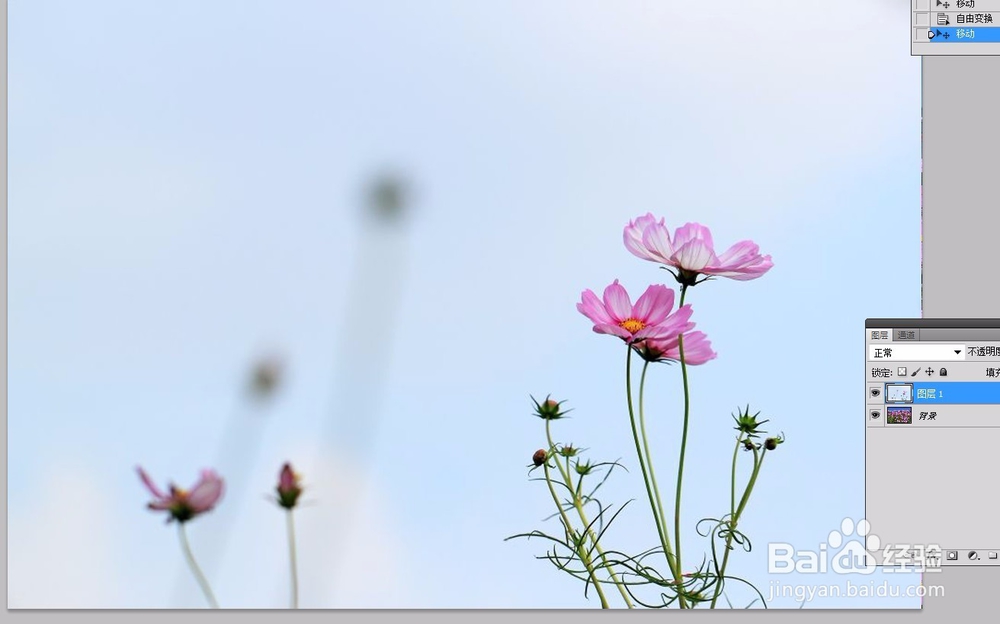
3、按【alt】键的同时单击图层左侧的‘指示图层可见性’的图标,可隐藏其他多个图层,再单击一次,即可重新显示其他图层。
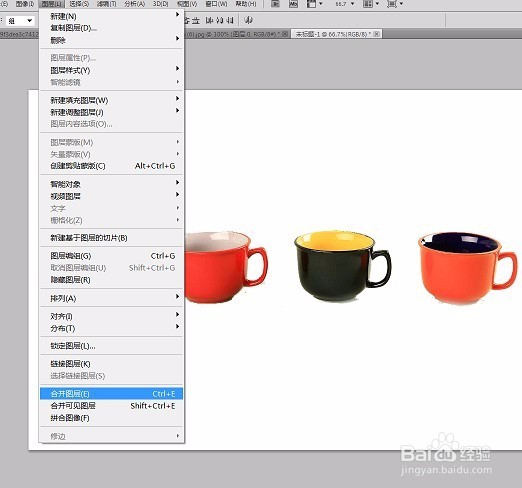
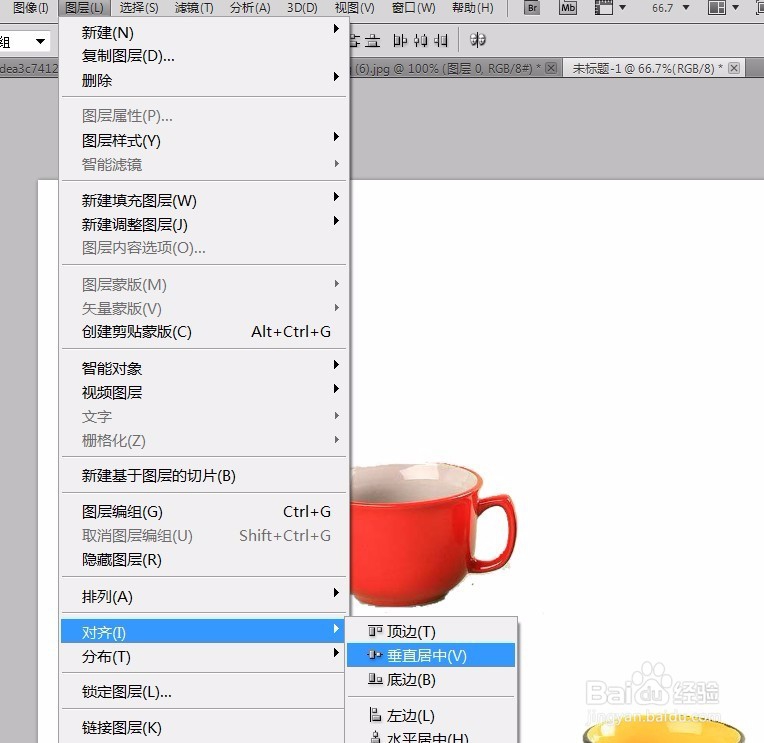
1、打开杯子素材,按【ctrl】键,选择图层面板中需要对齐的图层
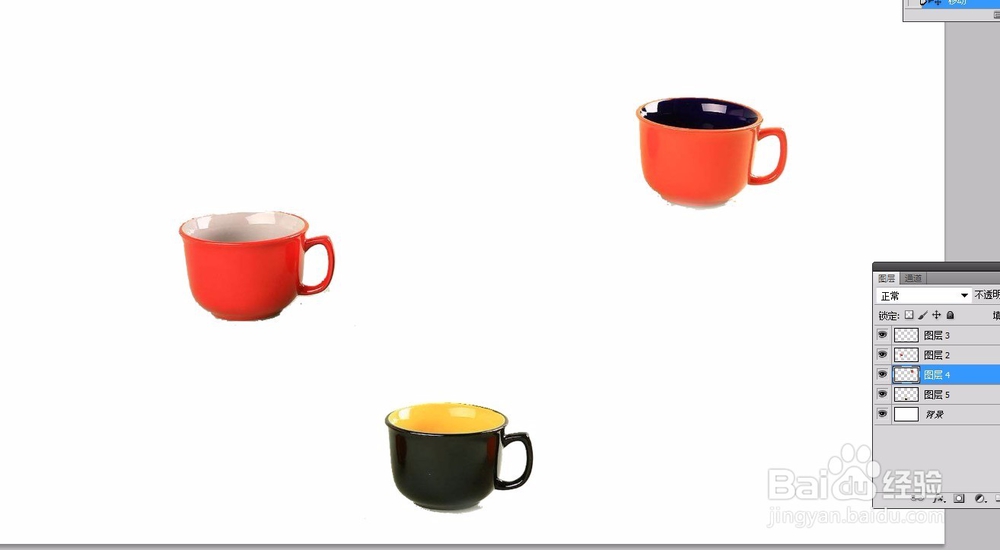
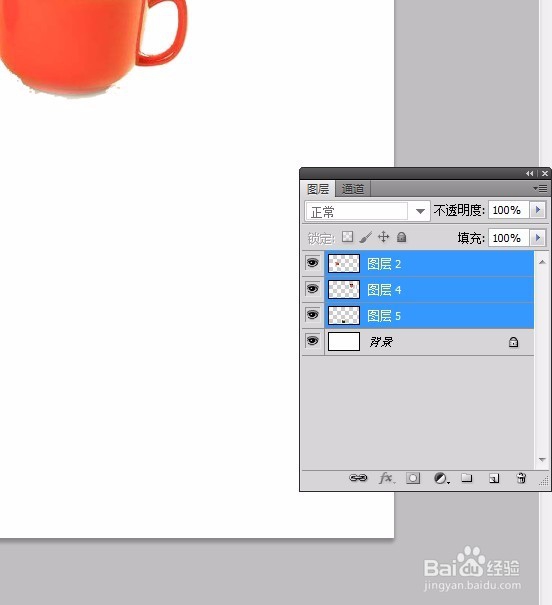
2、执行图层--对齐--垂直居中的命令
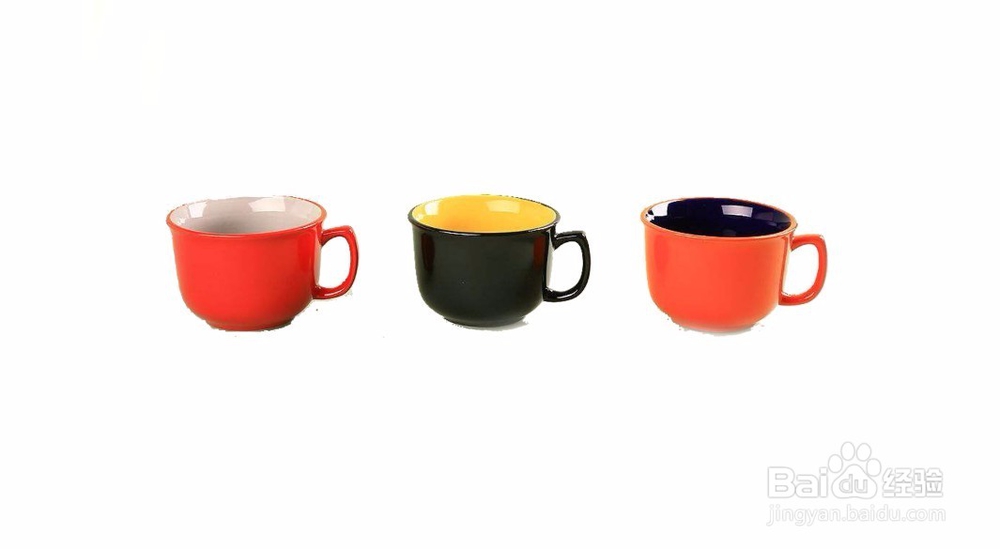
3、执行图层--合并图层命令,即可将所选图层合并