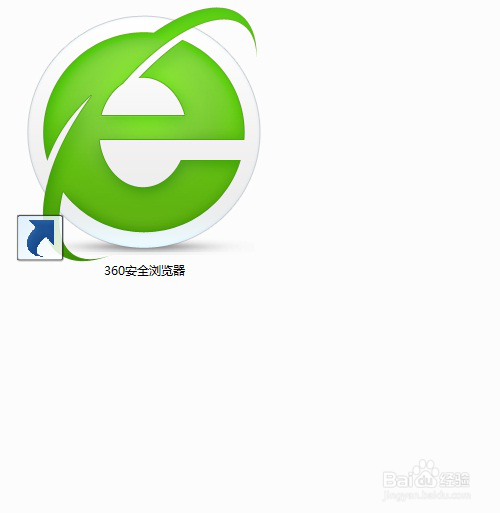
1、在桌面上找浏览器的标志,然后双击一下这个360的浏览器。我的电脑上默认的浏览器是这个,百度浏览器还是比较少用的。
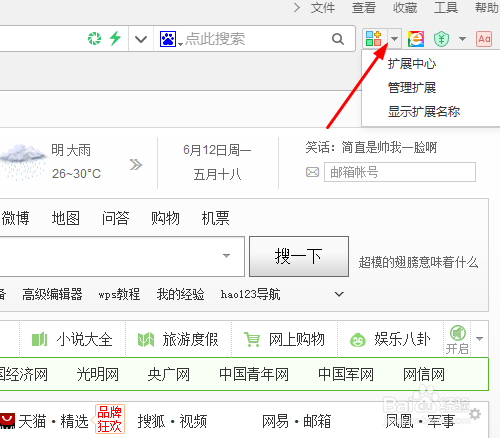
2、在打开浏览器之后,点击主页,在主页的右上角,有一个管理扩展的标志,然后在右边的下来小三角点击一下,出现三个选项
3、然后点击进入扩展中心里面,在上方的选项栏里选择【全部分类】,可以在全部分类里的左侧看到几个大分
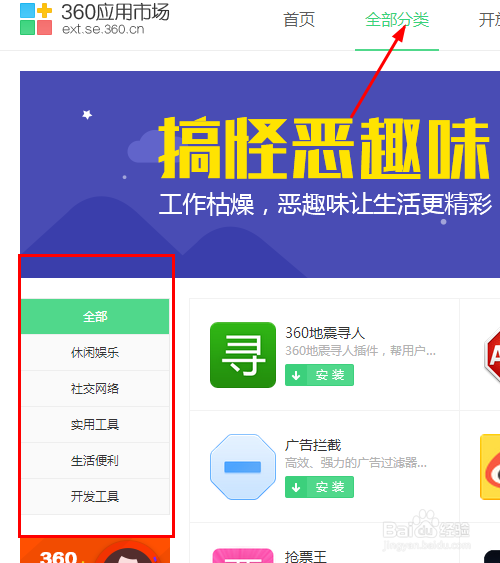
4、在左侧的大分类里面,可以看到一个【实用工具】,这里的工具都是平时比较能够用的上的,其实自己不去多点击一下这个功能,估计一直都不知道原来还有那么多简单方便又好用的功能呢
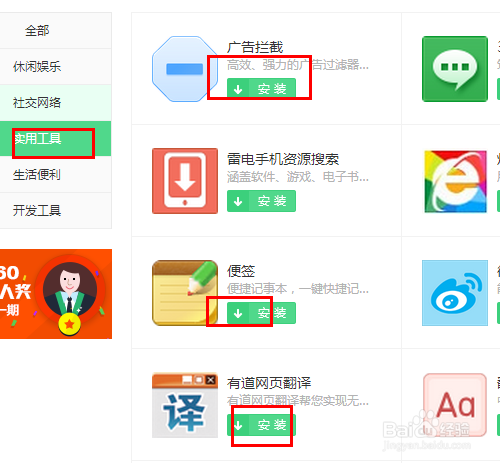
5、在这个实用工具中,的列表下方有很多数字,表示还有这么页数都属于实用工具,可以直接点击页数,也可以点击【下一页】。一般我还是习惯点击【下一页】
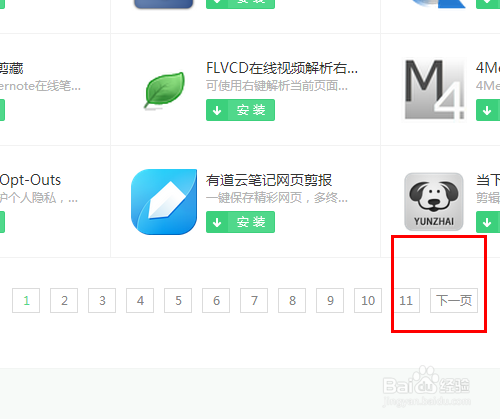
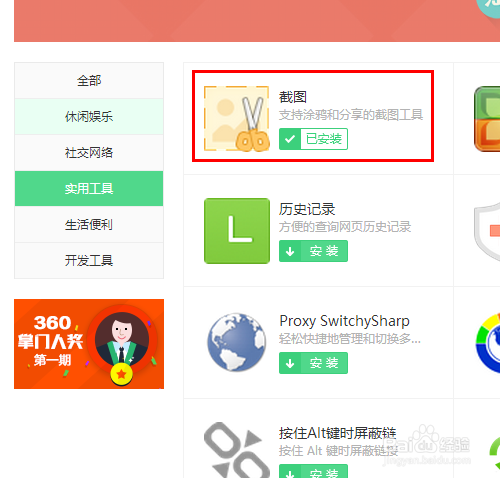
6、在下一页里找到自己想要的剪切工具,然后看到绿色的长方形【安装】,点击之后就会直接安装在浏览器上了。可以看到【已安装】
7、在浏览器的主页上的右上角可以看到自己安装的那些实用工具里就可以看到【剪切】工具,点击右边的下拉三角形,可以看到几个选项。
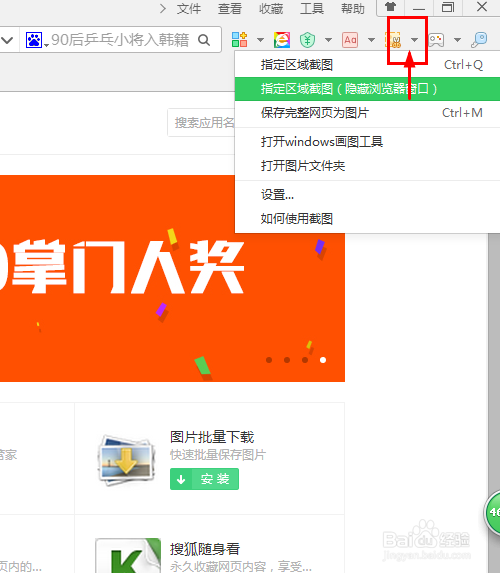
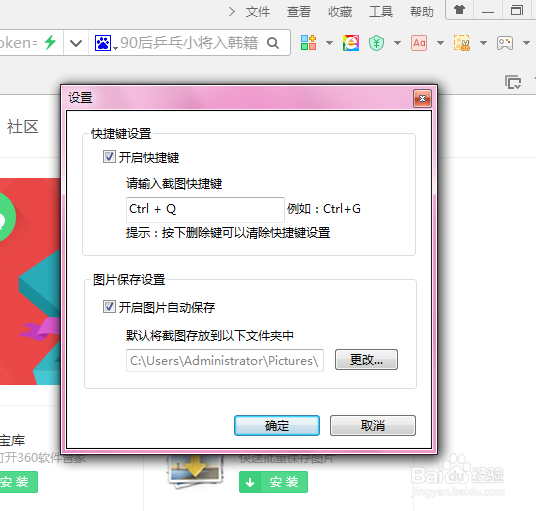
8、选择【设置】,在设置里可以根据自己的习惯去设置快捷键的。我选择的快捷键是ctrl+q,也是觉得很方便,然后保存的位置也可以根据自己的需要选