根据数据透视表插入数据透视图

 时间:2026-02-14 03:10:22

1、将光标定位在数据透视表中,然后在【数据透视表】浮动栏中,单击【工具】组中单击【数据透视图】按钮。

根据数据透视表插入数据透视图

2、弹出【插入图表】页面,选择合适的图表,如选择“三维图表”,单击【确定】按钮。

根据数据透视表插入数据透视图

3、此时即可插入数据透视图,将图表名称改为“各部门工资分布图”,如下图。

根据数据透视表插入数据透视图

4、单击选中图表中的数据系列,单击数据右键,在弹出的快捷菜单中选择【添加数据标签-添加数据标签】命令,即可为图表添加上数据标签。

根据数据透视表插入数据透视图

5、单击选中图表中的数据标签,单击数据右键,在弹出的快捷菜单中选择【设置数据标签格式】命令。

根据数据透视表插入数据透视图

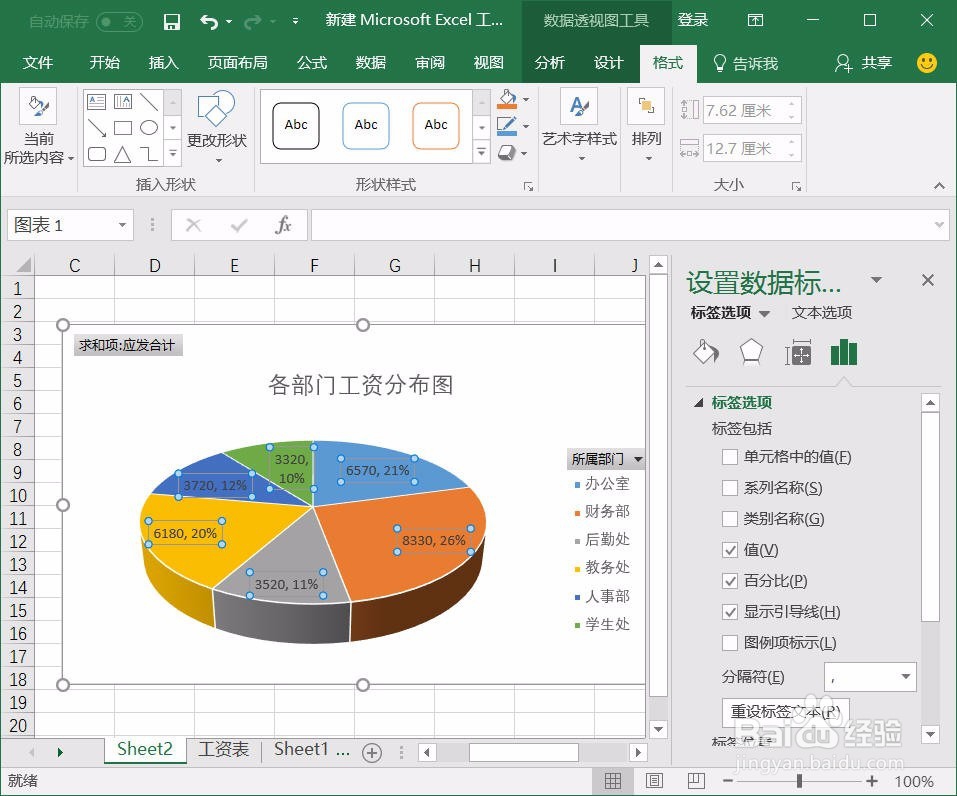
6、右侧窗口变成了“设置数据标签格式”窗口,选中“百分比”复选框,此时图表中就会显示百分比,如下图。
根据数据透视表插入数据透视图

  • EXCEL数据透视表中的值字段怎么设置
  • 在Excel中如何根据数据透视表创建数据透视图
  • 表格数据透视表怎么调整数据的位置
  • 数据透视表如何按季度汇总
  • 在数据透视表中如何添加新字段
  • 热门搜索
    富士达电动车怎么样 健身应该怎么吃 乐不思蜀是什么意思 宋氏御香排骨怎么样 如何创建局域网 如何制作水印 如何爱护牙齿 淘宝子账号怎么申请 假如你欺骗了生活 正山小种是什么茶