win7怎么设置开机就恢复上一次窗口的方法

 时间:2026-05-08 11:43:01

1、在win7桌面上,点击左下角的开始按钮,如图所示

win7怎么设置开机就恢复上一次窗口的方法

2、在打开开始菜单列表中,选择“控制面板”如图所示

win7怎么设置开机就恢复上一次窗口的方法

3、打开的控制面板中的,在右上角点击查看方式---小图标,如图所示

win7怎么设置开机就恢复上一次窗口的方法

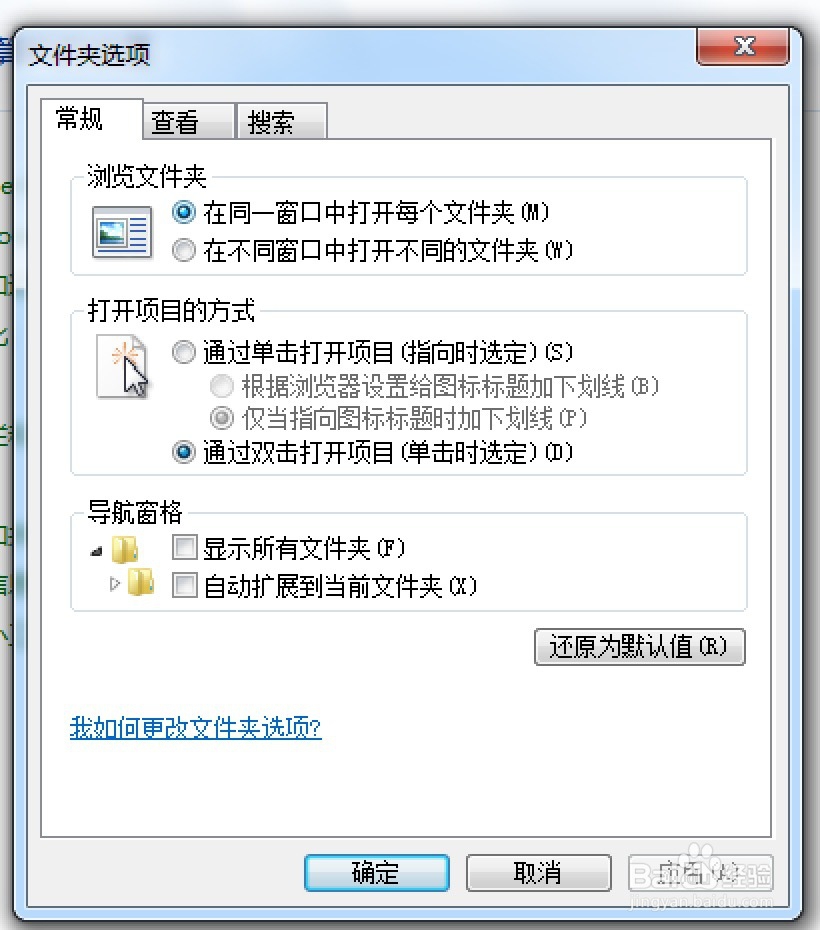
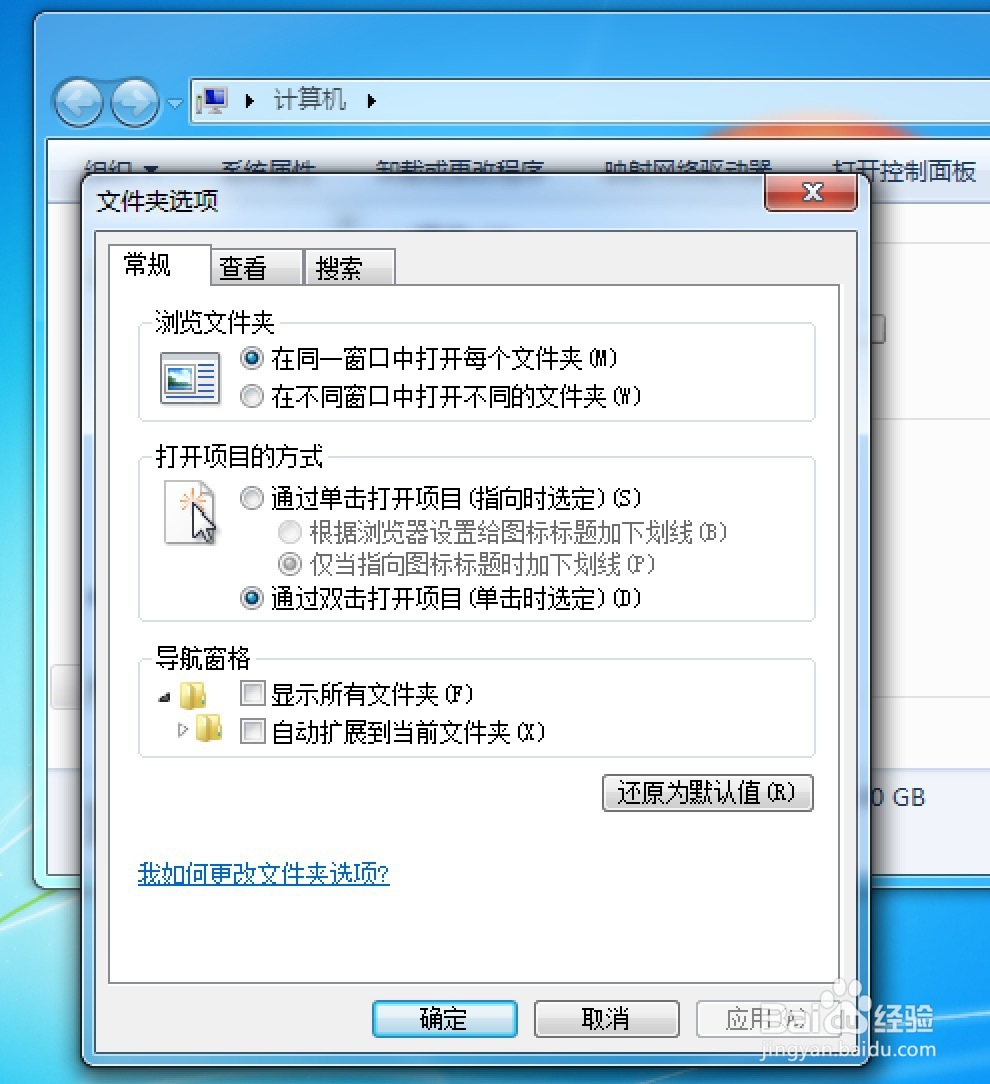
4、找到文件夹选项,点击打开,默认打开常规选项卡,如图所示

win7怎么设置开机就恢复上一次窗口的方法

win7怎么设置开机就恢复上一次窗口的方法

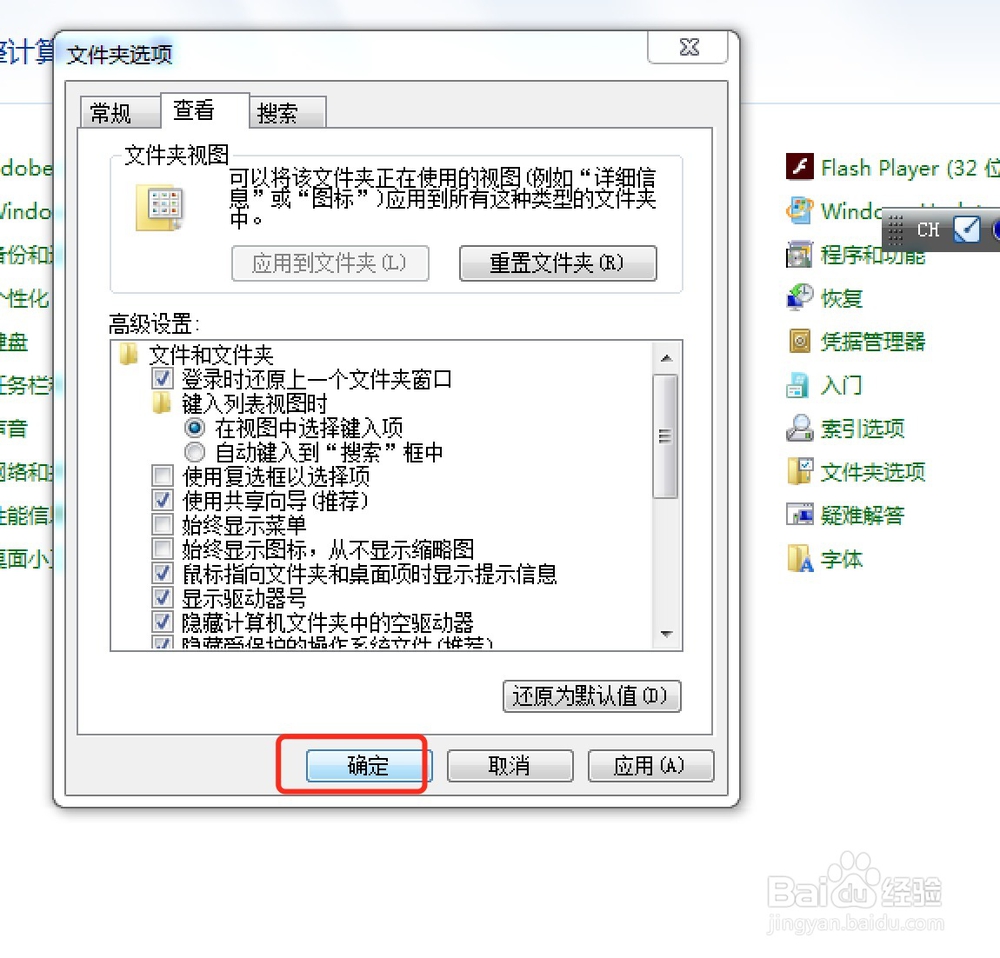
5、切换到“查看”选项卡,在下面的高级设置中,勾选“在登录时还原上一个文件夹窗口

win7怎么设置开机就恢复上一次窗口的方法

6、然后点击确定,再注销登录后就可以回到上次打开的文件夹

win7怎么设置开机就恢复上一次窗口的方法

win7怎么设置开机就恢复上一次窗口的方法

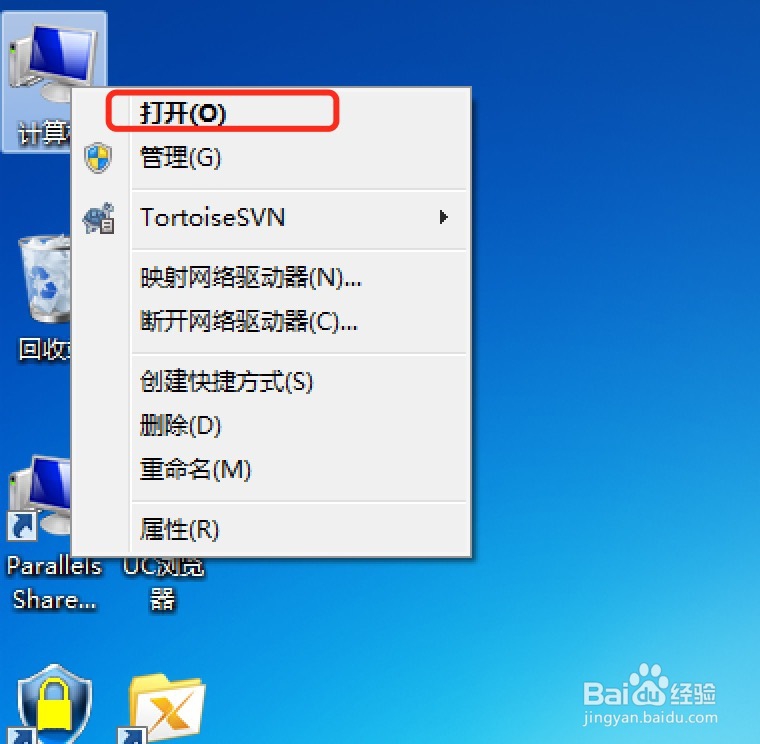
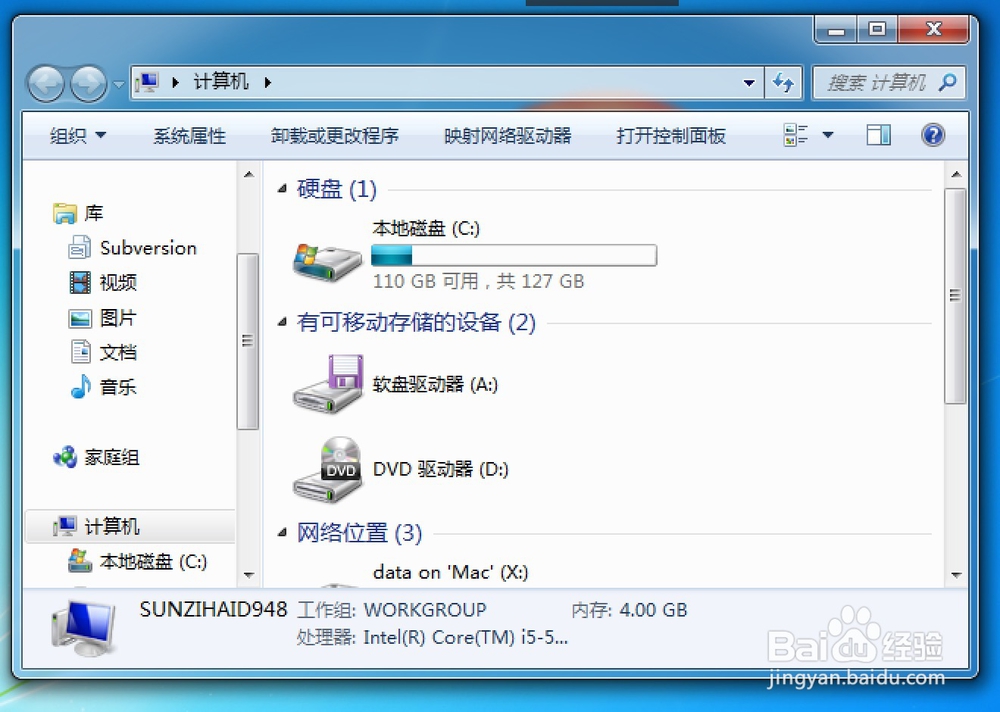
1、点击桌面的计算机---打开资源管理器,如图所示

win7怎么设置开机就恢复上一次窗口的方法

win7怎么设置开机就恢复上一次窗口的方法

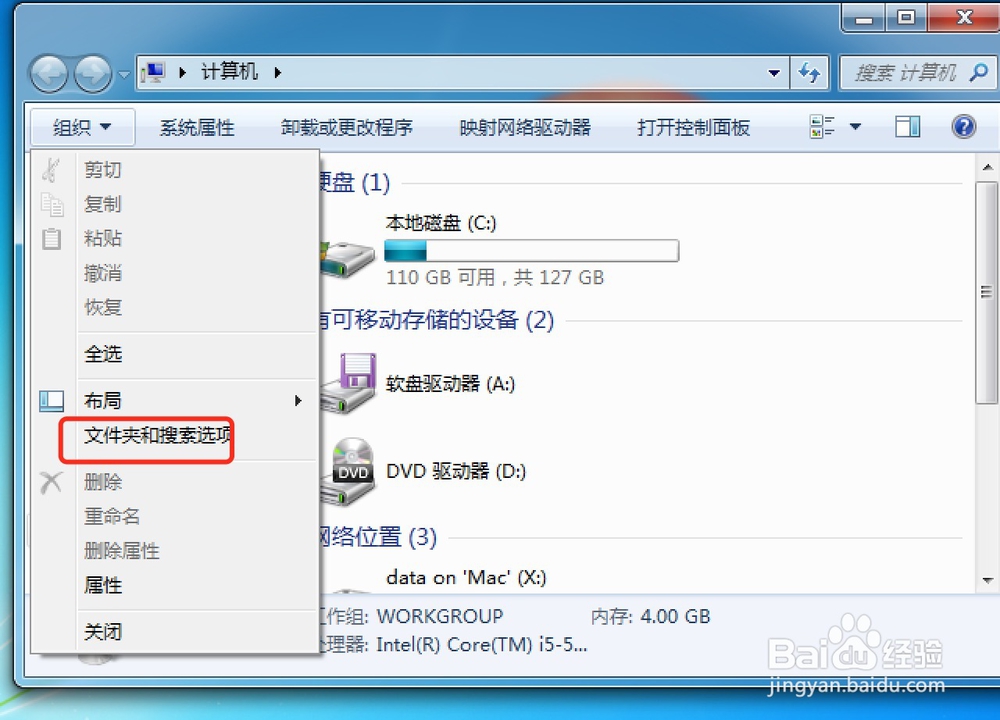
2、在打开的资源管理器中,点击工具栏,选择组织--文件夹和搜索选项,其他操作和方法1,如图所示
win7怎么设置开机就恢复上一次窗口的方法

win7怎么设置开机就恢复上一次窗口的方法

  • 怎么设置Windows2008系统服务器远程桌面连接
  • Win8如何激活去掉右下角水印
  • 大白菜u盘启动windows启动修复工具的方法
  • Win10系统怎么修改软件默认安装路径
  • 如何找出隐藏移动硬盘文件夹的方法
  • 热门搜索
    yy怎么截图 欧洲旅游 空腹可以吃饭吗 怎么样消除颈纹 怎么瘦脚踝 湖南张家界旅游景点 刮胡刀可以带上飞机吗 脚垫怎么去除 交大附中怎么样 挂烫机怎么选