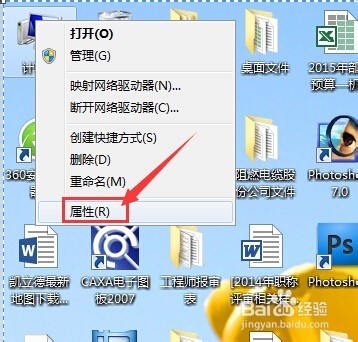
1、 首先右击桌面上的【我的电脑】,在弹出的下拉列表中左键点选【属性】;如图所示
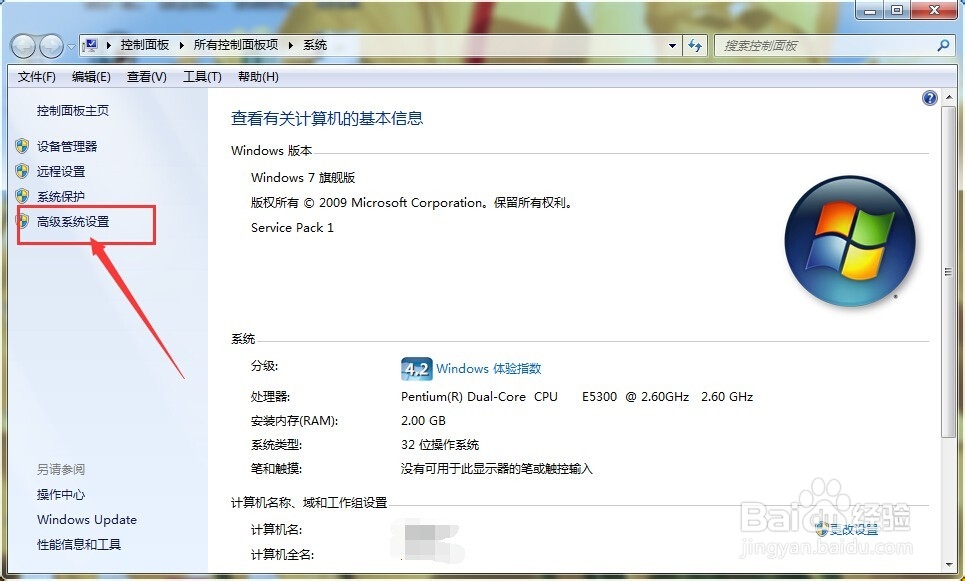
2、 然后在弹出的系统控制面板中点选【高级系统设置】;如图所示
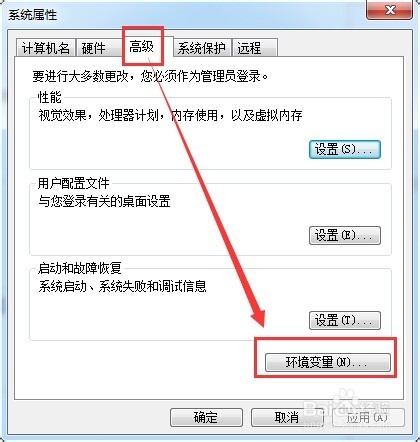
3、 接着在弹出的【系统属性】中点击【高级】,然后点选该界面中的【环境变量】;如图所示
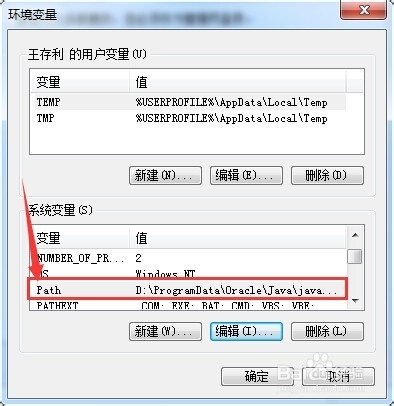
4、 然后我们在【环境变量】中的系统变量中找到【Path】,双击【Path】进入编辑系统变量。
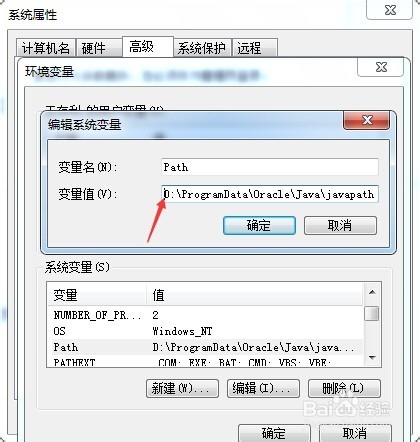
5、 接下来小伙伴们一定要注意了,一定不要把【编辑系统变量】中已有的值删除掉,如果删除了会有很多命令不能直接使用。然后把光标定位在变量值方框中的最左边,如图所示
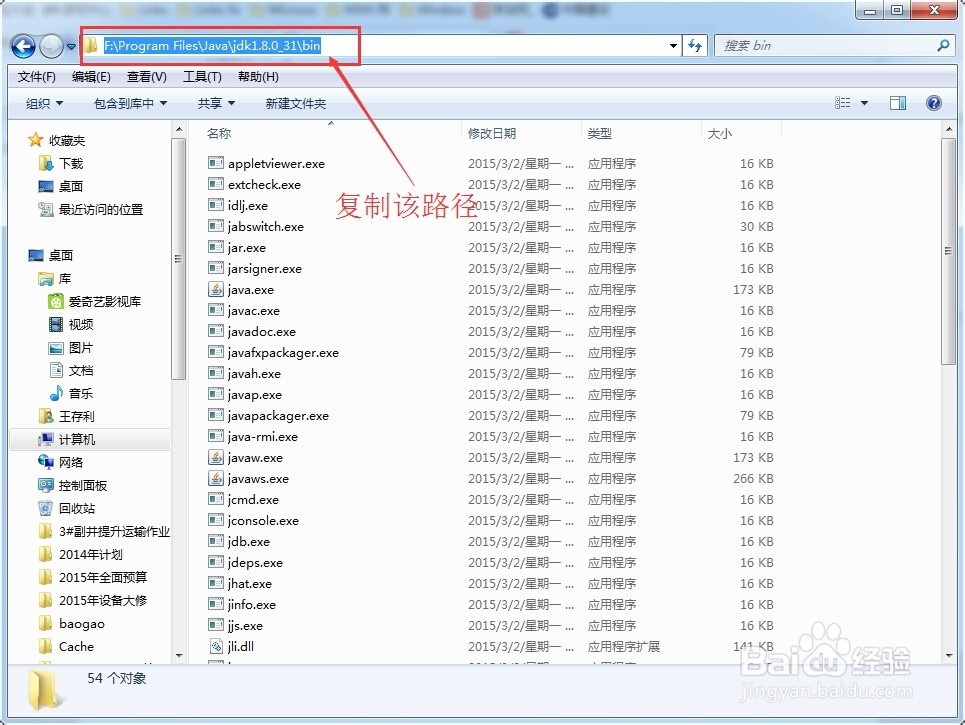
6、 接着找到安装完成后的JDK目录下的bin目录,复制该路径,如图所示
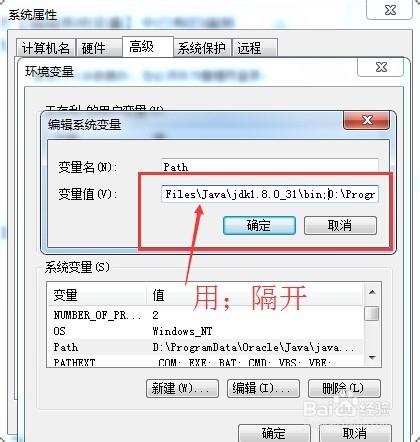
7、 将复制好的路径粘贴到【Path】变量值中,并且要用【;】将该路径与别的路径分隔开,点击确定完成配置。
8、 打开命令行窗口,在窗口中输入javac命令后敲击回车,如果出现与下图所示一样的内容就表示配置成功。