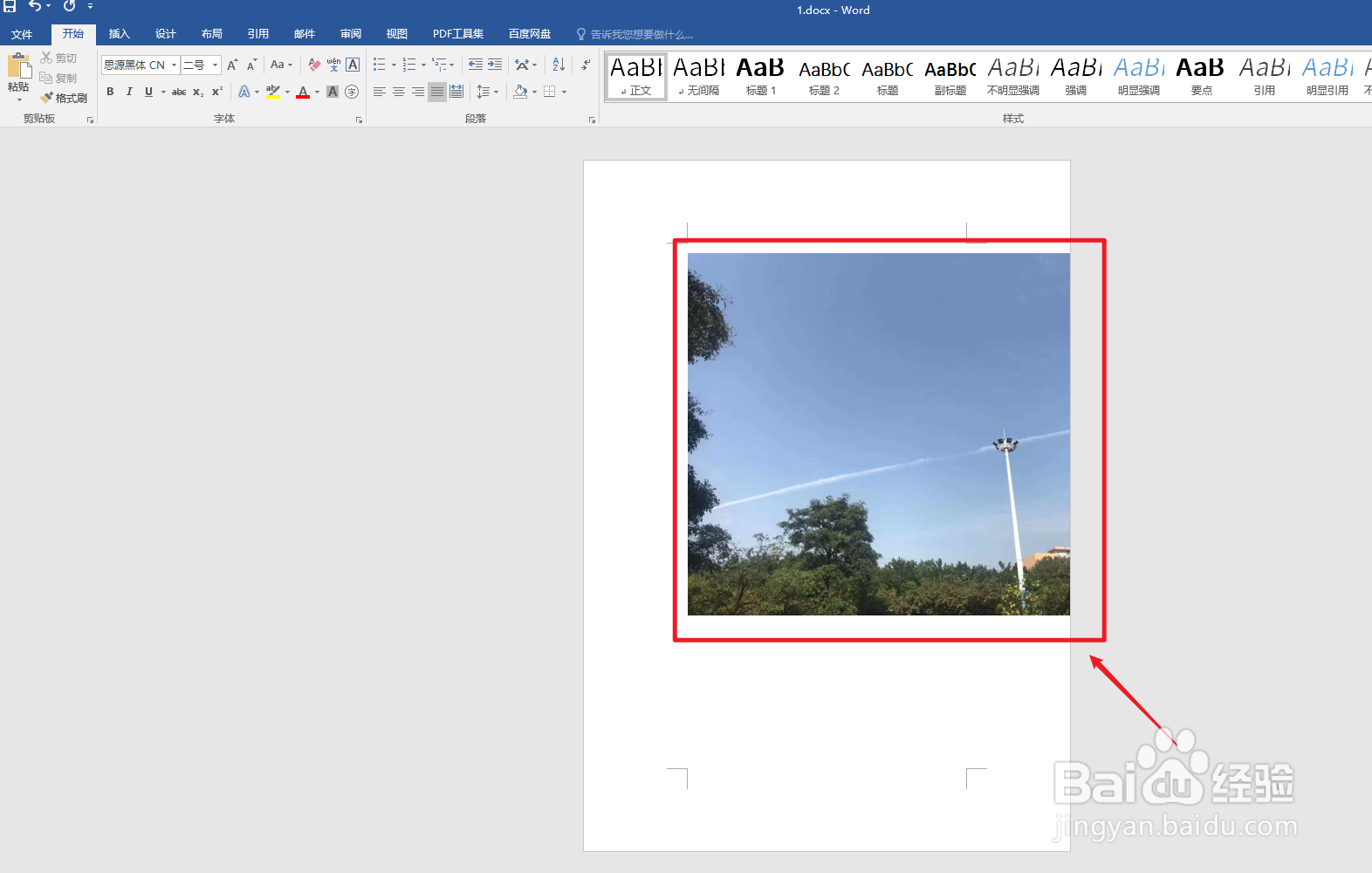
1、发现现象
打开Word,发现图片出现不全现象。
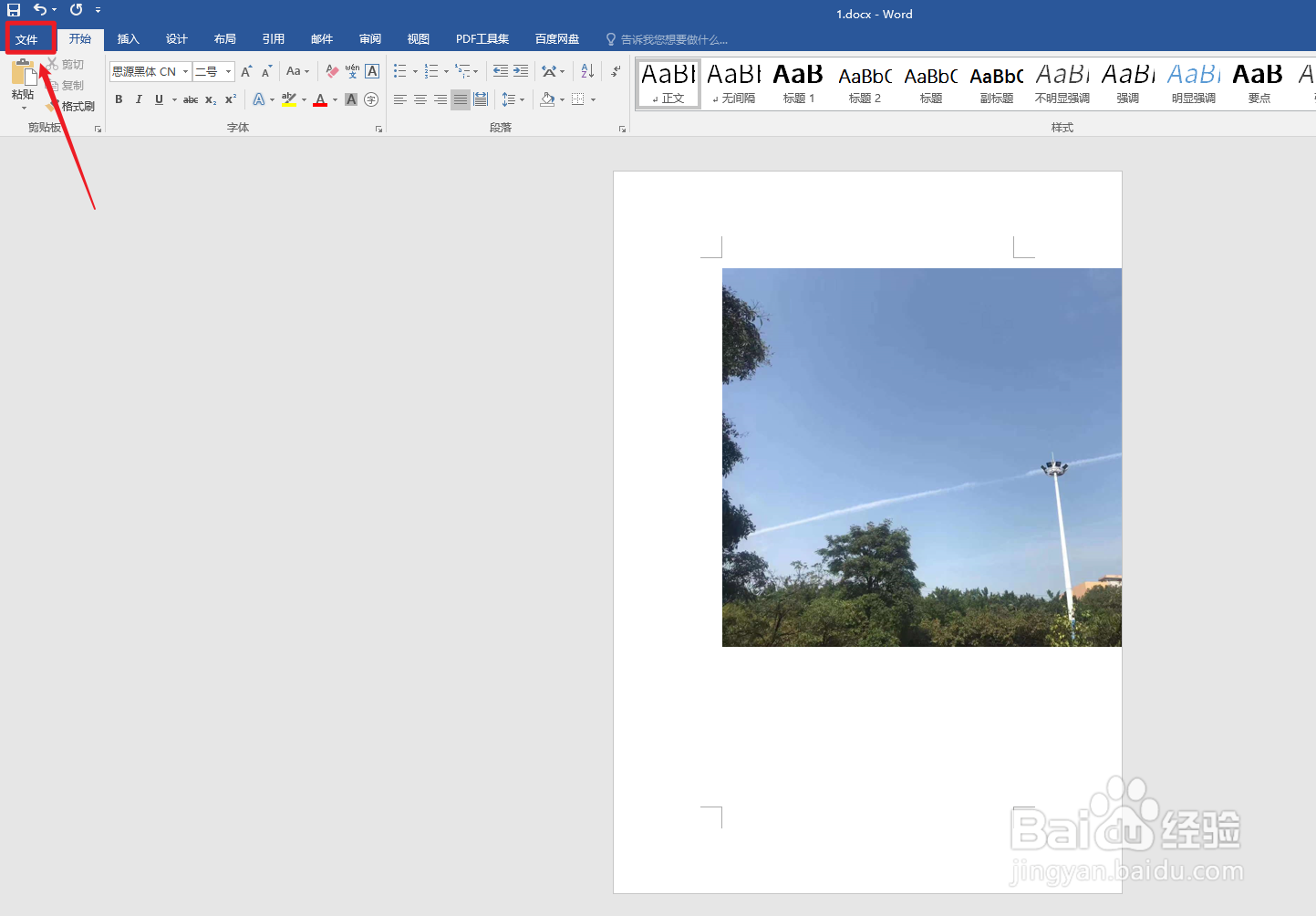
2、点击文件
点击左上角的【文件】。
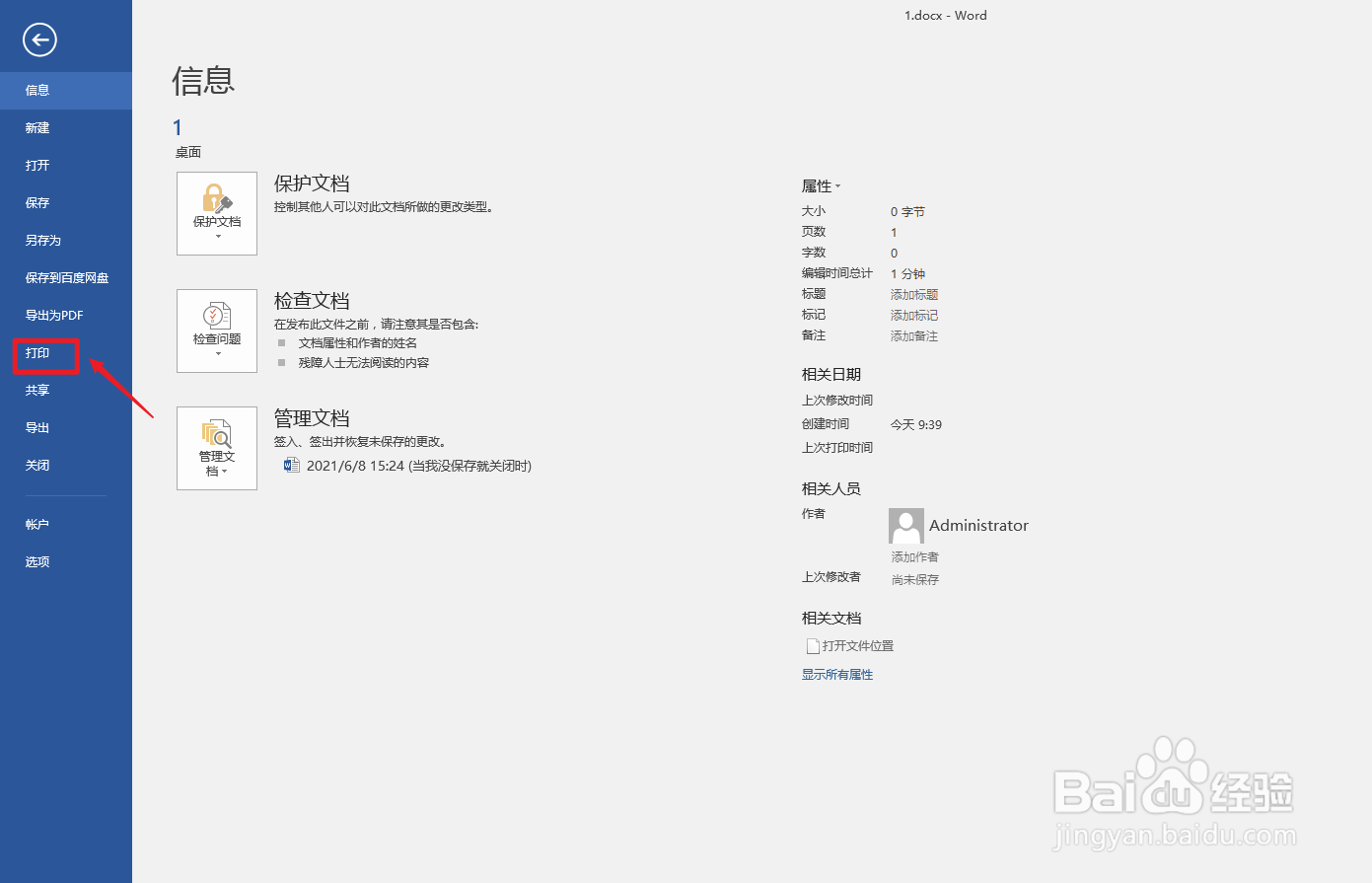
3、点击打印
点击左边的【打印】。
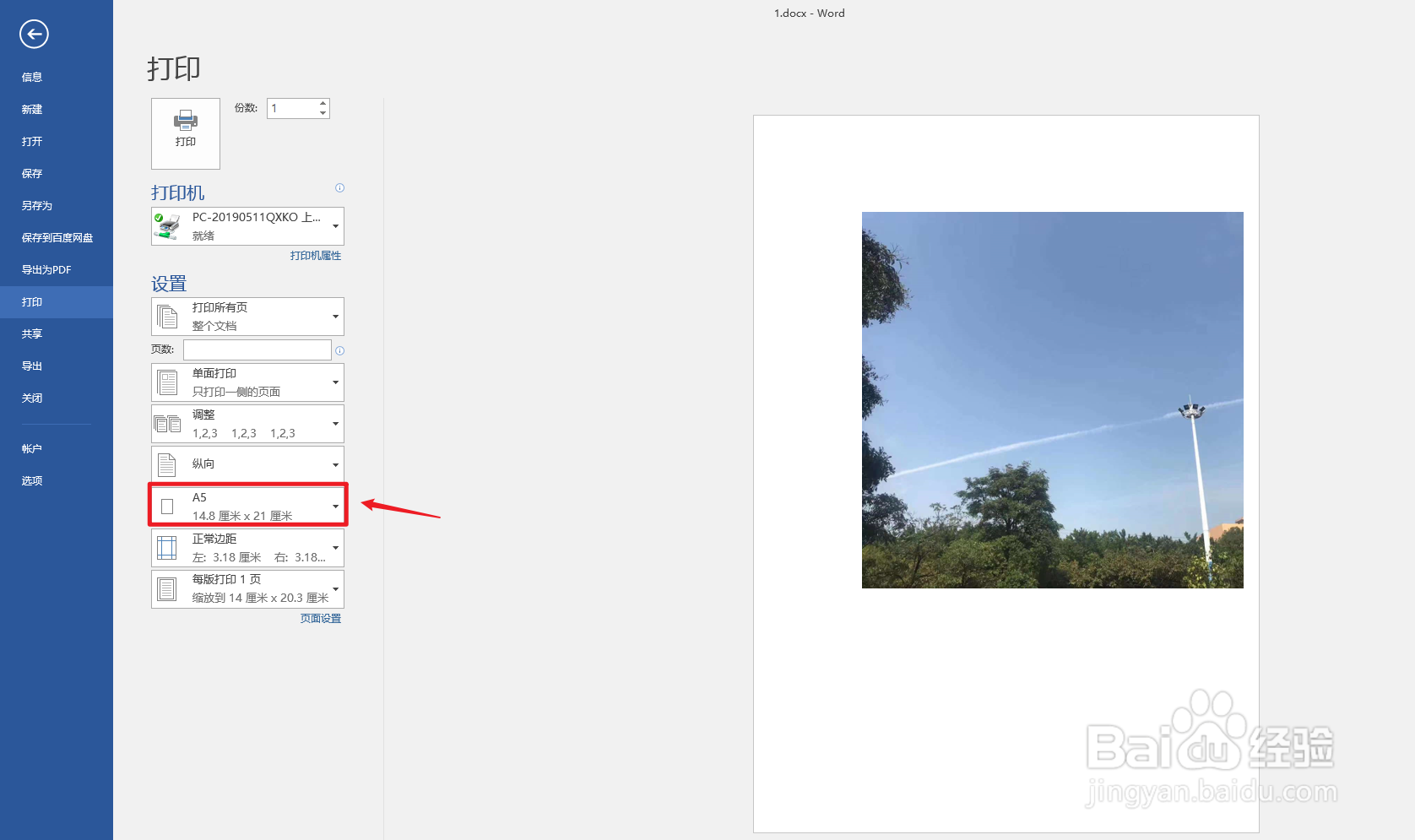
4、点击设置纸张大小
在左边点击【设置纸张大小】。
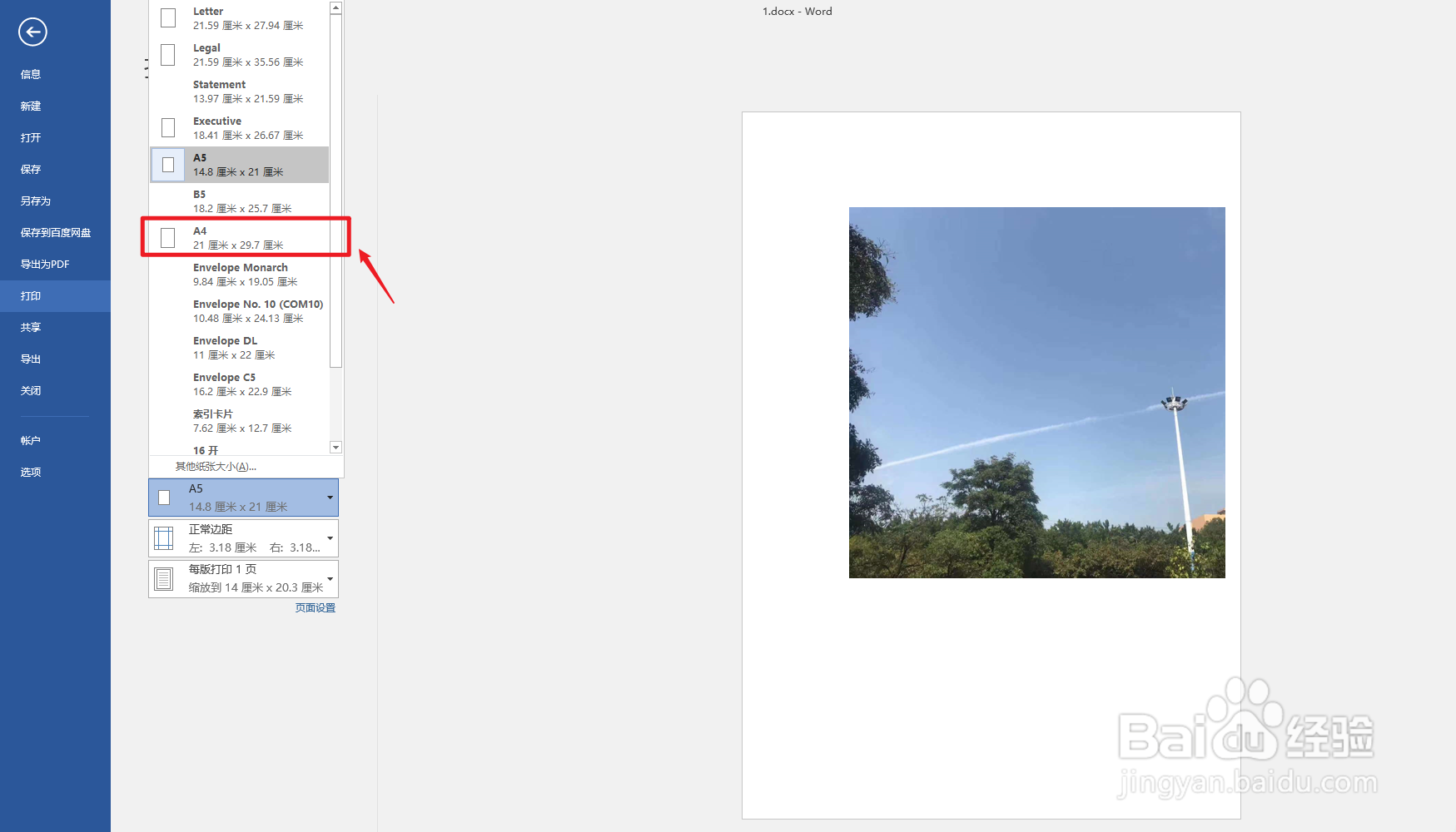
5、点击A4纸
弹出白色框,点击【A4】纸。
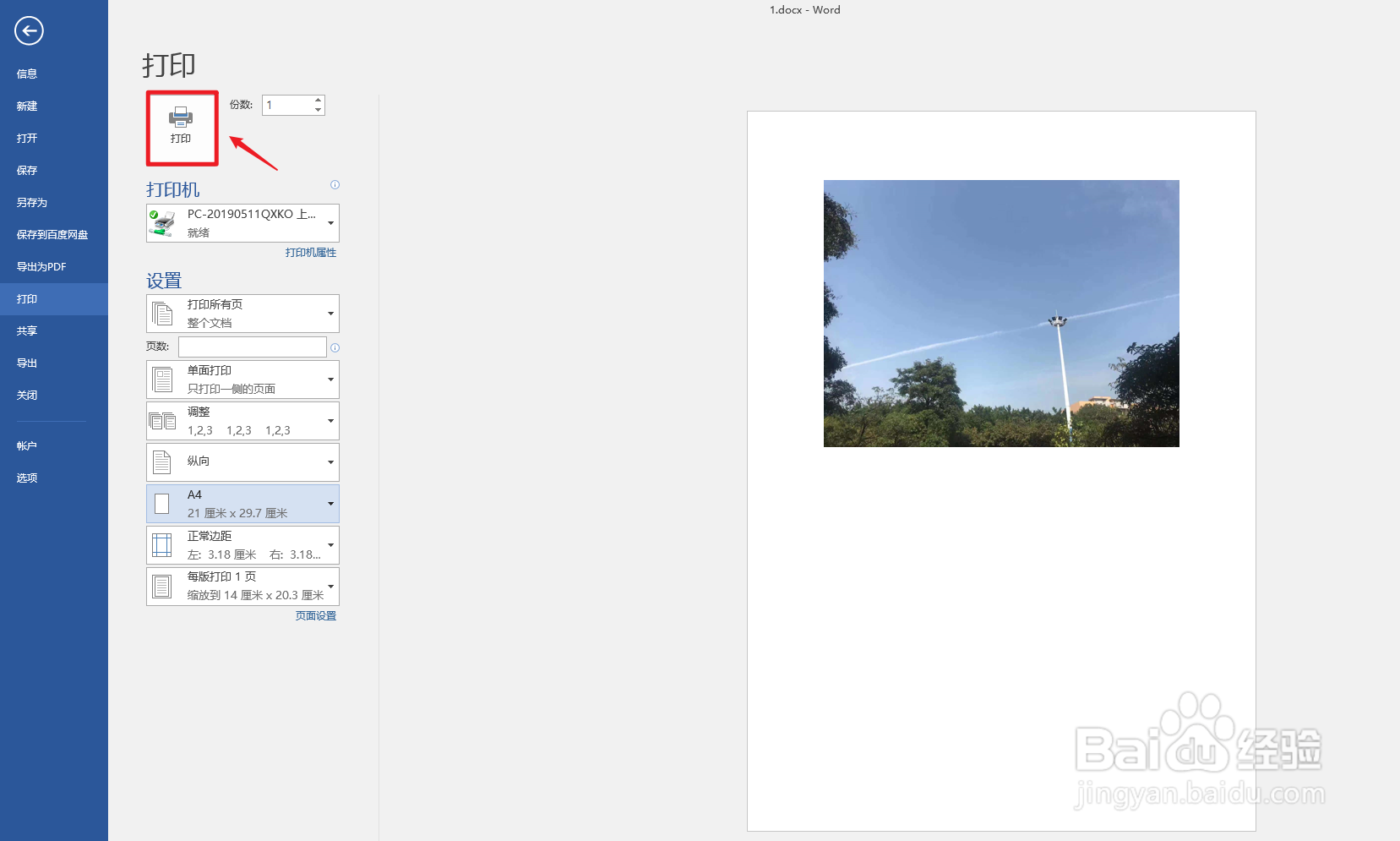
6、点击打印
点击左上角的【打印】即可。
时间:2026-05-02 03:30:54
1、发现现象
打开Word,发现图片出现不全现象。
2、点击文件
点击左上角的【文件】。
3、点击打印
点击左边的【打印】。
4、点击设置纸张大小
在左边点击【设置纸张大小】。
5、点击A4纸
弹出白色框,点击【A4】纸。
6、点击打印
点击左上角的【打印】即可。
