使用u启动v6.3u盘启动盘为新硬盘安装win7系统

 时间:2026-02-16 07:58:12

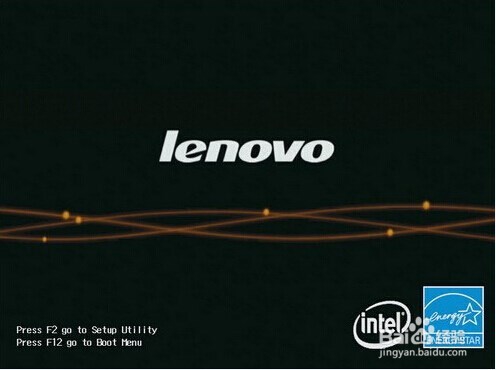
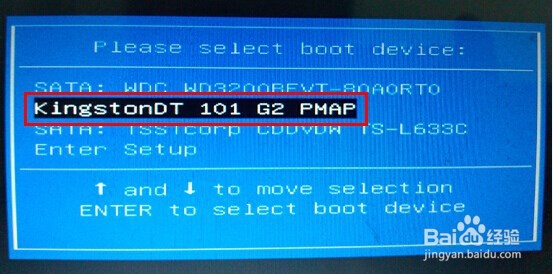
1、使用u启动v6.3软件将u盘制作成u盘启动盘,并将下载好的win7系统镜像文件存入u盘内,然后重启电脑,在出现开机画面时用一键u盘启动快捷键的方法进入到启动u盘界面,如下图所示:
使用u启动v6.3u盘启动盘为新硬盘安装win7系统

2、进入到u启动主菜单界面后,选择启动u盘(USB HDD/USB/u盘名)项,按回车键确认选择,如下图所示:
使用u启动v6.3u盘启动盘为新硬盘安装win7系统

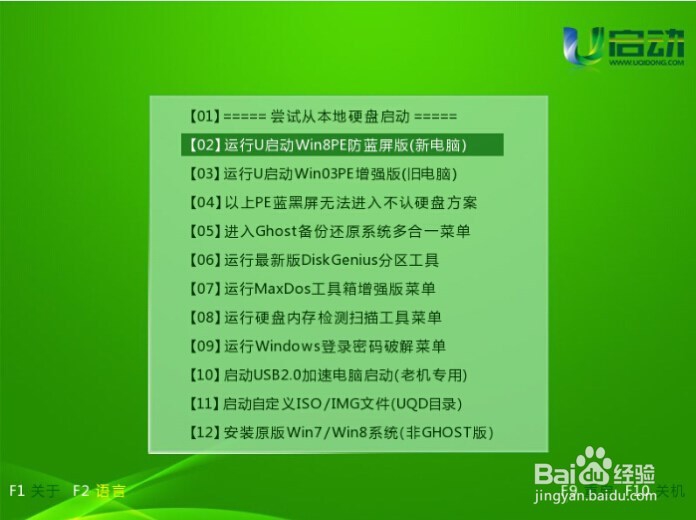
3、接着等待进入u启动主菜单界面,选择【02】运行u启动win8pe防蓝屏版,按回车键确认选择,如下图所示:
使用u启动v6.3u盘启动盘为新硬盘安装win7系统

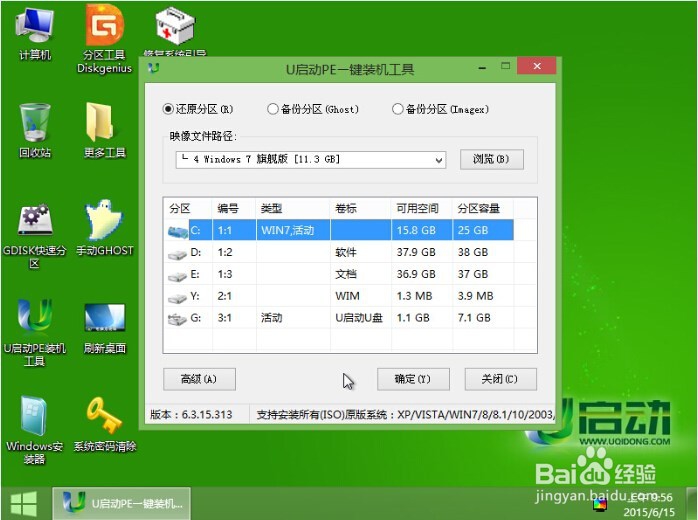
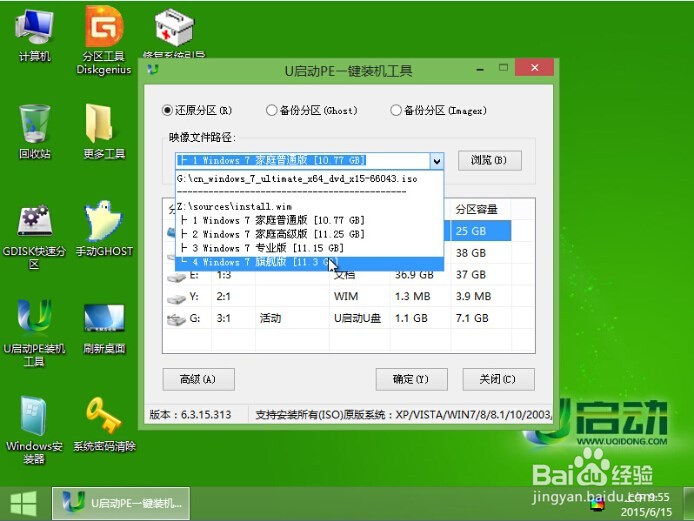
4、进入u启动win8pe系统后,u启动pe装机工具会自动开启并加载u盘中准备的原版win7系统镜像文件,展开下拉菜单,并点击选择Windows 7 旗舰版,如下图所示:
使用u启动v6.3u盘启动盘为新硬盘安装win7系统

5、接着单击选择c盘为系统安装盘,再点击“确定”按钮,如下图所示:

使用u启动v6.3u盘启动盘为新硬盘安装win7系统

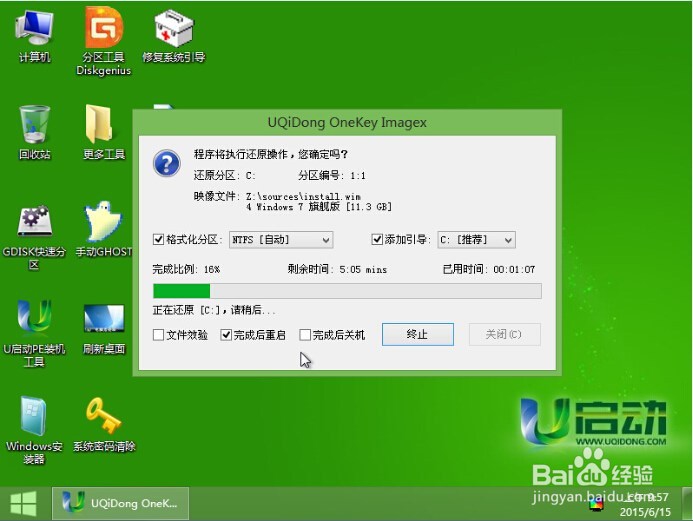
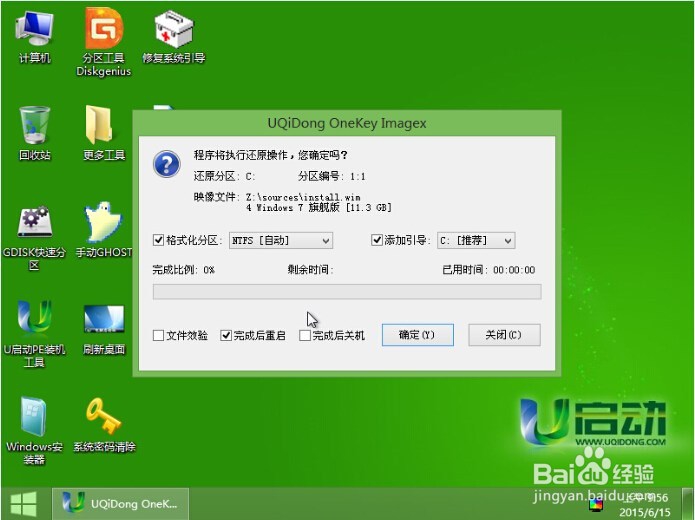
6、随后会弹出询问是否确认执行win7系统安装,点击“确定”按钮执行,如下图所示:
使用u启动v6.3u盘启动盘为新硬盘安装win7系统

7、耐心等待win7系统文件释放完成并重启电脑即可,如下图所示:

使用u启动v6.3u盘启动盘为新硬盘安装win7系统

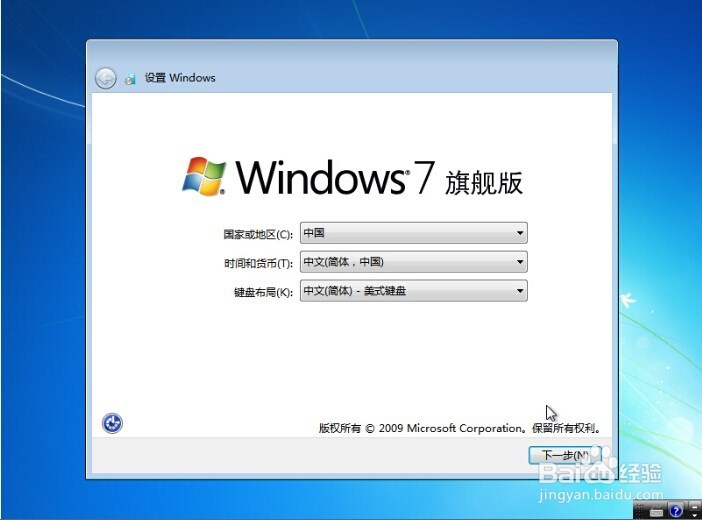
8、电脑重启后等待后续程序安装并设置Windows参数,如下图所示:

使用u启动v6.3u盘启动盘为新硬盘安装win7系统

9、直到进入Windows7系统桌面即可,如下图所示:

使用u启动v6.3u盘启动盘为新硬盘安装win7系统

  • 使用u启动v6.3启动u盘安装原版win7系统教程
  • u启动v6.3u盘启动盘实现硬盘分区
  • U盘启动盘安装win7的方法(启动盘安装系统)
  • 如何制作U盘启动盘安装Win7
  • 如何使用u启动u盘启动盘安装winxp系统
  • 热门搜索
    翅膀怎么画 光纤线断了怎么接 电脑微信怎么加好友 iso文件怎么打开 营业执照怎么办 腾讯视频怎么取消自动续费 槟榔怎么吃 手机怎么测网速 鞋子磨脚怎么办 散文怎么写