Microsoft Word 2019如何显示空格标记

 时间:2026-02-14 09:22:03

1、新建一个文档,点击菜单栏左上角的”文件“。

Microsoft Word 2019如何显示空格标记

Microsoft Word 2019如何显示空格标记

2、进入后选择”选项“,进入”选项“选项卡。

Microsoft Word 2019如何显示空格标记

Microsoft Word 2019如何显示空格标记

Microsoft Word 2019如何显示空格标记

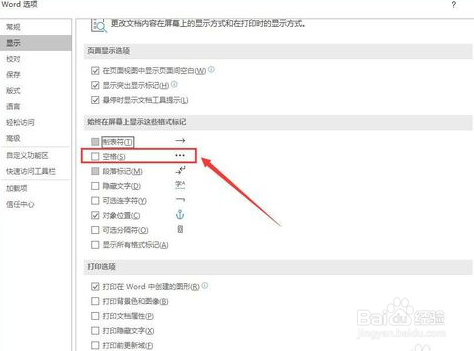
3、点击左侧的”显示“选项卡,可以看到右侧的”空格“前面没有打勾。

Microsoft Word 2019如何显示空格标记

Microsoft Word 2019如何显示空格标记

4、我们在”空格“前面打上勾,点击确定。

Microsoft Word 2019如何显示空格标记

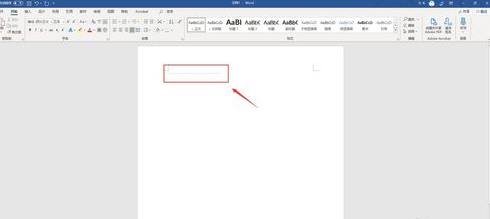
5、回到文档中,打几个空格,可以清楚地看到打了多少个空格,一个点就是一个空格。

Microsoft Word 2019如何显示空格标记

1、1、新建一个文档,点击菜单栏左上角的”文件“。

2、进入后选择”选项“,进入”选项“选项卡。

3、点击左侧的”显示“选项卡,可以看到右侧的”空格“前面没有打勾。

4、我们在”空格“前面打上勾,点击确定。

5、回到文档中,打几个空格,可以清楚地看到打了多少个空格,一个点就是一个空格。
  • Word2007 如何快速将多个文档合并
  • 怎么编辑论文中的公式和设置页码及自动生成目录
  • 如何在Word文档中显示绘图网格?
  • Excel怎么把图表变成PDF档
  • 右键新建中没有Word等图标,完美解决方案
  • 热门搜索
    豆角怎么做好吃 长安奔奔怎么样 怎么做好ppt 开机密码忘记了怎么办 苹果怎么做好吃 软化血管最好方法 通信地址怎么填 识字方法 天气符号图片大全图解 祛斑效果最好的方法