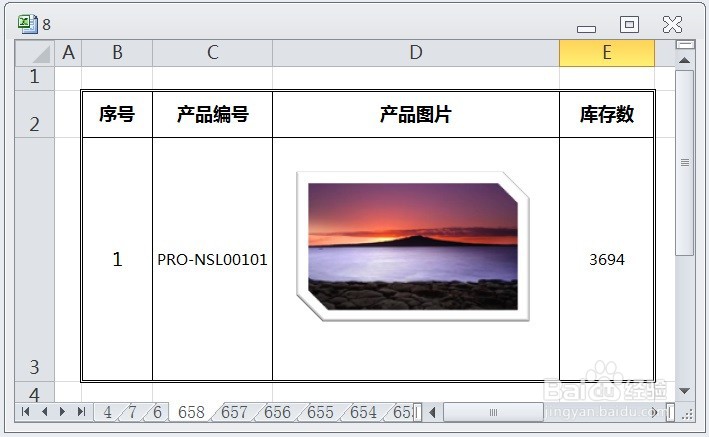
1、在EXCEL中,打开【8.XLSX】后,如下图所示。
2、选择图片,如下图所示。

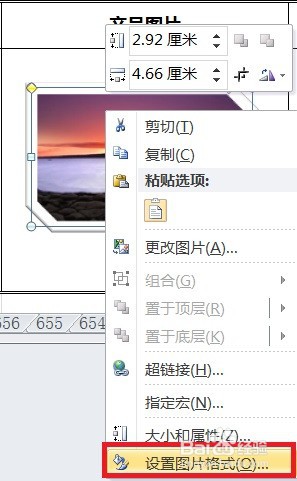
3、点击鼠标右键→弹出快捷菜单→选择【设置图片格式】,如下图所示。
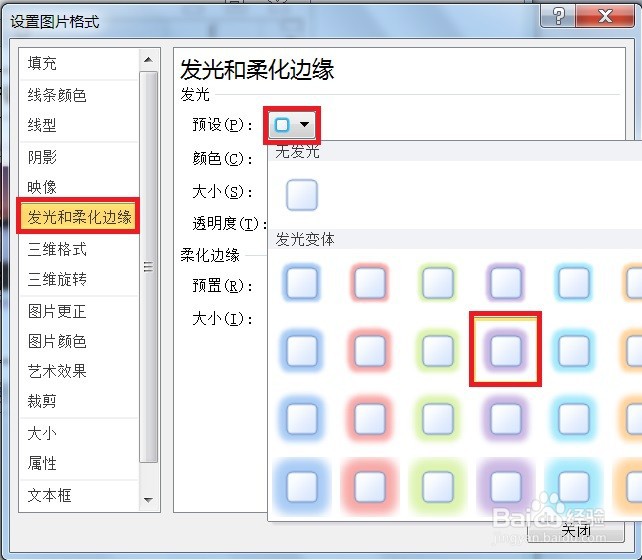
4、弹出【设置图片格式】对话框→选择左侧的【发光和柔化边缘】→在右侧【预设】图标处点选下三角形→选择【紫色8pt发光强调文字颜色4】如下图所示。
5、点击【关闭】后即可给图片添加紫色8pt发光强调文字颜色4效果,如下图所示。

时间:2026-05-02 19:47:11
1、在EXCEL中,打开【8.XLSX】后,如下图所示。
2、选择图片,如下图所示。
3、点击鼠标右键→弹出快捷菜单→选择【设置图片格式】,如下图所示。
4、弹出【设置图片格式】对话框→选择左侧的【发光和柔化边缘】→在右侧【预设】图标处点选下三角形→选择【紫色8pt发光强调文字颜色4】如下图所示。
5、点击【关闭】后即可给图片添加紫色8pt发光强调文字颜色4效果,如下图所示。
