1、点击Win10系统的开始菜单,然后再点击弹出菜单的电脑设置

2、选择用户和账户
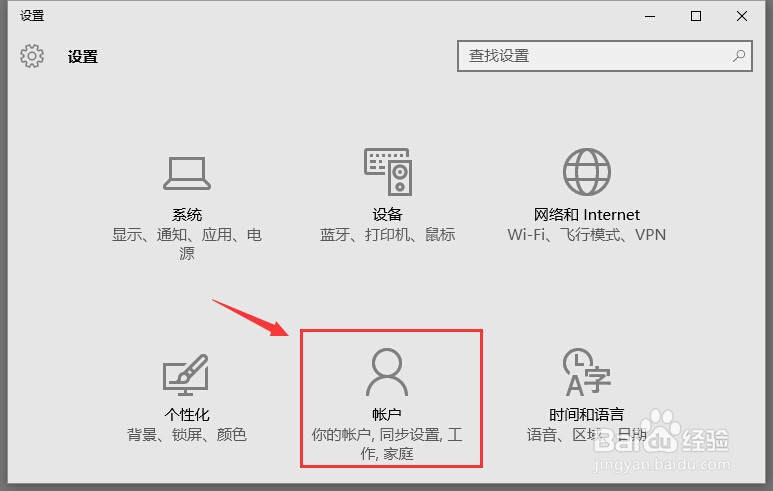
3、点击“登陆选项”右侧会有一个“图片密码”

4、点击添加图片密码之后,就进入了图形密码设置向导,设置图形密码首先Win10系统要输入密码进行用户验证,输入Win10系统密码后,点击确定

5、点击“选择图片”

6、选择一张自己喜欢的图片确定即可

时间:2026-05-19 06:39:44
1、点击Win10系统的开始菜单,然后再点击弹出菜单的电脑设置
2、选择用户和账户
3、点击“登陆选项”右侧会有一个“图片密码”
4、点击添加图片密码之后,就进入了图形密码设置向导,设置图形密码首先Win10系统要输入密码进行用户验证,输入Win10系统密码后,点击确定
5、点击“选择图片”
6、选择一张自己喜欢的图片确定即可
