1、我们打开ppt,点击【插入】找到【图表】,如图所示。

2、接着,我们点击图表选择【在线图表】,如图所示。

3、打开在线图表之后,我们在左侧点击【柱形图】选择【免费】,如图所示。

4、接下来,我们在右边找到自己喜欢的柱形图,点击【免费使用】,如图所示。

5、我们现在看到柱形图已插入到ppt文档中了,可根据自己的需要调整图表的大小,如图所示。

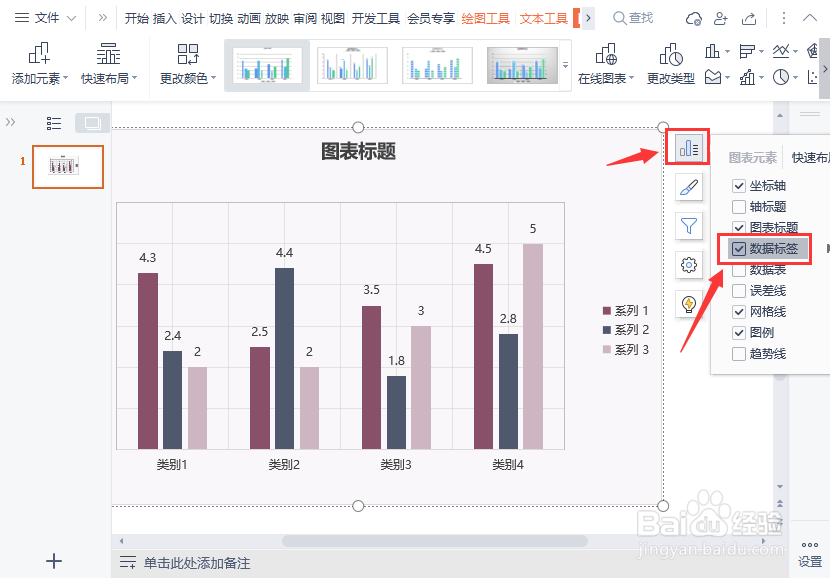
6、接着,我们在图表的右边把【数据标签】勾选上,如图所示。
7、最后,我们可根据自己的需要更换图表标题、类别和系列的文字就完成了。

时间:2026-04-24 13:04:24
1、我们打开ppt,点击【插入】找到【图表】,如图所示。
2、接着,我们点击图表选择【在线图表】,如图所示。
3、打开在线图表之后,我们在左侧点击【柱形图】选择【免费】,如图所示。
4、接下来,我们在右边找到自己喜欢的柱形图,点击【免费使用】,如图所示。
5、我们现在看到柱形图已插入到ppt文档中了,可根据自己的需要调整图表的大小,如图所示。
6、接着,我们在图表的右边把【数据标签】勾选上,如图所示。
7、最后,我们可根据自己的需要更换图表标题、类别和系列的文字就完成了。
