在solidworks中怎么在工程图中做中心线?

 时间:2026-04-29 03:53:52

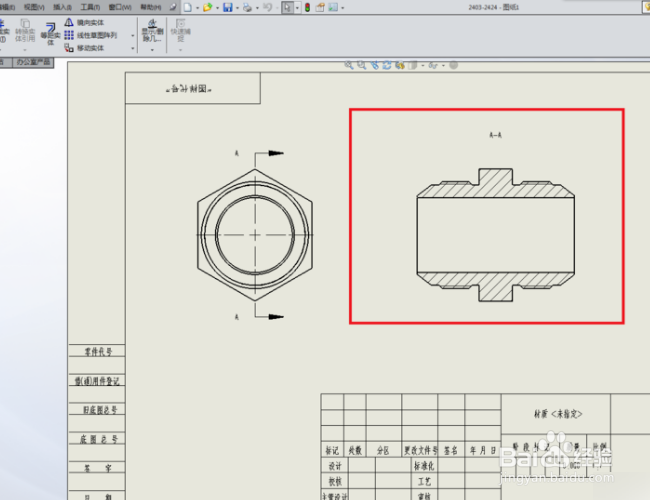
1、首先在电脑上用solidworks软件打开目标图纸,图中红色框选的就是要添加中心线的欠案部分。
在solidworks中怎么在工程图中做中心线?

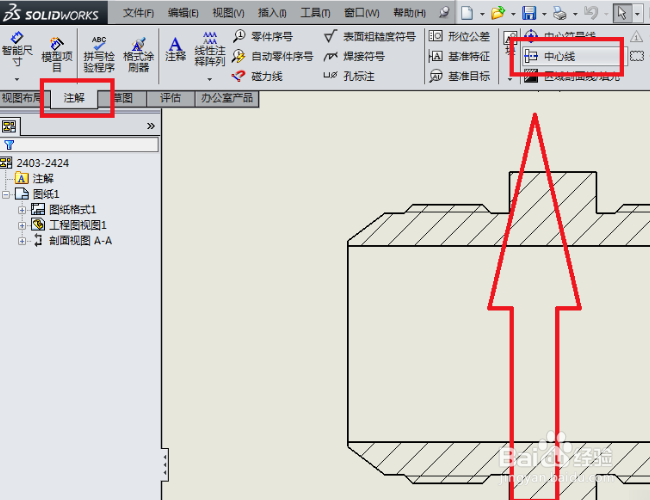
2、点击“注解”选项,使软件的工具栏由“草图工具栏”变成“注解工具栏”,然后在注解工具栏中找到“中心线”图标,点击它。
在solidworks中怎么在工程图中做中心线?

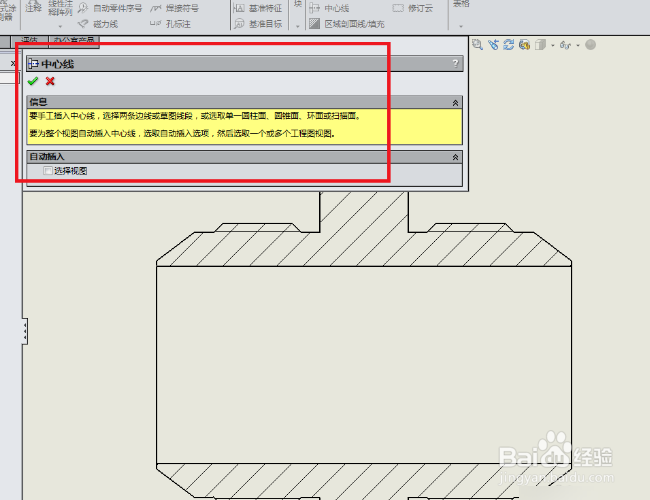
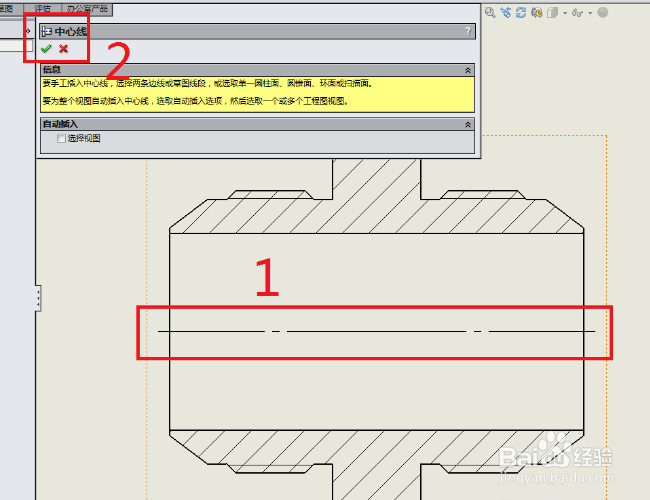
3、软件弹出“中心线”对话框,然后根据它给出的提示信轿毙息进行操作。

在solidworks中怎么在工程图中做中心线?

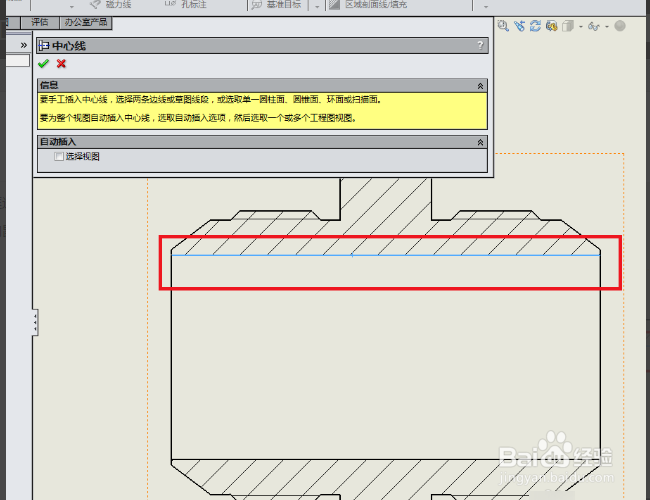
4、按提示用鼠标肤蚂惹左键点中第一条线条,点中后颜色就变成蓝色了。

在solidworks中怎么在工程图中做中心线?

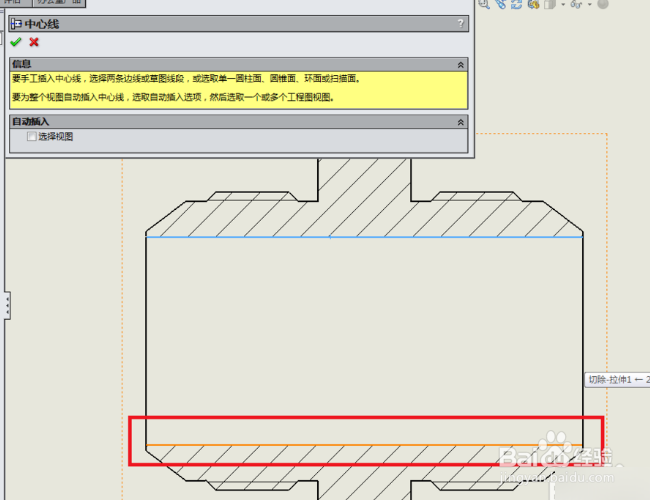
5、然后再用鼠标点击选中第二条线条,同样颜色会发生变化。

在solidworks中怎么在工程图中做中心线?

6、然后就出现了中心线,点击提示框中的【√】确定即可。完成以上设置后,即可在solidworks中为工程图做中心线。
在solidworks中怎么在工程图中做中心线?

  • Solidworks实体上做经过两个圆心的基准面
  • Solidworks 2014如何设置文档界面的虚线
  • 怎么正确找到ug入门学习教程
  • solidworks草图绘制与编辑:[4]编辑草图
  • SolidWorks拉伸切除轮廓边线以外实体部分的操作
  • 热门搜索
    如何提高阅读理解能力 word艺术字怎么弄 泰坦尼克号怎么拍的 8月14号是什么节日 染发膏弄到脸上怎么洗 党的生活 天谕怎么样 名媛什么意思是什么 如何治疗面部痤疮 极品乡村生活