windows剪映如何给2段视频中间添加色差故障转场

 时间:2026-02-14 07:54:58

1、打开剪映软件工具

windows剪映如何给2段视频中间添加色差故障转场

2、接着开始创作视频

windows剪映如何给2段视频中间添加色差故障转场

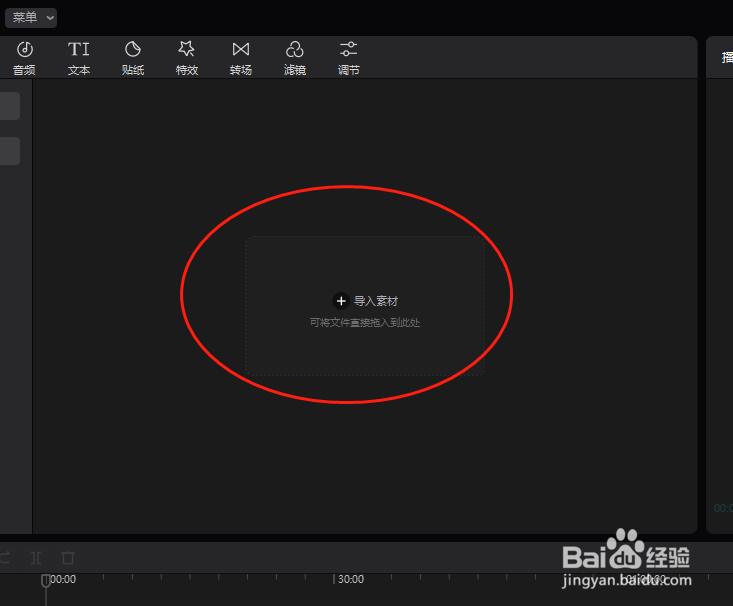
3、然后导入视频素材

windows剪映如何给2段视频中间添加色差故障转场

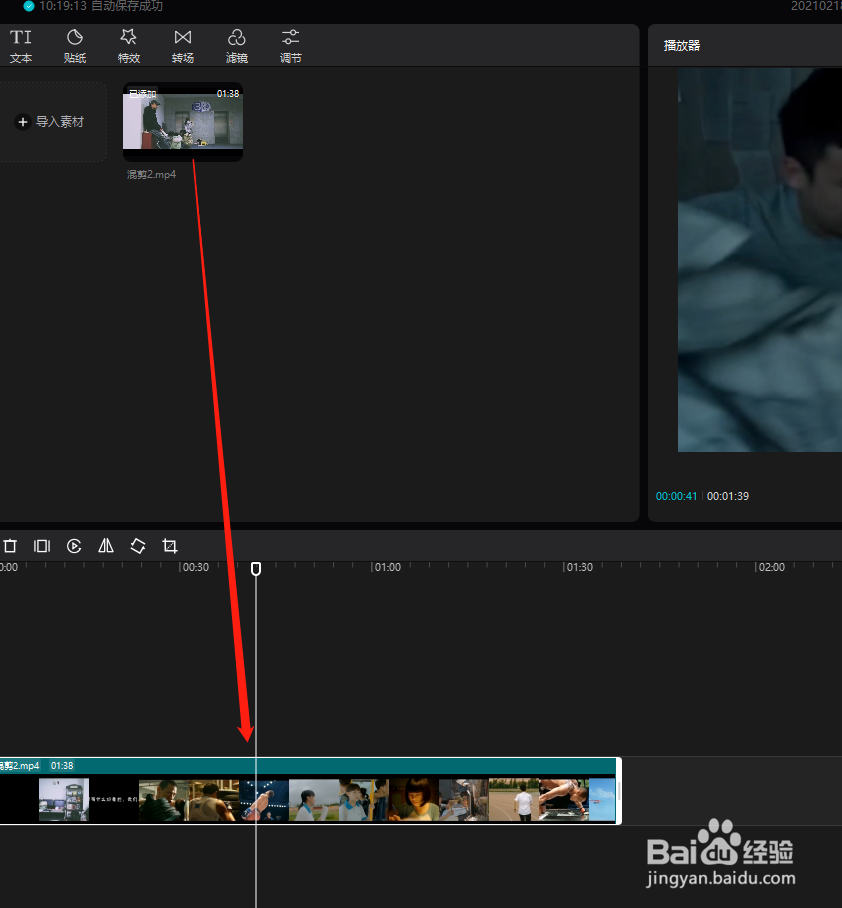
4、把视频拖到时间轴里面

windows剪映如何给2段视频中间添加色差故障转场

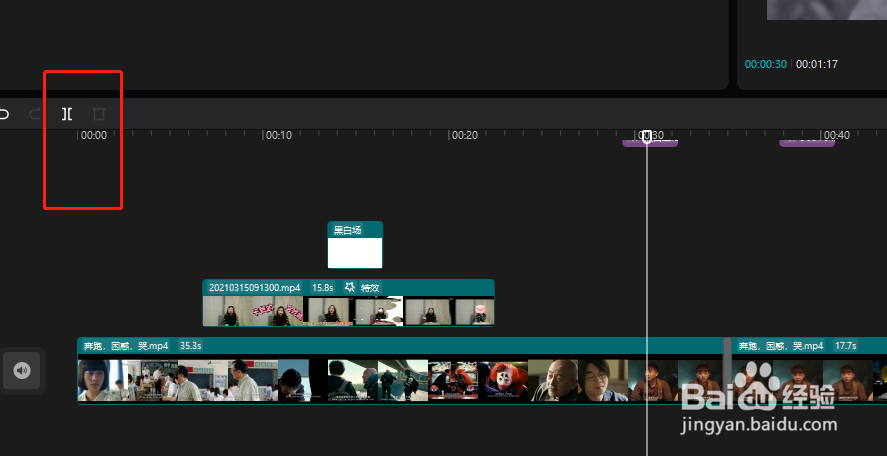
5、先剪切好2段视频

windows剪映如何给2段视频中间添加色差故障转场

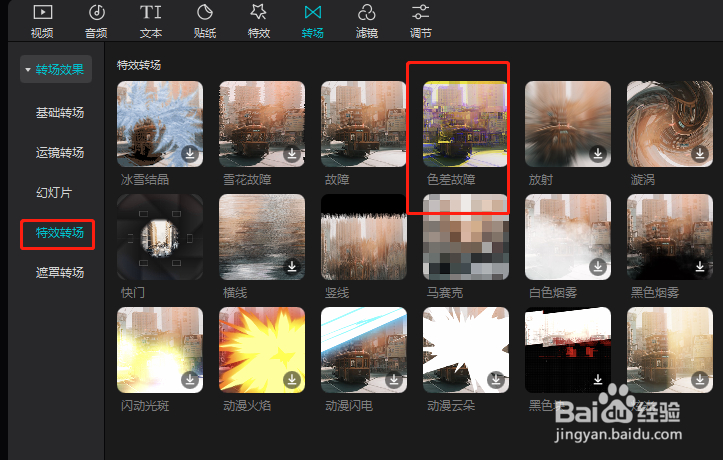
6、选择上门的转场

windows剪映如何给2段视频中间添加色差故障转场

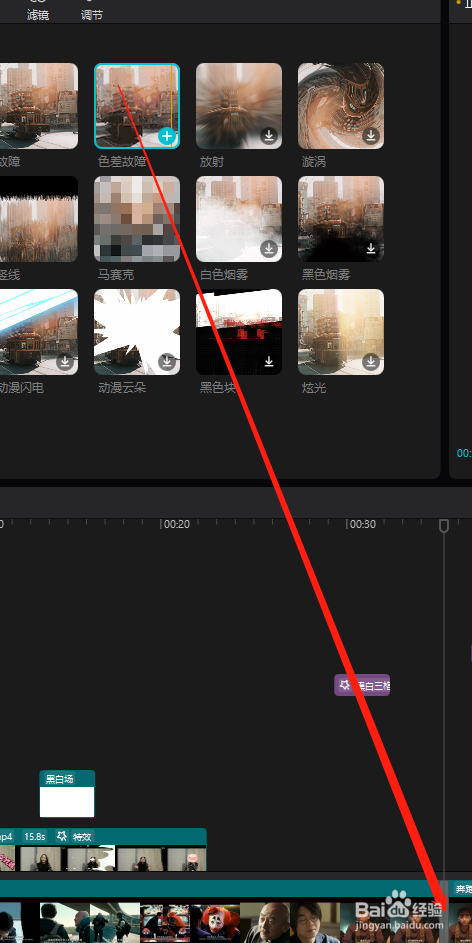
7、在特效转场里,下载这个【色差故障】转场

windows剪映如何给2段视频中间添加色差故障转场

8、将其拖到2段视频中间位置,会自动连接2段视频

windows剪映如何给2段视频中间添加色差故障转场

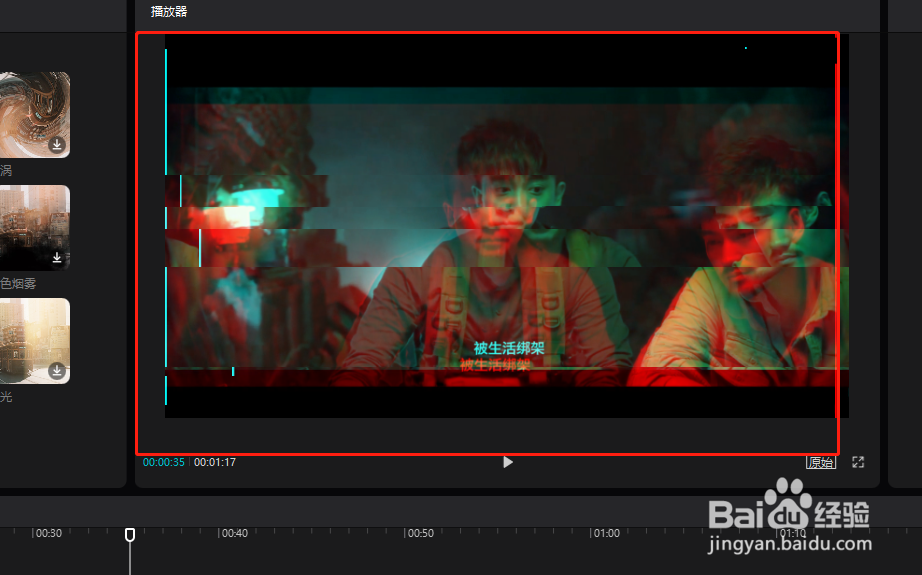
9、然后预览视频效果,可以看到这种转场是不是很炫酷呢

windows剪映如何给2段视频中间添加色差故障转场

  • 500分左右的本科大学有哪些
  • 短信交女友五部曲 — 轻松用短信搞定你的女神
  • 微商相册如何批量添加水印?
  • 治疗消化不良的中草药
  • 联动云如何查看企业营业执照
  • 热门搜索
    广播稿大全 孕妇食谱大全及做法 王洛宾歌曲大全 中班幼儿舞蹈视频大全 电脑开机慢怎么办 怎么转让群 dayz怎么玩 怎么看图片的分辨率 岳飞简介 颈椎怎么按摩