1、打开PS软件,在选项卡文件下拉框中,点击打开选择一张图片,这里我们用魔术棒选择想要抠出的部分图片(把小猪抠出来,放到另外一张图片中)
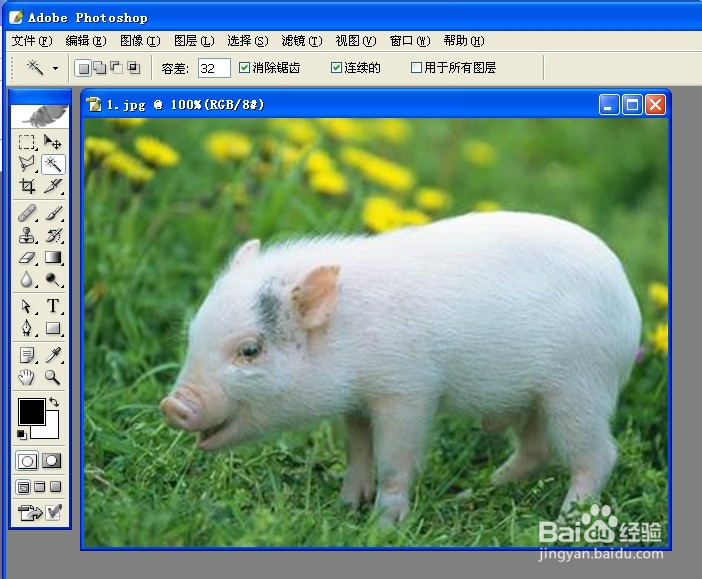
2、选择左侧工具栏中的魔术棒工具(如果不认识此工具,可以把鼠标放在工具的下方,软件会自动提示是什么工具),在小猪的身上点击,会看到闭合的曲线,但并没有完全选择小猪(因为小猪身上的颜色存在一定的差距)
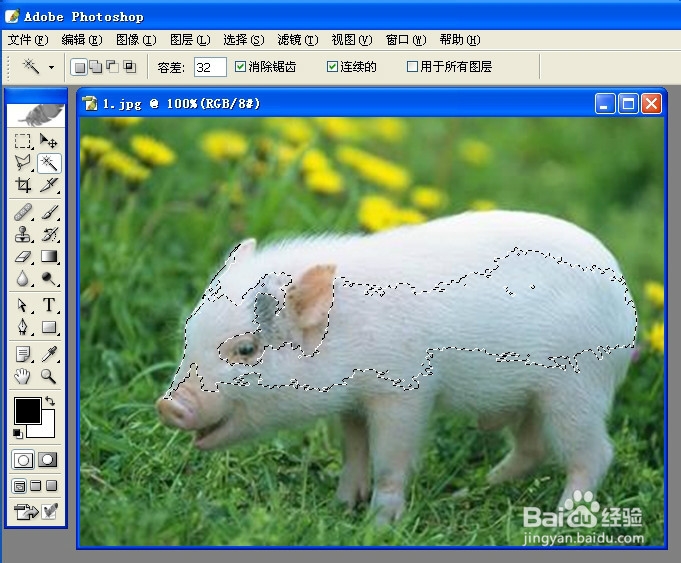
3、想要选中整个小猪,这里就要用到了加选工具。按住键盘中的Shift键,鼠标继续在小猪上用魔术棒工具进行加选(如果选择的部分多了,就需要减选,把Shift键换成Alt键即可,操作是类似的),在加选减选的过程中,慢慢的把小猪整个身体选择其他
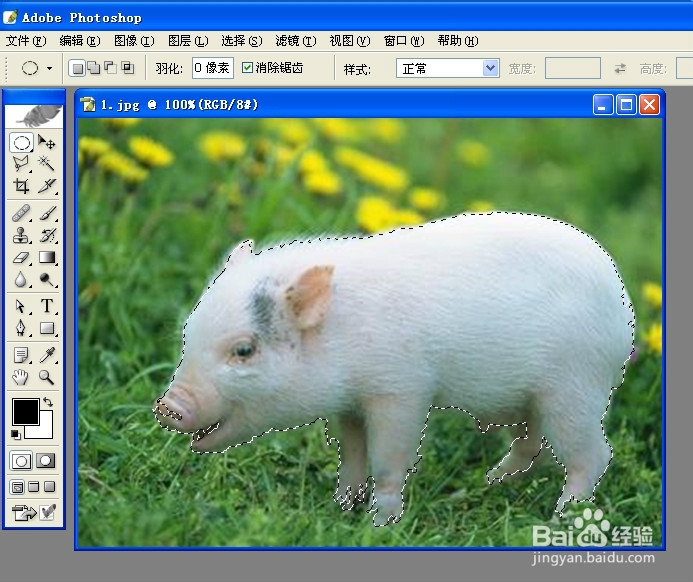
4、文件选择卡中选择打开另外一张图片,选中左侧工具栏中的转移工具,把小猪转到另外一张图片中(选择转移工具,安装鼠标左键把小猪拖到另外一张图中)

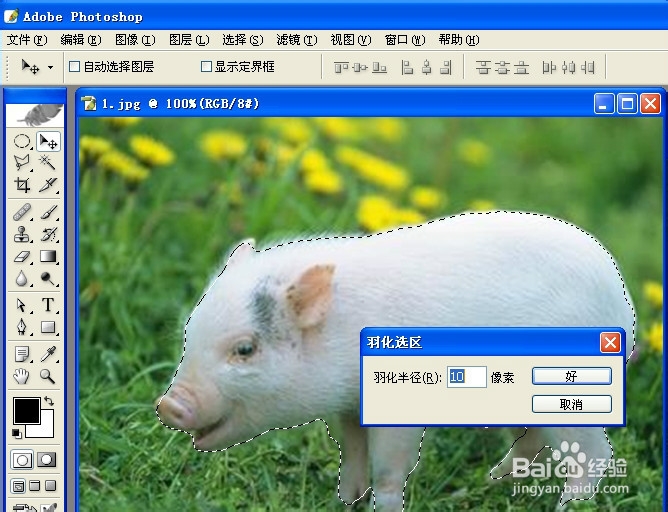
5、如果想让小猪更好的与另外一张图片结合在一起,必须使用到PS中的羽化工具,这样两张图片在合在一起的话更美观。(整个小猪选择后,按住Shift+F6,在弹出的羽化窗口中,输入羽化值,然后在转移到另一张图中)