1、首先我们打开ps,导入一个素材作为例子。

2、选中素材后点击变换中的旋转命令。

3、将旋转的锚点固定到素材的尾部。

4、在上方的旋转度数编辑栏中输入数值,或者手动调节旋转的度数。

5、使用组合键ctrl+shift+alt+t键重复操作。
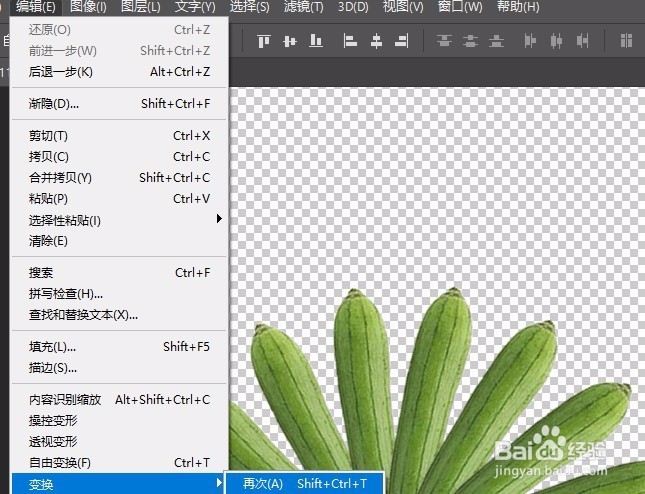
6、多次重复后,素材呈现出扇面的效果,如果不满意,可以调节角度,重新进行制作。

7、先写到这里了,谢谢大家的观看。
祝大家生活愉快。
小编还有许多其他的经验可以观看,如果无法解决问题可以联系小编进行咨询。
看不清楚图片的可以点击放大再看哦。
时间:2026-04-24 20:41:17
1、首先我们打开ps,导入一个素材作为例子。
2、选中素材后点击变换中的旋转命令。
3、将旋转的锚点固定到素材的尾部。
4、在上方的旋转度数编辑栏中输入数值,或者手动调节旋转的度数。
5、使用组合键ctrl+shift+alt+t键重复操作。
6、多次重复后,素材呈现出扇面的效果,如果不满意,可以调节角度,重新进行制作。
7、先写到这里了,谢谢大家的观看。
祝大家生活愉快。
小编还有许多其他的经验可以观看,如果无法解决问题可以联系小编进行咨询。
看不清楚图片的可以点击放大再看哦。
