1、 选中excel中的数据,鼠标右键,在弹出的列表中点击“复制”,或者按快捷键ctrl+c复制,


2、 在word中,点开“粘贴”的列表,
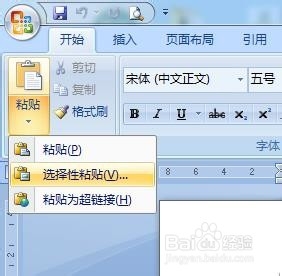
3、 然后,点击“选择性粘贴”,

4、 在弹出的对话框中,勾选“粘贴链接”,接着点击“Microsoft office excel工作表 对象”,然后,点击“确定”按钮,


5、 这时修改Excel数据,word就会自动更新了。


时间:2026-04-29 15:21:35
1、 选中excel中的数据,鼠标右键,在弹出的列表中点击“复制”,或者按快捷键ctrl+c复制,
2、 在word中,点开“粘贴”的列表,
3、 然后,点击“选择性粘贴”,
4、 在弹出的对话框中,勾选“粘贴链接”,接着点击“Microsoft office excel工作表 对象”,然后,点击“确定”按钮,
5、 这时修改Excel数据,word就会自动更新了。
