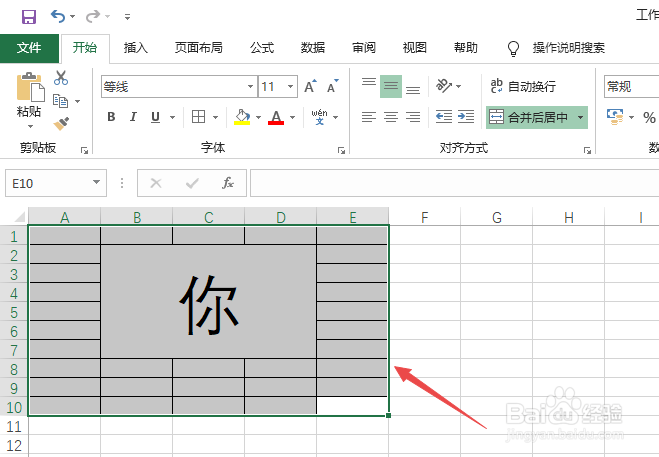
1、先打开我们电脑上面的一个excel文档,然后我们选中我们想要打印的区域
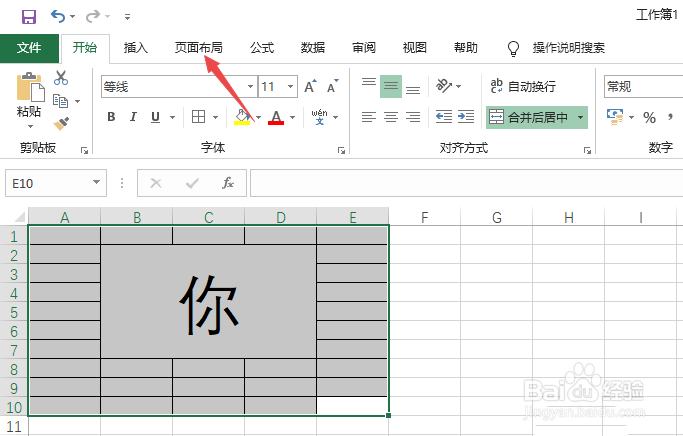
2、之后点击页面布局
3、然后点击打印区域,之后点击设置打印区域
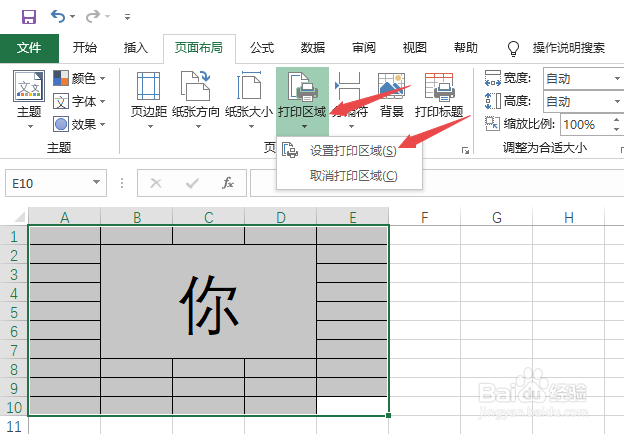
4、然后点击打印区域,之后点击设置打印区域
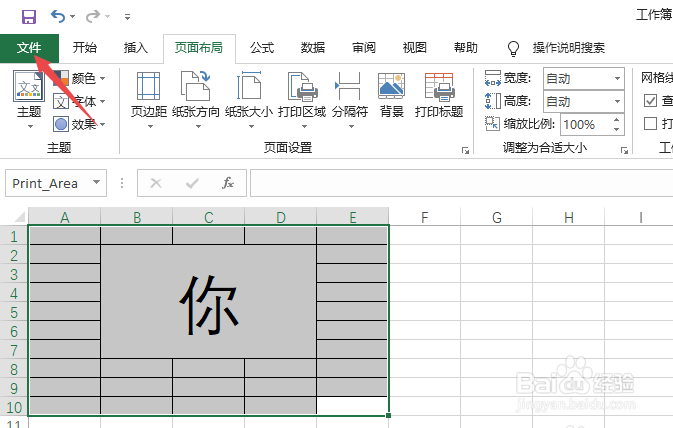
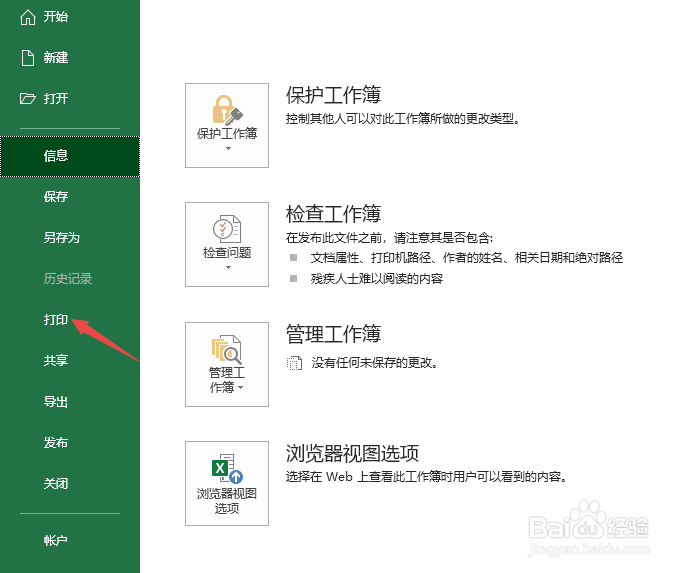
5、之后点击打印
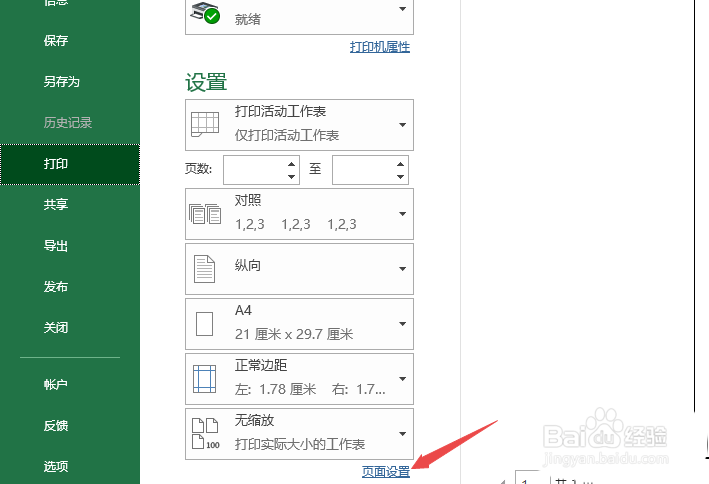
6、然后点击页面设置
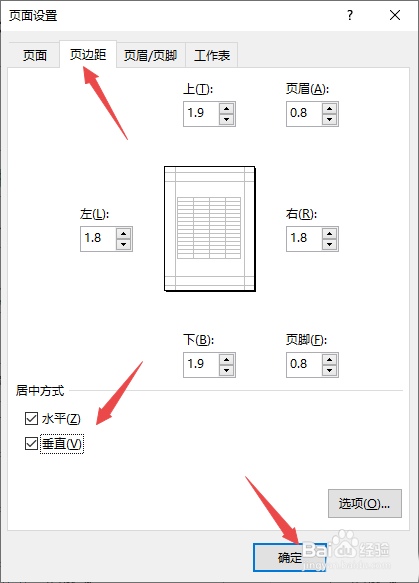
7、之后点击页边距,然后将水平和垂直都点击勾选上,之后点击确定
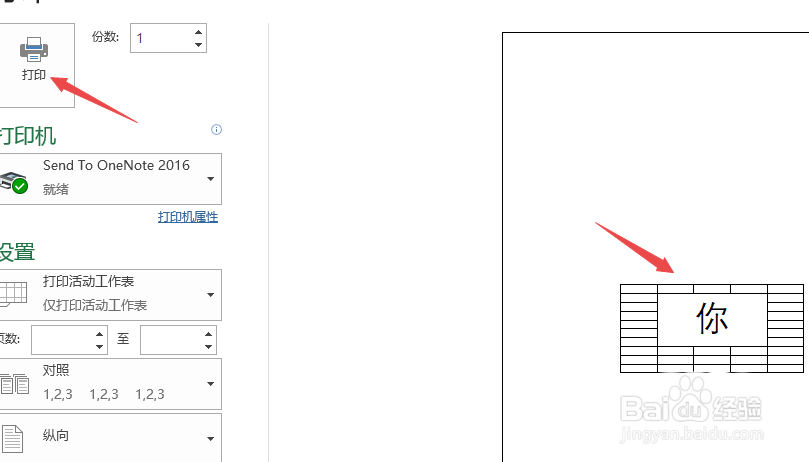
8、然后我们可以在界面的右边看到预览,此时已经水平垂直了,我们点击打印就可以了
时间:2026-04-23 07:21:48
1、先打开我们电脑上面的一个excel文档,然后我们选中我们想要打印的区域
2、之后点击页面布局
3、然后点击打印区域,之后点击设置打印区域
4、然后点击打印区域,之后点击设置打印区域
5、之后点击打印
6、然后点击页面设置
7、之后点击页边距,然后将水平和垂直都点击勾选上,之后点击确定
8、然后我们可以在界面的右边看到预览,此时已经水平垂直了,我们点击打印就可以了
