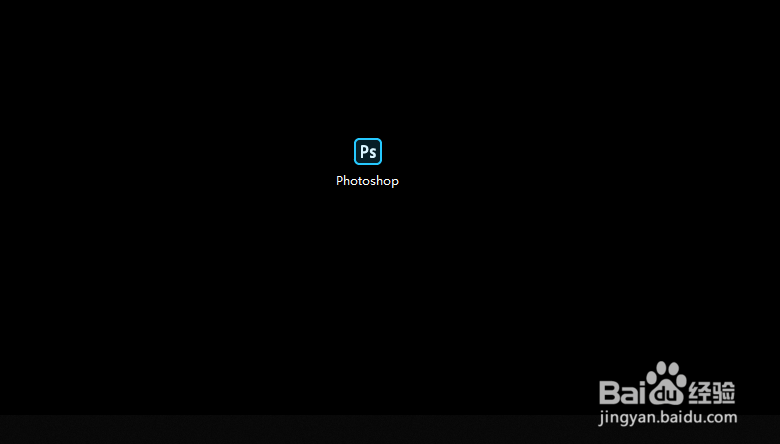
1、双击运行“Photoshop”软件,如图所示:
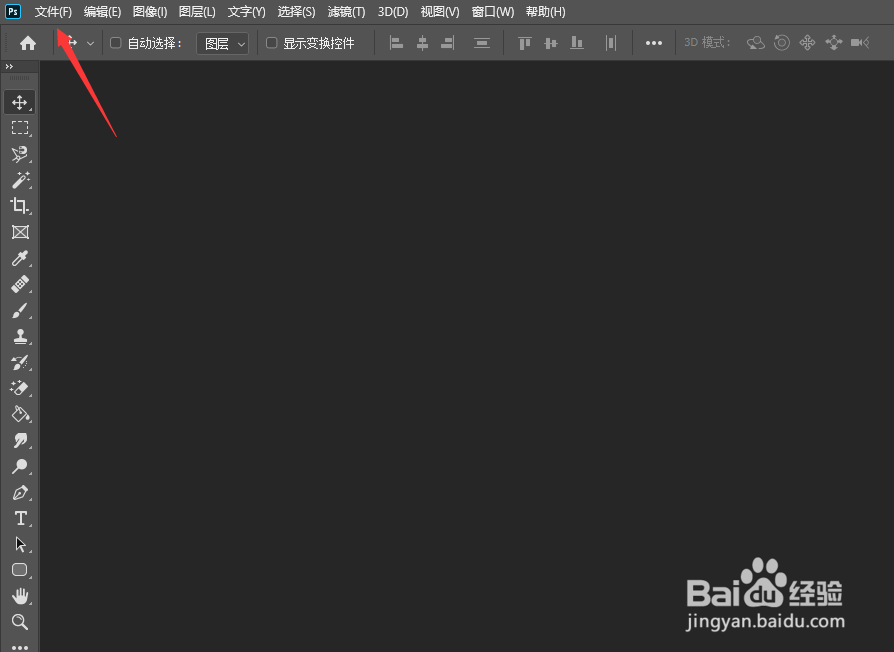
2、打开软件后,点击界面左上方的“文件”菜单,如图所示:
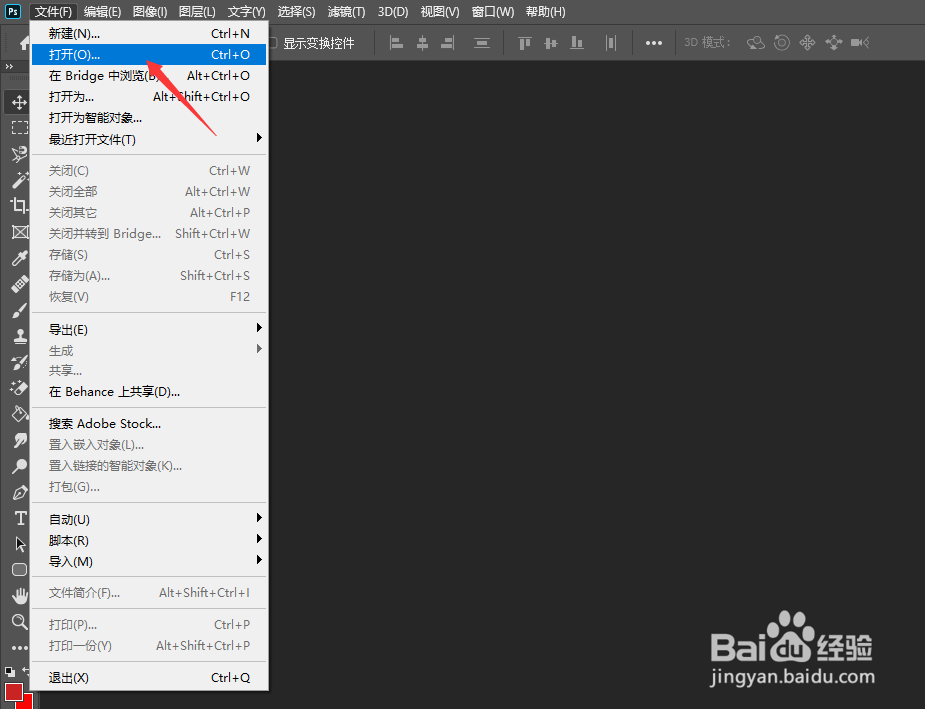
3、在弹出的下拉菜单中,点击“打开”选项,如图所示:
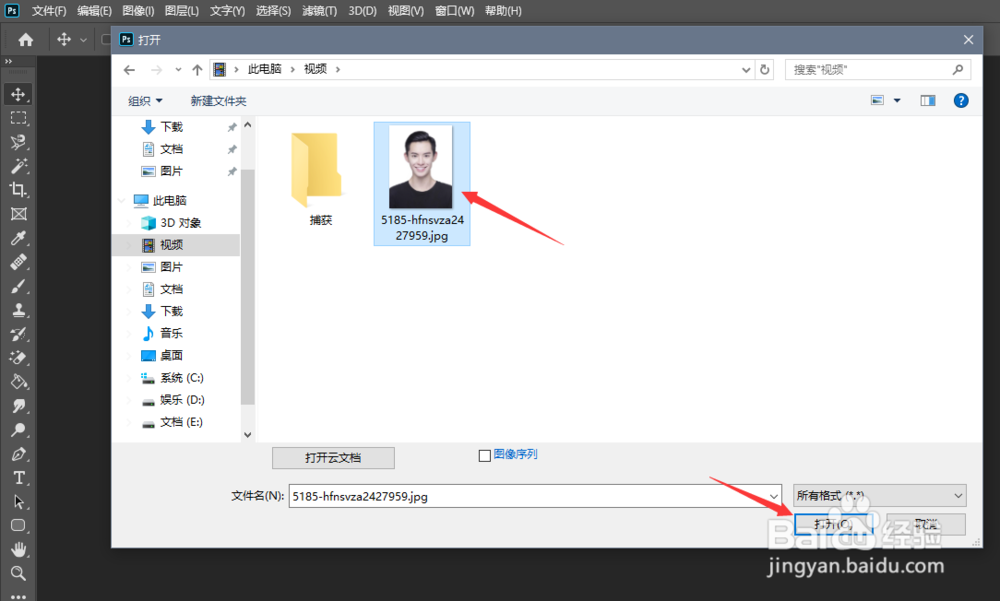
4、找到我们需要修改的照片原图,点击“打开”到PS软件中,如图所示:
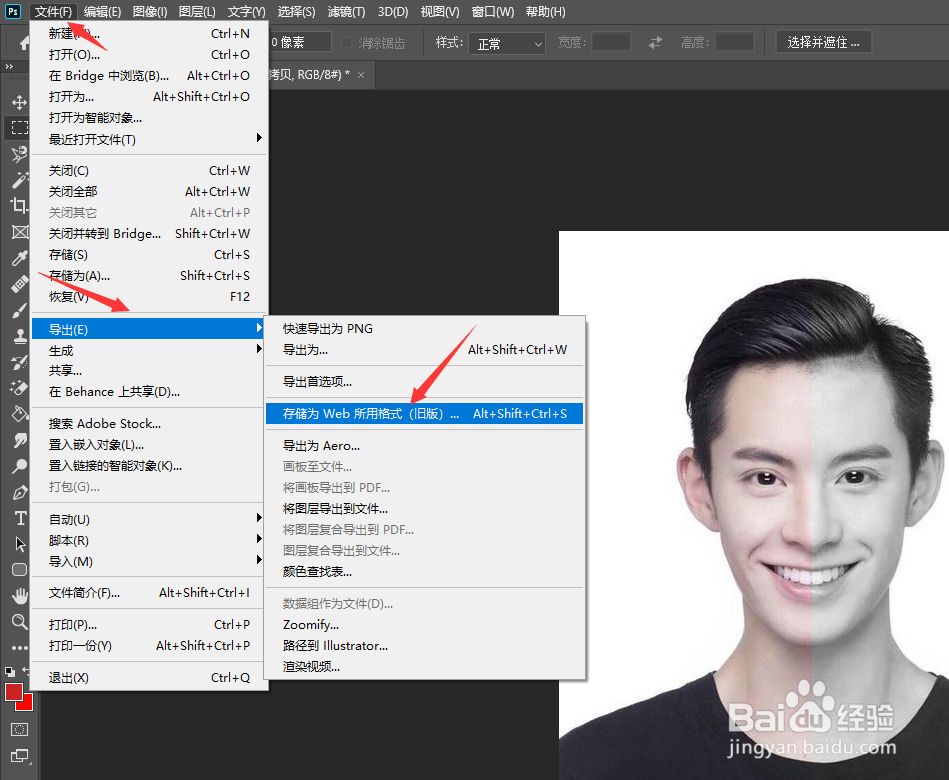
5、当我们将图片修改好之后,点击“文件”菜单,选择“导出”,点击“储存为Web所用格式”,如图所示:
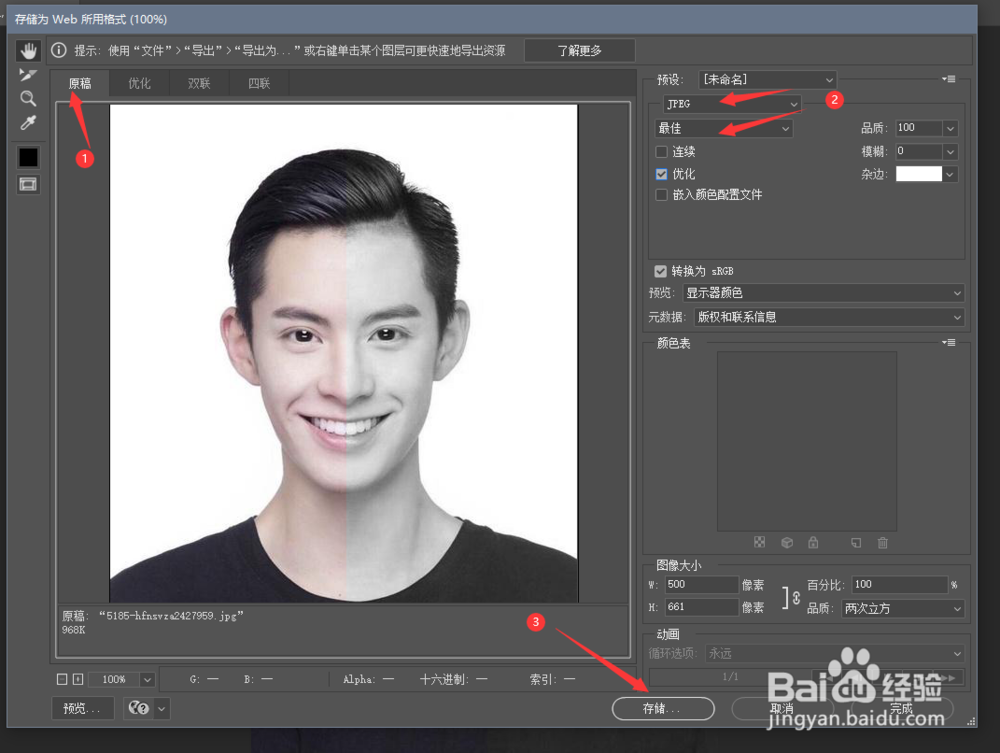
6、在弹出的界面左边顶部菜单中将图片设置为“原稿”,右边格式设置为“JPEG”最佳格式,然后点击”存储“,如图所示:
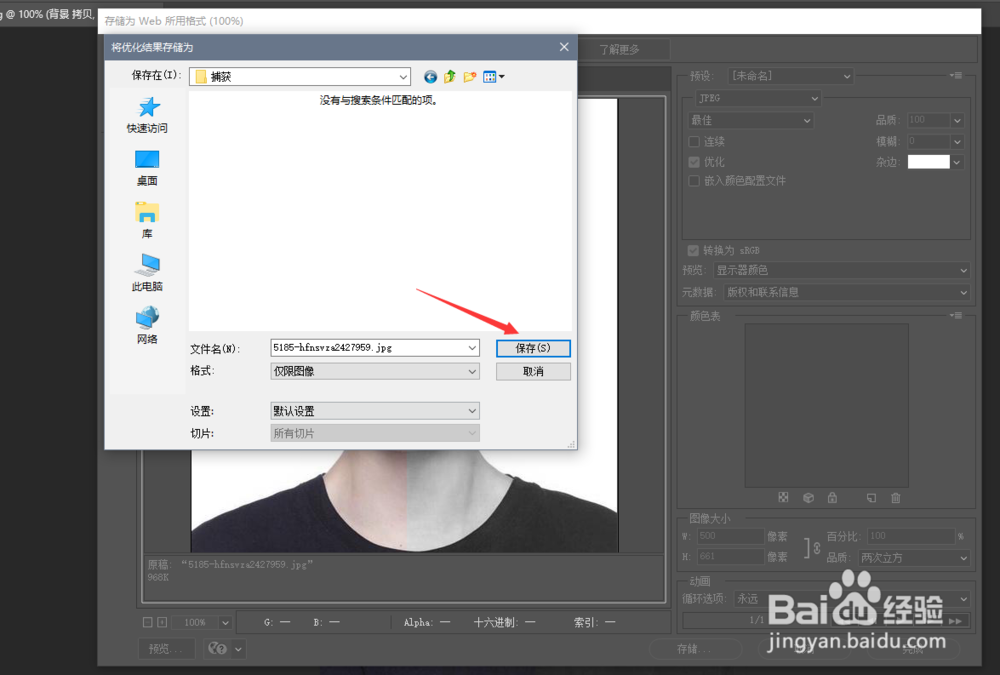
7、选择保存位置,点击"保存”,如图所示:
时间:2026-04-23 11:13:09
1、双击运行“Photoshop”软件,如图所示:
2、打开软件后,点击界面左上方的“文件”菜单,如图所示:
3、在弹出的下拉菜单中,点击“打开”选项,如图所示:
4、找到我们需要修改的照片原图,点击“打开”到PS软件中,如图所示:
5、当我们将图片修改好之后,点击“文件”菜单,选择“导出”,点击“储存为Web所用格式”,如图所示:
6、在弹出的界面左边顶部菜单中将图片设置为“原稿”,右边格式设置为“JPEG”最佳格式,然后点击”存储“,如图所示:
7、选择保存位置,点击"保存”,如图所示:
