WPS表格打印怎么才能保证每页都有标题

 时间:2026-02-14 15:21:45

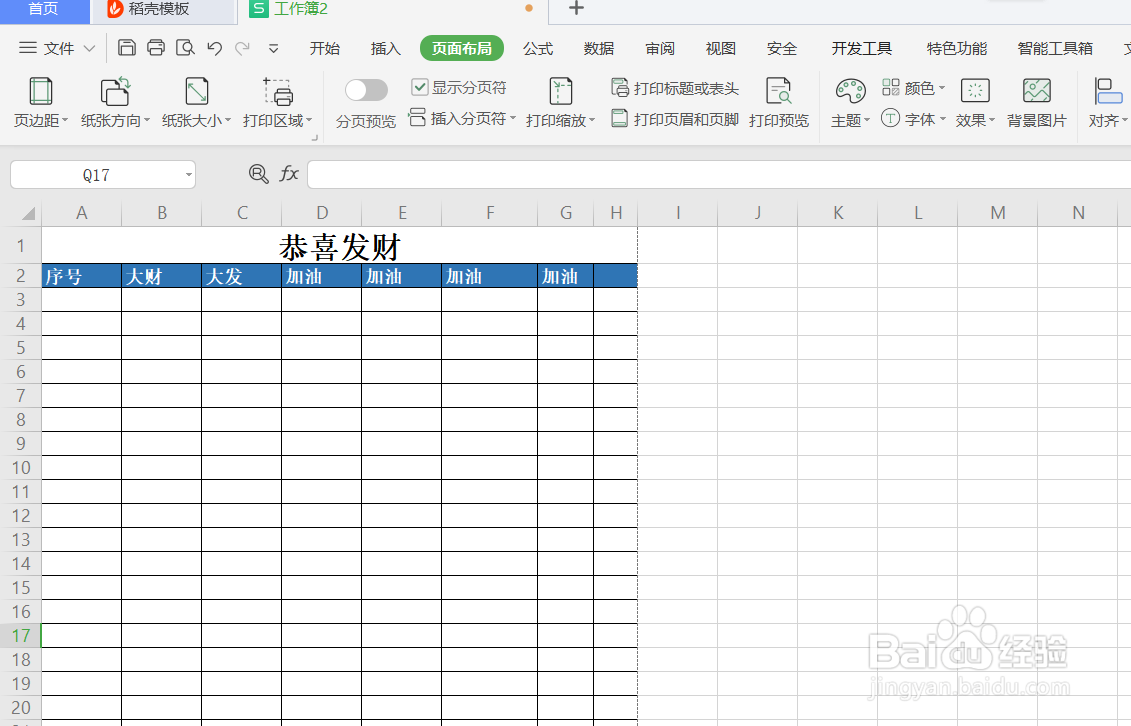
1、首先如图我们新建一个表格文件;任意输入标题和表格名称序号等,然后下拉表格。
WPS表格打印怎么才能保证每页都有标题

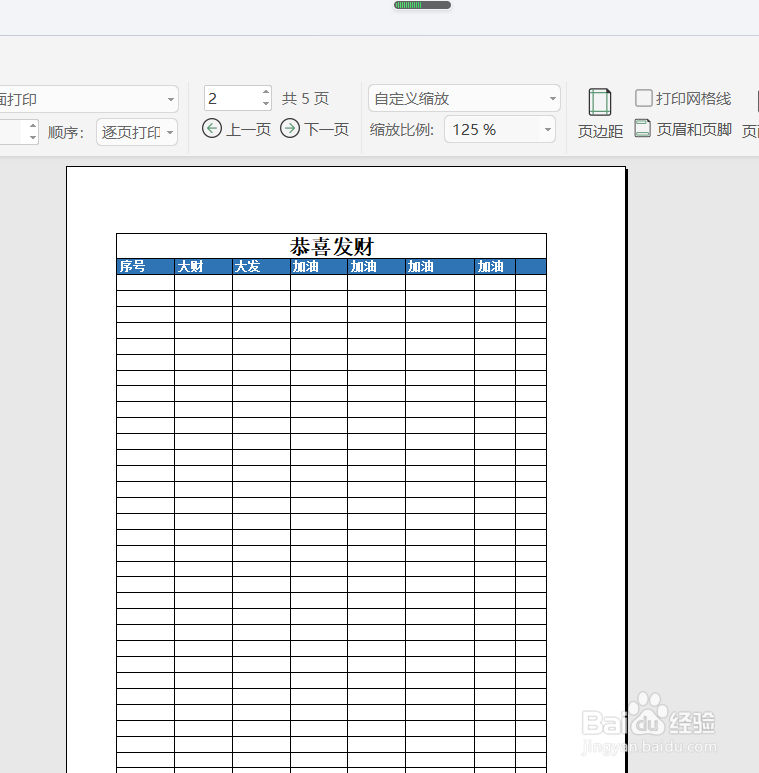
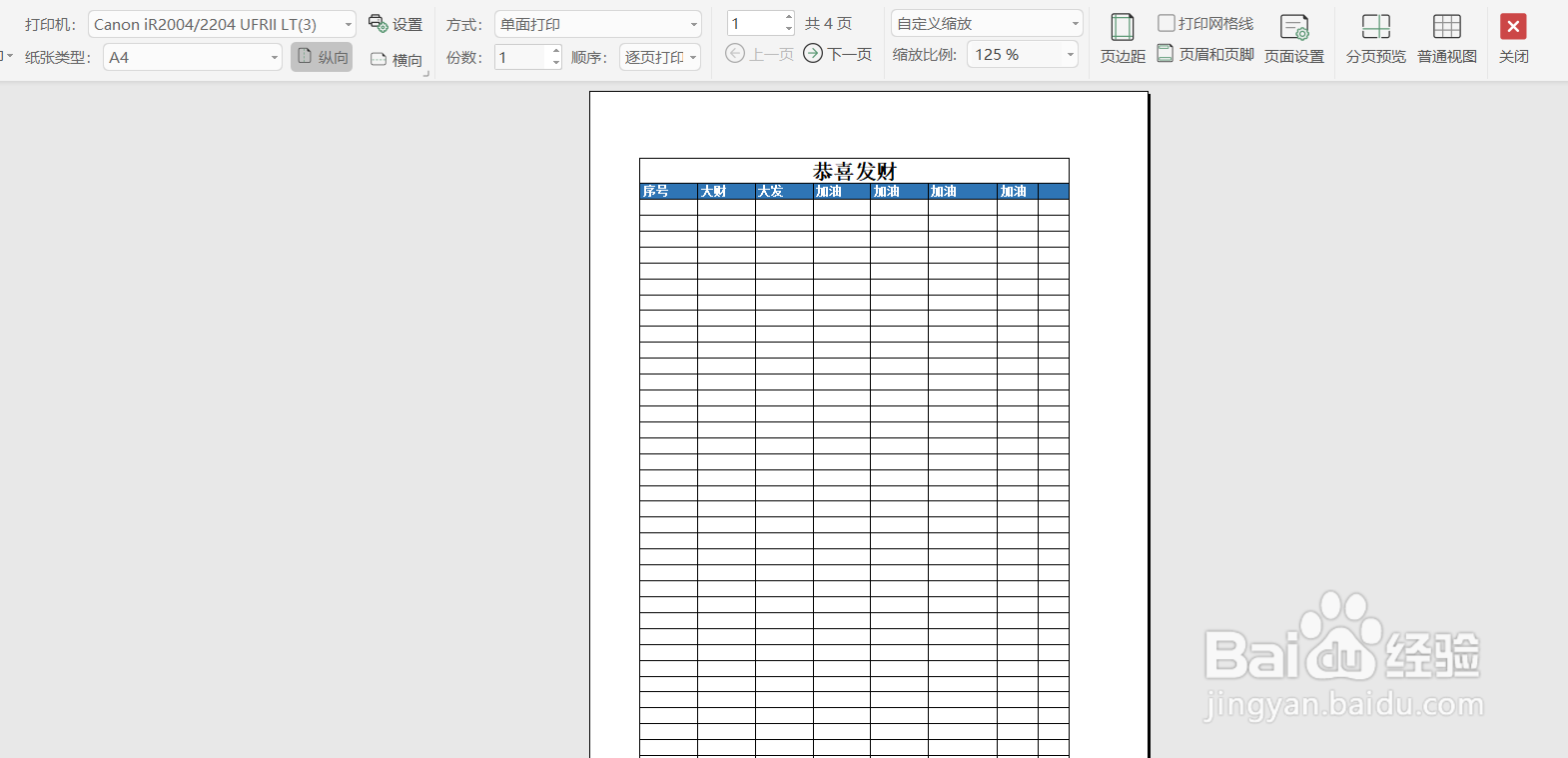
2、如图;我们“打印预览”这个时候我们会发现除了首页以外其它页面无法显示标题栏。
WPS表格打印怎么才能保证每页都有标题

WPS表格打印怎么才能保证每页都有标题

3、除首页无标题栏的原因是我们没有设置“打印标题或标头”。

如下图我们在页面最上面的工具栏里面找到‘’打印标题或标头‘’。

WPS表格打印怎么才能保证每页都有标题

WPS表格打印怎么才能保证每页都有标题

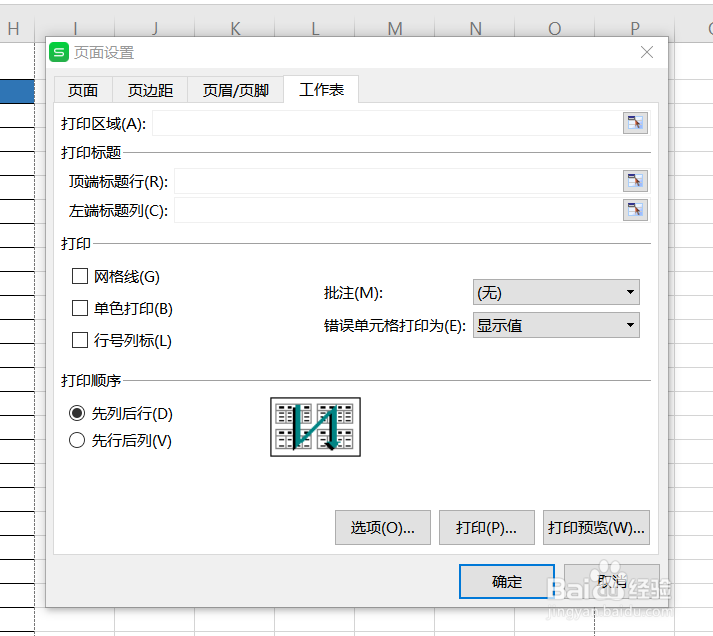
4、如下图我们进入以后在悬浮窗口里面点击"工作表"。

WPS表格打印怎么才能保证每页都有标题

WPS表格打印怎么才能保证每页都有标题

5、我们找到“顶端标题行”在他的右侧有个图标用鼠标点击。

WPS表格打印怎么才能保证每页都有标题

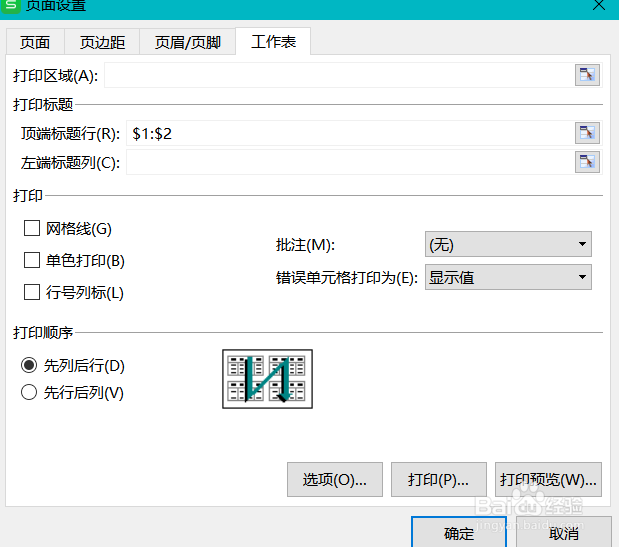
6、如图,我们用鼠标把表格的标题区域选择,然后确定,如图2.

WPS表格打印怎么才能保证每页都有标题

WPS表格打印怎么才能保证每页都有标题

7、如图我们确认。

WPS表格打印怎么才能保证每页都有标题

8、这样一来我们打印出来的表格就每页都有标题栏了。

WPS表格打印怎么才能保证每页都有标题

WPS表格打印怎么才能保证每页都有标题

  • wps演示怎么不设置打印隐藏幻灯片
  • Excel/wps打印指定区域,选中打印
  • excel列印边界的简单调整
  • WPS中如何隐藏不需打印的部分文本
  • Excel/WPS表格怎么设置打印范围打印指定部分?
  • 热门搜索
    烫伤起泡怎么处理 胸口痛是怎么回事 cad怎么标注文字 童言稚语怎么写 富贵包怎么形成的 怎么缩小毛孔 日语我爱你怎么说 安卓手机怎么投屏到电视 脸上长痤疮怎么办 转氨酶高怎么办