使用Excel怎样创建项目现金流量表?

 时间:2026-04-23 11:02:42

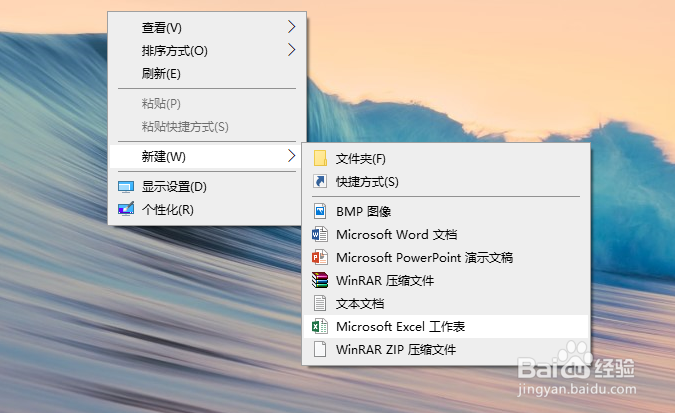
1、鼠标右键桌面空白处,点击【新建】选择【Microsoft Excel工作表】,创建一个空白表格,并命名为【项目现金流量表】。
使用Excel怎样创建项目现金流量表?

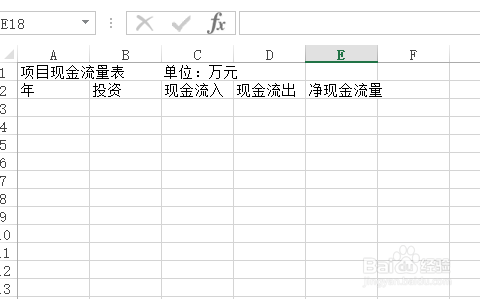
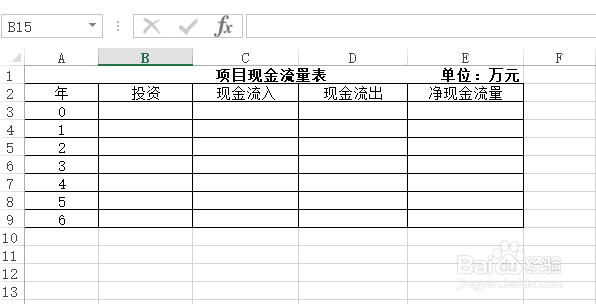
2、双击打开表格,在A1单元格里面输入:【项目现金流量表   单位:万元】。

使用Excel怎样创建项目现金流量表?

3、在第二行里面依次输入表头内容:年、投资、现金流入、现金流出、净现金流量。
使用Excel怎样创建项目现金流量表?

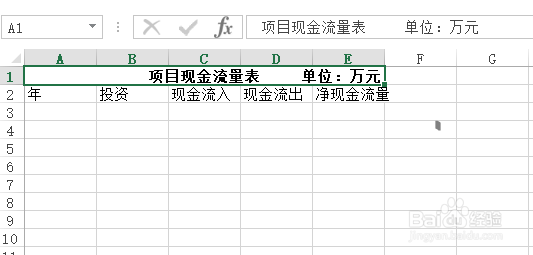
4、选定A1:E1单元格区域,设置【合并后居中】,然后设置【加粗】字体、【右对齐】。
使用Excel怎样创建项目现金流量表?

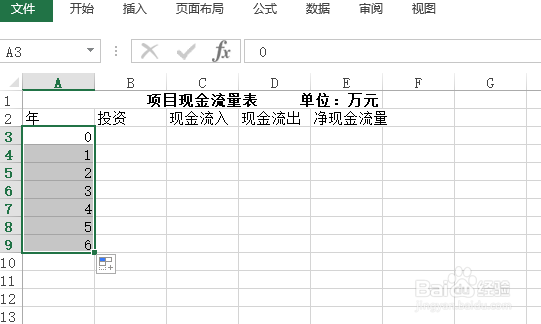
5、在A3单元格里面输入:0.

使用Excel怎样创建项目现金流量表?

6、选中A3单元格后,鼠标移至右下角,待图标变为实心十字时,同时按住CTRL向下拖拽填充。
使用Excel怎样创建项目现金流量表?

7、选中表格内容区,设置【居中】对齐,适当调整列宽,添加【所有框线】。

一份项目现金流量表就这样完成了。
使用Excel怎样创建项目现金流量表?

  • 如何利用Excel编制现金流量表?
  • 如何利用Excel高效编制现金流量表?
  • excel如何制作一份个人现金流量表
  • 使用excel开展会计工作——分析现金流量表数据1
  • 如何在EXCEL表格中使用PRICE函数
  • 热门搜索
    勃起不坚如何调理 如何梳头 如何选枕头 如何解散群 医院如何取精 瘦脸针效果怎么样 新帝豪怎么样 如何制作一寸照片 电脑卡的要死怎么办 迪奥真我香水怎么样