WPS表格如何插入行、列、单元格以及删除操作

 时间:2026-05-08 10:17:33

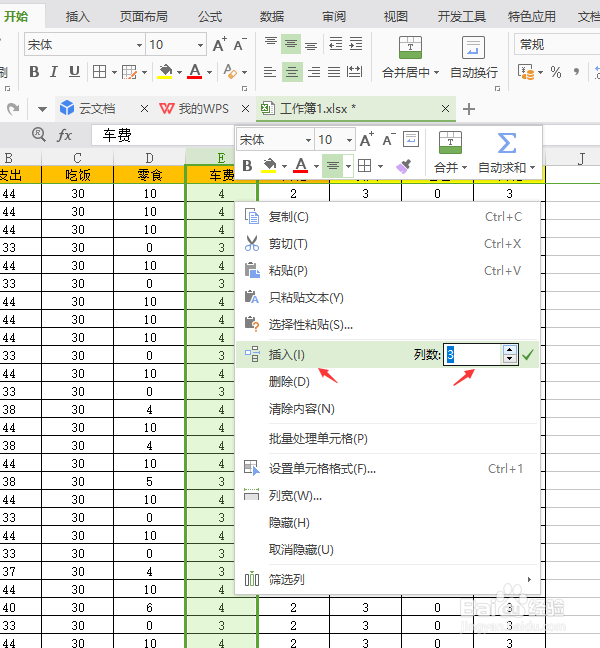
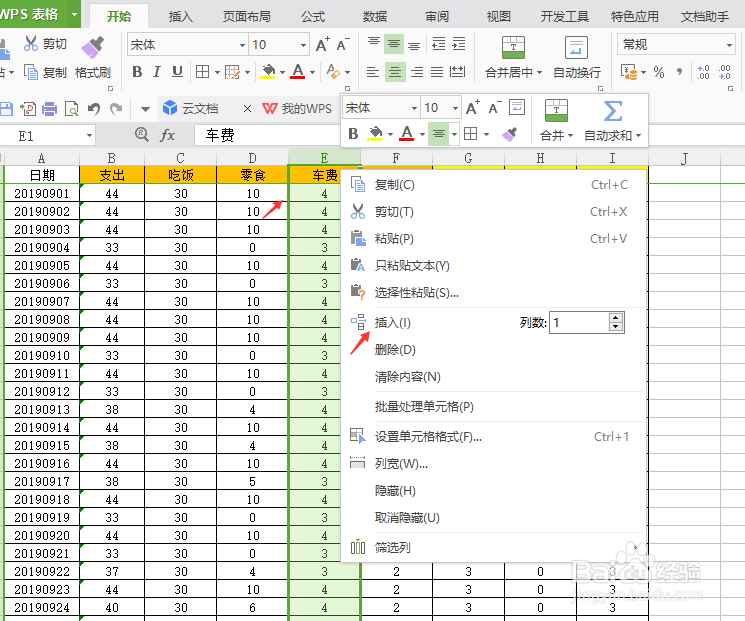
1、选中一列数据,单机右键选择插入。

WPS表格如何插入行、列、单元格以及删除操作

2、设置好要插入的列数,之后点击插入。

WPS表格如何插入行、列、单元格以及删除操作

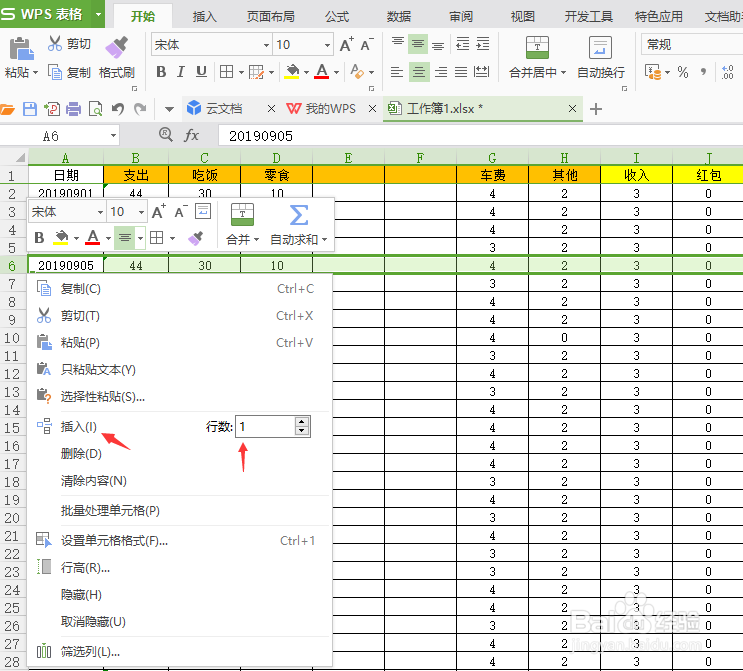
3、插入行也是按照同样的方法,单击右键选择插入,设置要插入的行数。

WPS表格如何插入行、列、单元格以及删除操作

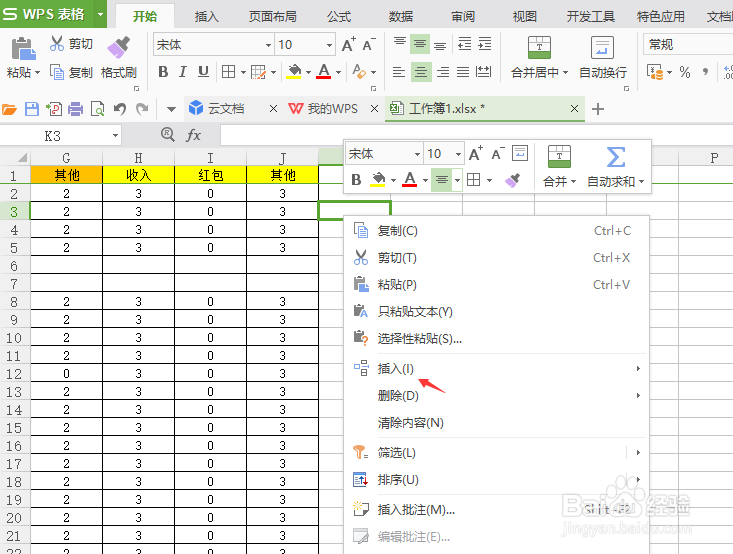
4、插入单元格,点击单元格单击右键选择插入。

WPS表格如何插入行、列、单元格以及删除操作

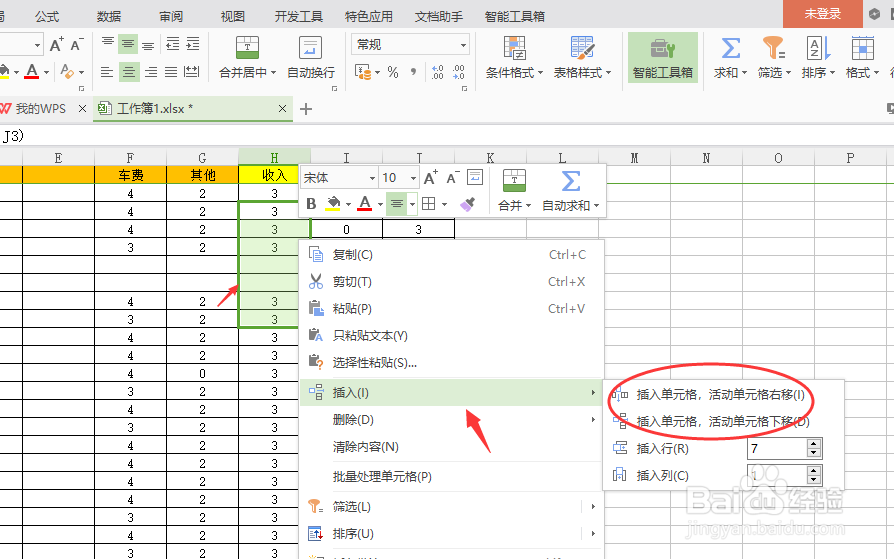
5、选中几个单元格,插入的时候就会有几个单元格。

WPS表格如何插入行、列、单元格以及删除操作

6、如需要删除行列,选中行列,单击右键选择删除。

WPS表格如何插入行、列、单元格以及删除操作

1、1:选中一列数据,单机右键选择插入

2:设置好要插入的列数,之后点击插入

3:单击右键选择插入,设置要插入的行数

4:插入单元格,点击单元格单击右键选择插入

5:选中几个单元格

6:选中行列,单击右键选择删除

WPS表格如何插入行、列、单元格以及删除操作

  • Excel如何插入工作表
  • Excel如何设置自定义自动填充序列
  • Excel怎么插入艺术字
  • 怎么在Word文档中快速输入当前日期时间?
  • 如何利用函数在excel表中编制人员档案表
  • 热门搜索
    脂肪瘤怎么治疗 鼻屎是怎么形成的 电脑共享怎么设置 感冒流鼻涕怎么办速效办法 bb霜怎么用 strict怎么读 wifi怎么设置 疤痕体质怎么办 计划生育证明怎么开 摩斯密码怎么敲