1、首先将PPT打开,在里面点击【插入】选项,如图所示。

2、然后点击插入菜单中的【表格】下拉箭头,如图所示。

3、然后弹出来的选项,点击【插入表格】,如图所示。

4、然后弹出来窗口,输入列数和行数,点击【确定】,如图所示。

5、然后可以插入表格成功,如图所示。

6、之后在上面选择表格样式,也可以设置表格线形、颜色,进行绘制表格,如图所示。

7、然后就可以做出需要的表格样式,如图所示。
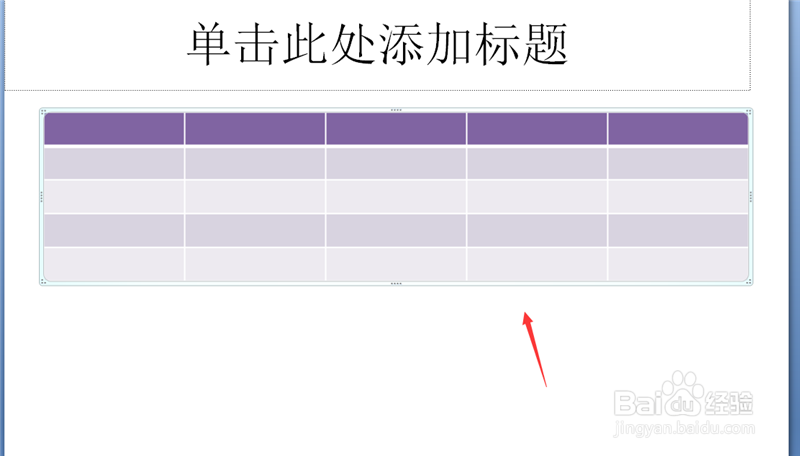
8、最后通过四周的点,拖动调整大小和位置,如图所示。

1、1、将PPT打开,在里面点击【插入】选项
2、点击插入菜单中的【表格】下拉箭头
3、弹出来的选项,点击【插入表格】
4、弹出来窗口,输入列数和行数,点击【确定】
5、然后可以插入表格成功
6、选择表格样式,也可以设置表格线形、颜色,进行绘制表格
7、做出需要的表格样式
8、最后通过四周的点,拖动调整大小和位置
