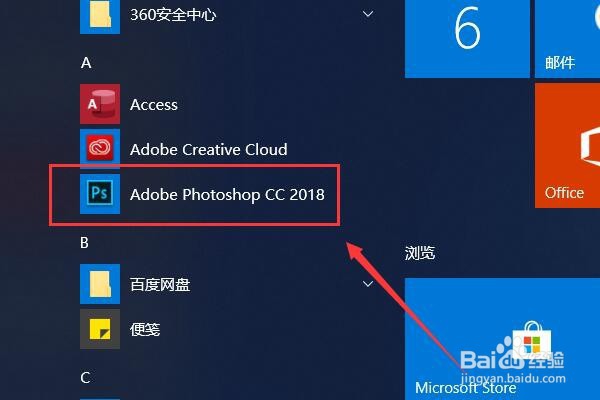
1、在计算机中启动Adobe Photoshop,演示中使用的是AdobePhotoshopCC2018版本。
2、在Photoshop中打开需要编辑的目标图片文件。

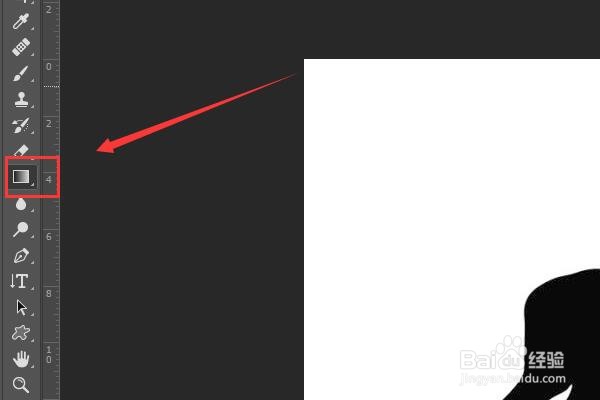
3、点击PS左侧工具栏中的渐变工具。
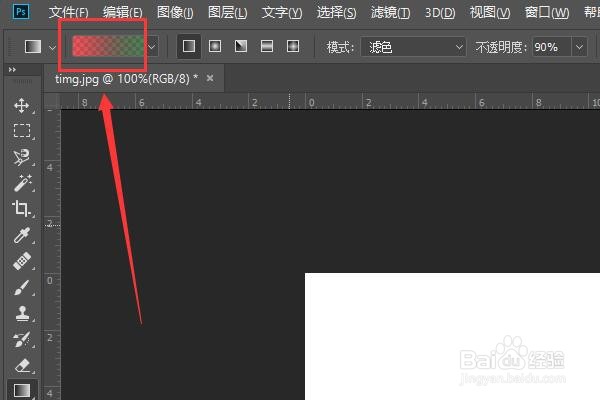
4、双击上方工具栏中的渐变工具颜色栏。
5、在弹出的功能菜单中,点击颜色条的边缘,即可添加或者删除色块。
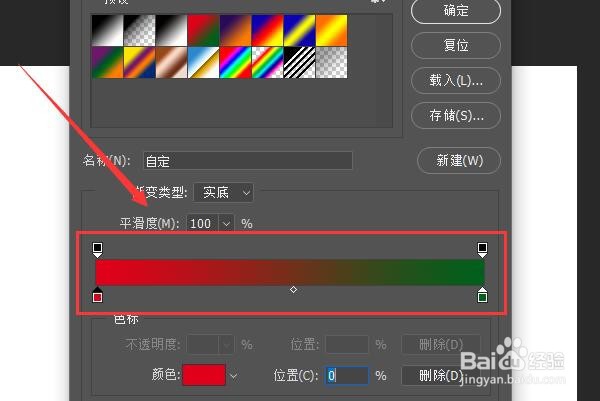
6、添加一个色块,点击色块即可选中色块进行编辑。
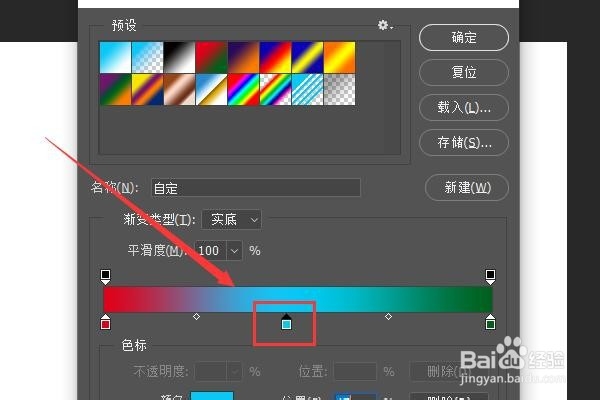
7、点击功能菜单下方的颜色栏。
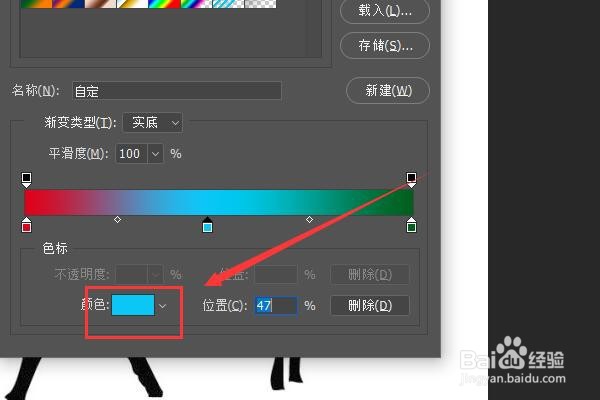
8、在弹出的色彩盘中选择需要更改的颜色。
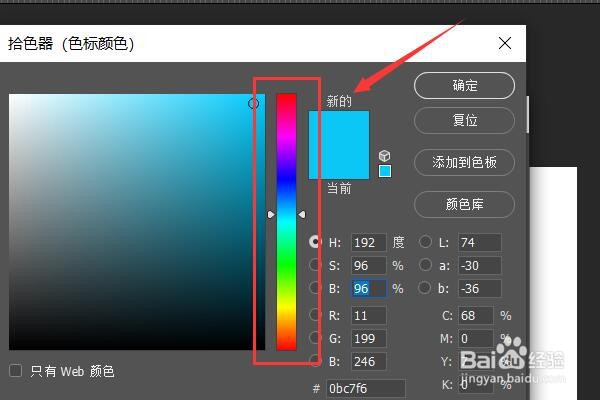
9、在这里为了美观,选择了三原色,除了后添加的色块,两侧的原始色块也是可以编辑修改的,修改之后点击菜单中的确定进行保存。
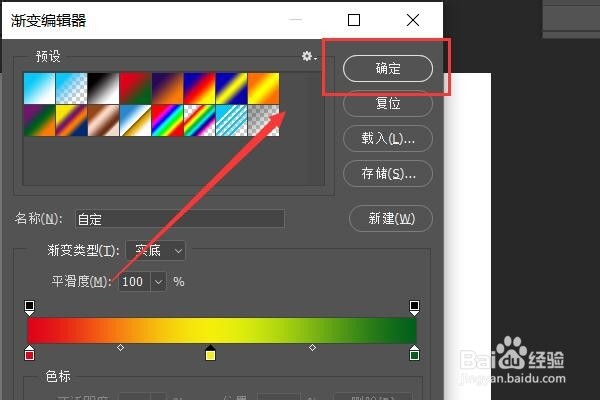
10、使用自定义的色彩填充目标图片即可,效果如图所示。

1、总结:
1、在计算机中启动Adobe Photoshop。
2、打开需要编辑的目标图片文件。
3、点击渐变工具。
4、双击渐变工具颜色栏。
5、点击颜色条的边缘。
6、添加一个色块,点击色块。
7、点击颜色栏。
8、选择需要更改的颜色。
9、修改之后点击菜单中的确定进行保存。
10、填充目标图片。
