WPS表格中如何给表格添加图形标记

 时间:2026-02-12 22:07:18

1、    打开WPS软件,在表格中创建一个简单的表格,在单元格中的输入数据,如下图所示。

WPS表格中如何给表格添加图形标记

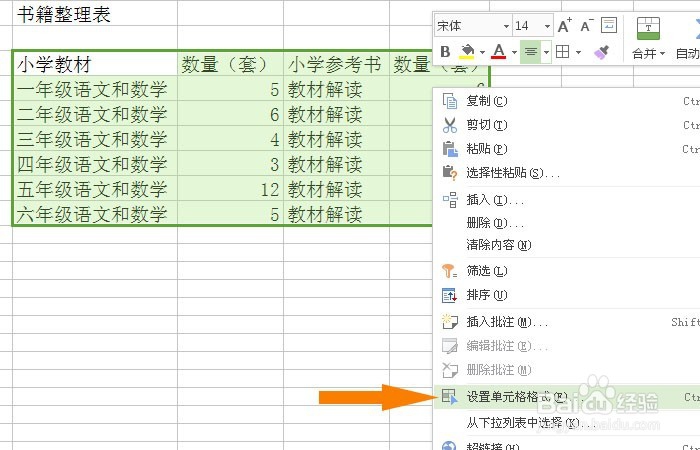
2、    接着,鼠标左键框选表格,右键单击【设置单元格格式】,如下图所示。

WPS表格中如何给表格添加图形标记

3、    然后,在弹出的【设置单元格格式】窗口上,选择【边框】,并单击【确定】按钮,如下图所示。

WPS表格中如何给表格添加图形标记

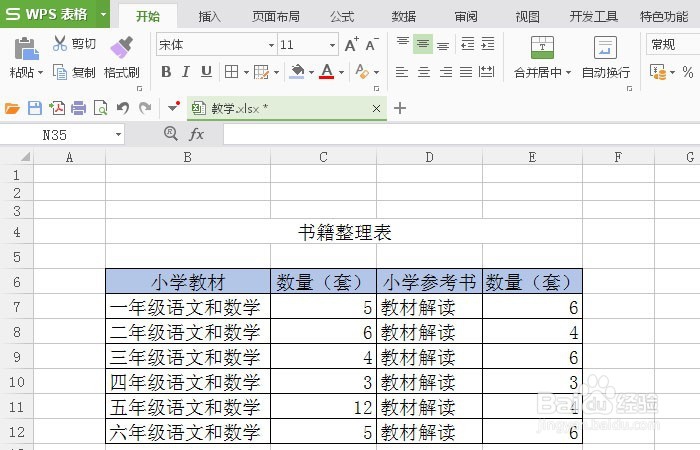
4、    接着,可看到表格中添加了边框线,把表格名称的单元格,选择【合并单元格】下的【合并居中】,并给标题栏添加背景颜色,如下图所示。
WPS表格中如何给表格添加图形标记

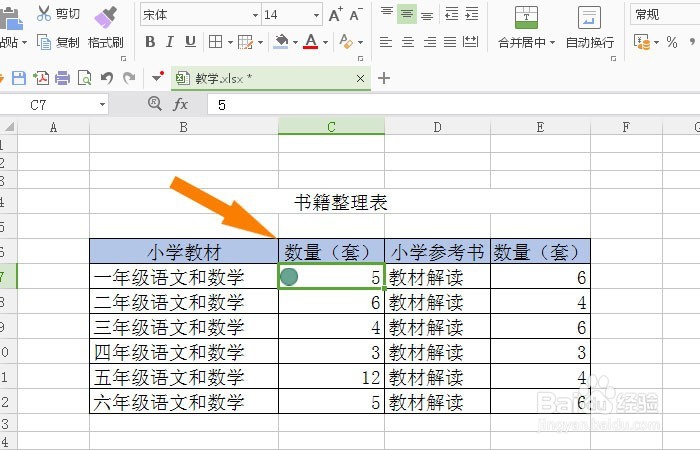
5、    然后,选择数量单元格,在【条件格式】下的【图标集】选择【形状】,这里选择了圆形图标来标记,如下图所示。

WPS表格中如何给表格添加图形标记

6、    接着,可以看到单元格中数量前面有个绿色的圆形标记图形了,如下图所示。
WPS表格中如何给表格添加图形标记

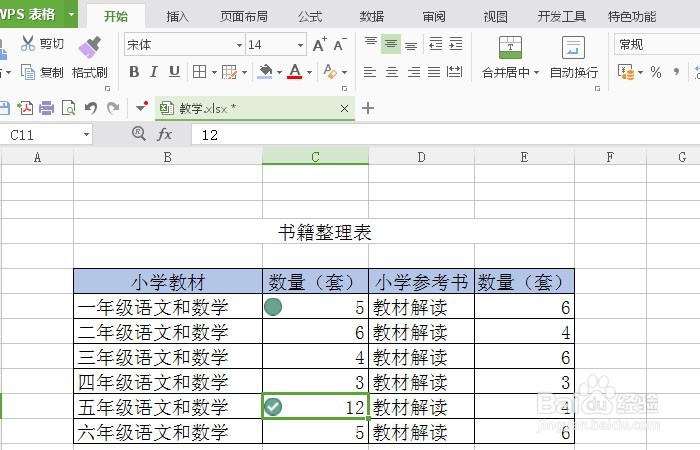
7、    最后,可以根据不同的数据标记不同的形状图形标记,如下图所示。这样就给表格添加好图形标记了。在查看数据时就容易了。
WPS表格中如何给表格添加图形标记

  • 表格单元格边框设置不了颜色怎么办
  • wps表格怎样给单元格填充不同的颜色
  • 如何设置EXCEL表格线条颜色
  • WPS Excel日期和时间函数:HOUR
  • wps表格中如何调整列宽和行高
  • 热门搜索
    丝瓜的做法大全家常菜 干黄花菜怎么做好吃 长高方法 翻毛皮鞋怎么清洗 怎么共享文件夹 对联大全 千古绝对 猕猴桃催熟方法 用微波炉怎么做蛋糕 红豆杉的养殖方法和注意事项 养肝护肝的方法和饮食