1、首先右键点击系统盘符,
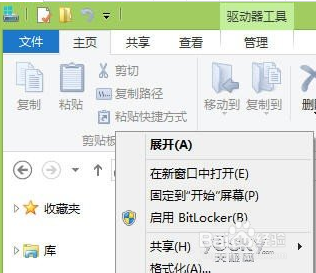
2、然后从右键菜单中选择“属性”。

3、接下来,在“常规”选项卡中点击“磁盘清理”按钮。
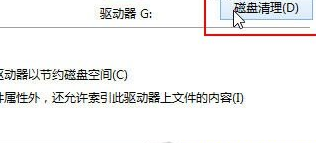
4、现在我们进入Win8的磁盘清理界面,
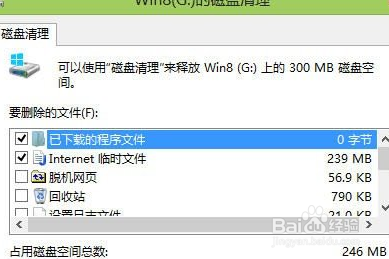
5、随后点击“清理系统文件”按钮。

6、在这里我们可以看到“以前的Windows安装”选项,勾选此项,点击“确定”即可将Windows.old文件删除。
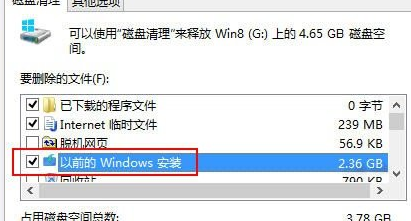
7、以上我们介绍了如何通过Win8“磁盘清理”工具将旧版Windows系统升级到Win8后系统分区中备份的存储的Windows.old文件夹删除的方法和步骤,希望对大家有所帮助。
时间:2026-04-22 22:59:46
1、首先右键点击系统盘符,
2、然后从右键菜单中选择“属性”。
3、接下来,在“常规”选项卡中点击“磁盘清理”按钮。
4、现在我们进入Win8的磁盘清理界面,
5、随后点击“清理系统文件”按钮。
6、在这里我们可以看到“以前的Windows安装”选项,勾选此项,点击“确定”即可将Windows.old文件删除。
7、以上我们介绍了如何通过Win8“磁盘清理”工具将旧版Windows系统升级到Win8后系统分区中备份的存储的Windows.old文件夹删除的方法和步骤,希望对大家有所帮助。
