工具/原材料
excel2016版、电脑。
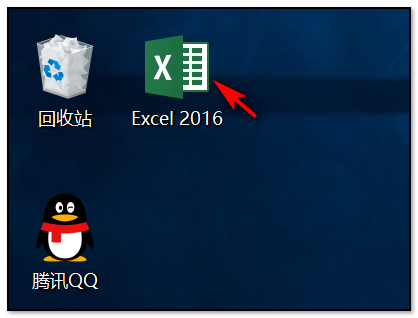
1、打开电脑找到并点击打开excel2016版表格软件;
2、双击打开excel表格软件以后,为了示范先在表格内编辑好任意的文字内容;

3、编辑好以后,此时先将A1列需要拆分的部份内容复制粘贴到B和C列,只需要复制第一行;
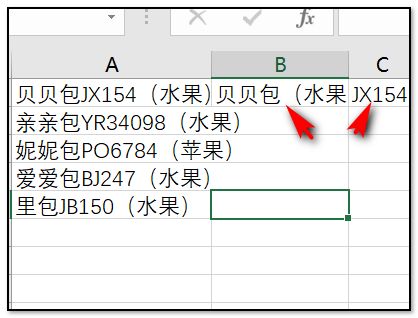
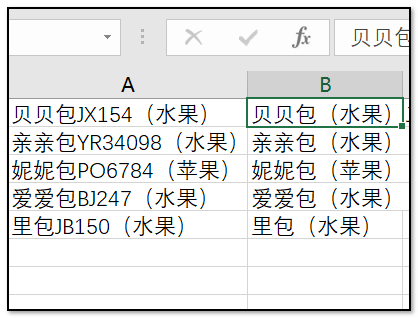
4、复制粘贴好第一行的内容以后,此时单击B1列在按“ctrl+E”快捷键进行单元格填充即可;
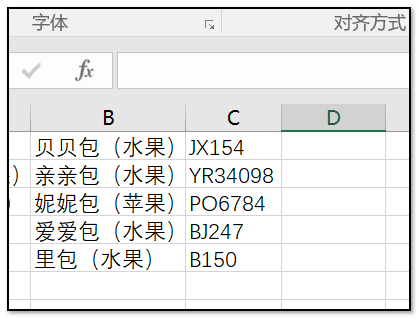
5、同理此时单击C1列在按“ctrl+E”快捷键进行数字部份单元格填充拆分即可完成。
时间:2026-04-21 18:28:22
工具/原材料
excel2016版、电脑。
1、打开电脑找到并点击打开excel2016版表格软件;
2、双击打开excel表格软件以后,为了示范先在表格内编辑好任意的文字内容;
3、编辑好以后,此时先将A1列需要拆分的部份内容复制粘贴到B和C列,只需要复制第一行;
4、复制粘贴好第一行的内容以后,此时单击B1列在按“ctrl+E”快捷键进行单元格填充即可;
5、同理此时单击C1列在按“ctrl+E”快捷键进行数字部份单元格填充拆分即可完成。
