用PS怎样制作信封

 时间:2026-04-22 22:25:10

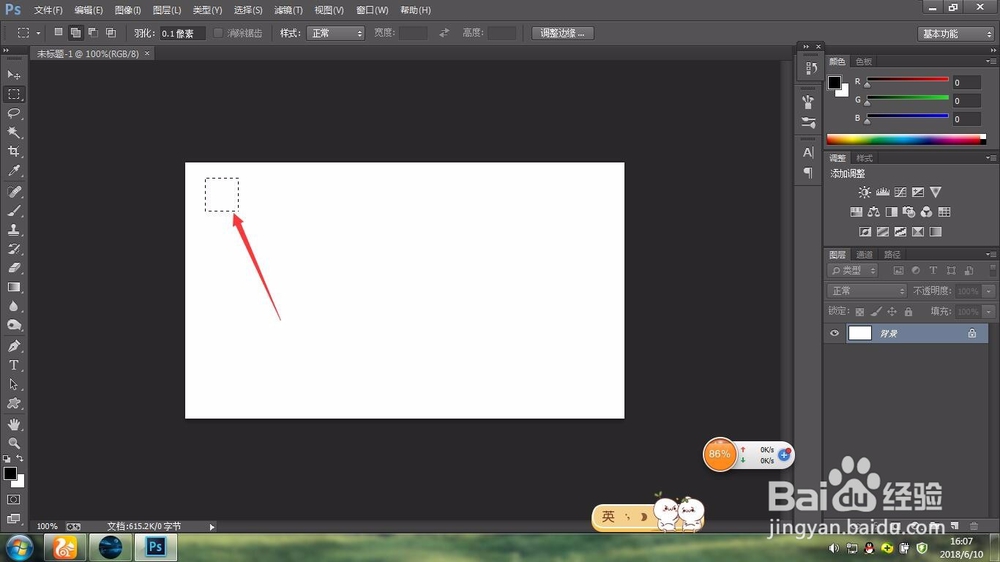
1、打开PS,新建一张图片,大小为:600px*350px

用PS怎样制作信封

2、用矩形选框工具在图片左上角画一个正方形(画的时候按住shift键)

用PS怎样制作信封

3、点击PS左下角创建新的图层

用PS怎样制作信封

4、在编辑里面打开“描边”描边大小像素为2个像素

用PS怎样制作信封

用PS怎样制作信封

5、按Ctrl+J复制5个图层并调整图片的位置

用PS怎样制作信封

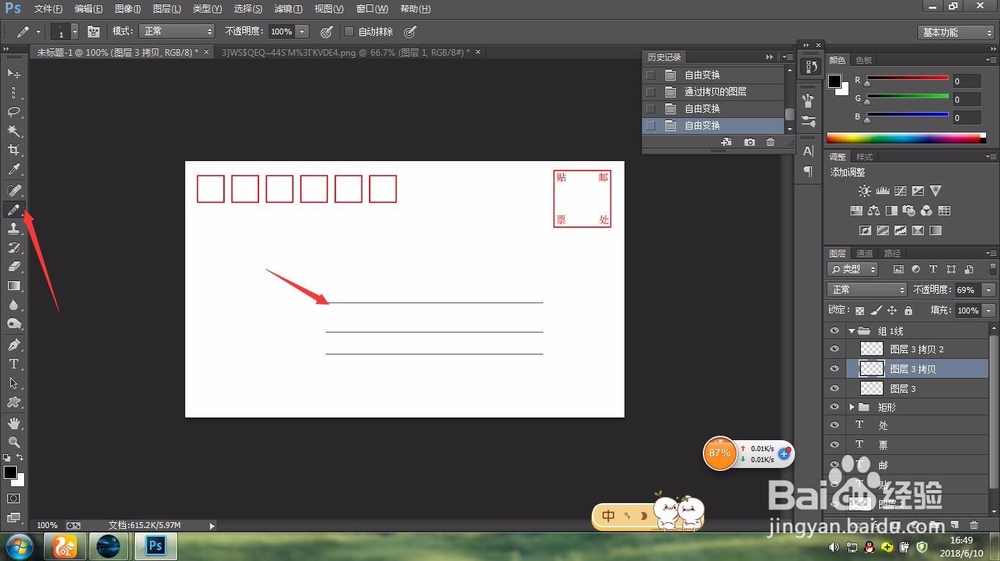
6、用同样的方法,用矩形选框工具在图片右上角画一个正方形(画的时候按住shift键)并进行描边操作

用PS怎样制作信封

7、用文字工具在右上角的方框里的四个角写上“贴邮票出”

用PS怎样制作信封

8、用铅笔工具在信封中间画三条线(画的时候按shift键)调整线条的位置

用PS怎样制作信封

9、最后一步,用文字工具在右下角写上邮编就OK了

用PS怎样制作信封

  • ps中图层样式投影的简单使用
  • 运用Photoshop通道功能对女孩图像进行抠出
  • PS如何给文字膨胀效果
  • PS制作撕纸效果的人像海报
  • ps设计教程:[82]用橡皮擦工具合成照片
  • 热门搜索
    怎么健身 怎么吹笛子 怎么修改照片大小 微信分付怎么开通额度 清蒸黄花鱼怎么做 胸部太小怎么办 怎么装无线路由器 苹果手机怎么看真假 送结婚红包怎么写 通讯地址怎么填