iOS 11技巧096:如何利用小圆点实现快速截图

 时间:2024-10-16 13:39:48

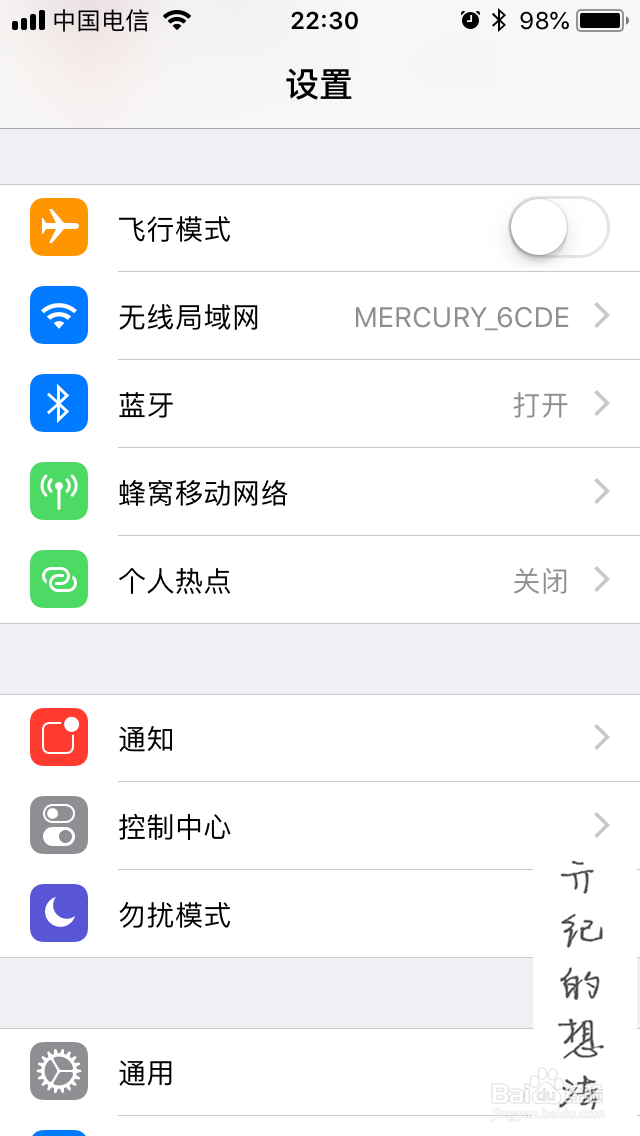
1、在iPhone中打开设置应用,进入下图界面。
iOS 11技巧096:如何利用小圆点实现快速截图

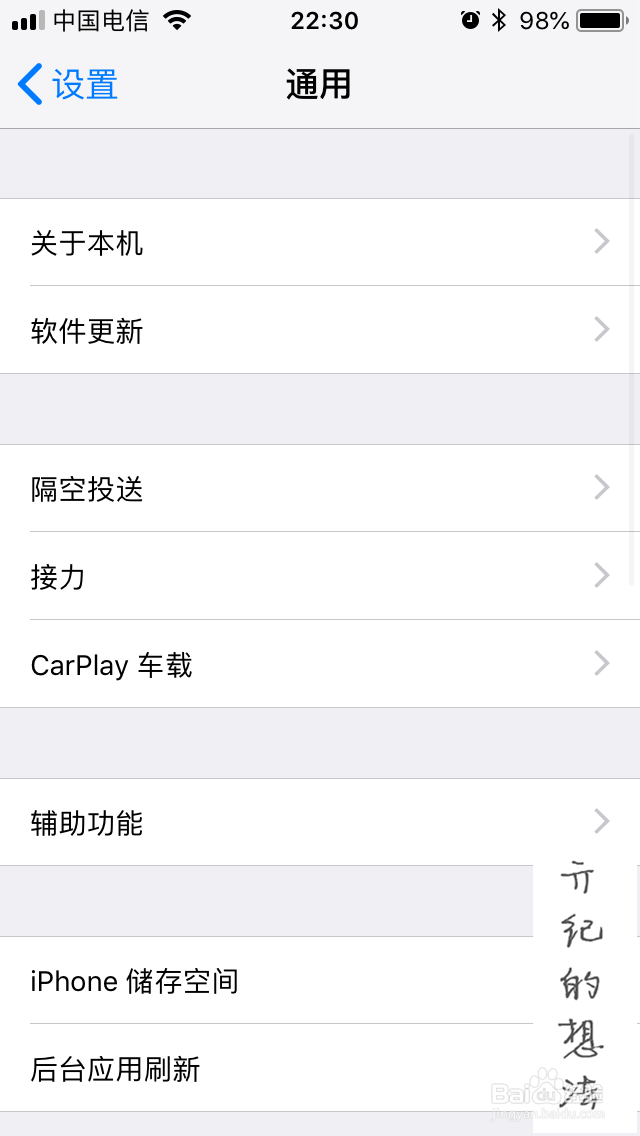
2、打开上图中的“通用”菜单,进入下图界面。

iOS 11技巧096:如何利用小圆点实现快速截图

3、点击上图中的“辅助功能”菜单,进入下图界面。

iOS 11技巧096:如何利用小圆点实现快速截图

4、向下滑动,找到“辅助触控”菜单,如下图所示

iOS 11技巧096:如何利用小圆点实现快速截图

5、打开“辅助触控”菜单,进入下图界面

iOS 11技巧096:如何利用小圆点实现快速截图

6、将“辅助触控”菜单开关打开,如下图所示。此时小圆点已经出现在屏幕上。

iOS 11技巧096:如何利用小圆点实现快速截图

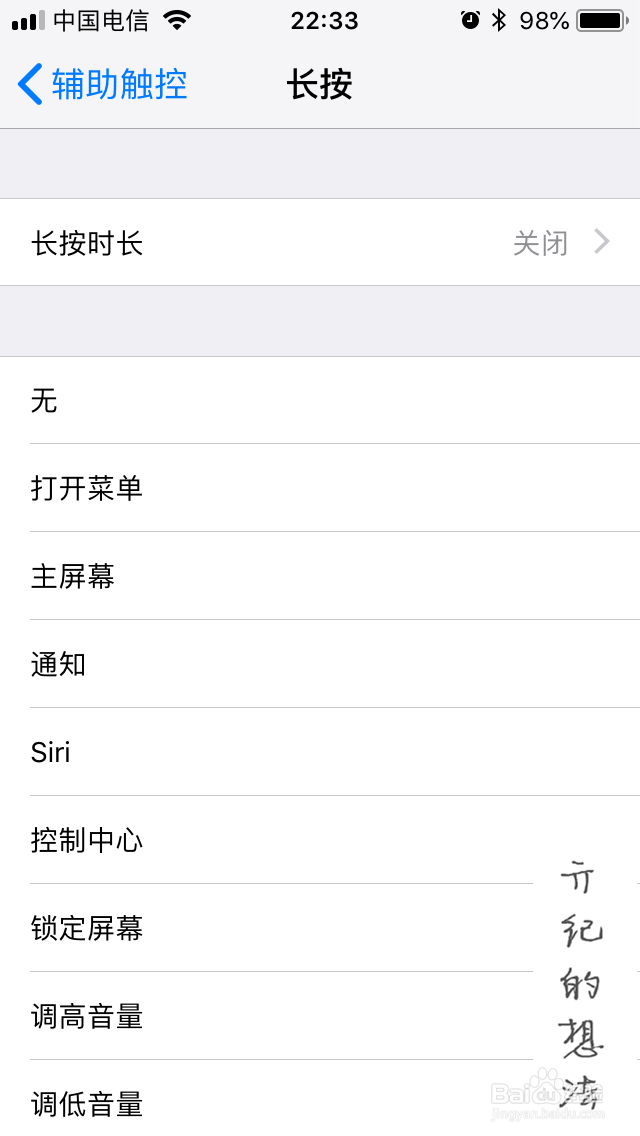
7、点击上图中的“长按”菜单,进入下图界面。

iOS 11技巧096:如何利用小圆点实现快速截图

8、点击“长按时长”菜单,可以调节需要按压的时间长短。如下图所示。如果按压时间小于设定值,将不会触发截屏行为。

iOS 11技巧096:如何利用小圆点实现快速截图iOS 11技巧096:如何利用小圆点实现快速截图

9、向下滑动列表,找到“屏幕快照”菜单,并选中,如下图所示

iOS 11技巧096:如何利用小圆点实现快速截图

10、完成操作后,长按“小圆点”即可完成屏幕截图。

iOS 11技巧096:如何利用小圆点实现快速截图
  • QQ炫舞中怎么获得飞行印章
  • 淘宝直播怎么开通最快
  • SSS1629|3S1629|替代CM108|USB游戏耳机方案
  • 苹果手机怎么打开智能反转
  • 苹果11关闭闪光灯
  • 热门搜索
    脚趾缝烂脱皮痒怎么办 70年产权到期怎么办 黄花菜的家常做法 为什么电脑没有声音 豆浆怎么做 林氏木业家具怎么样 罗马仕充电宝怎么样 血压低怎么办 路由器怎么连接 ipad密码忘记了怎么办