1、打开EXCEL表格,使用函数公式”=MAX(B1:B9)“,计算出这列数据里的最高分。

2、使用函数公式”=Min(B1:B9)“,计算出这列数据里的最低分。
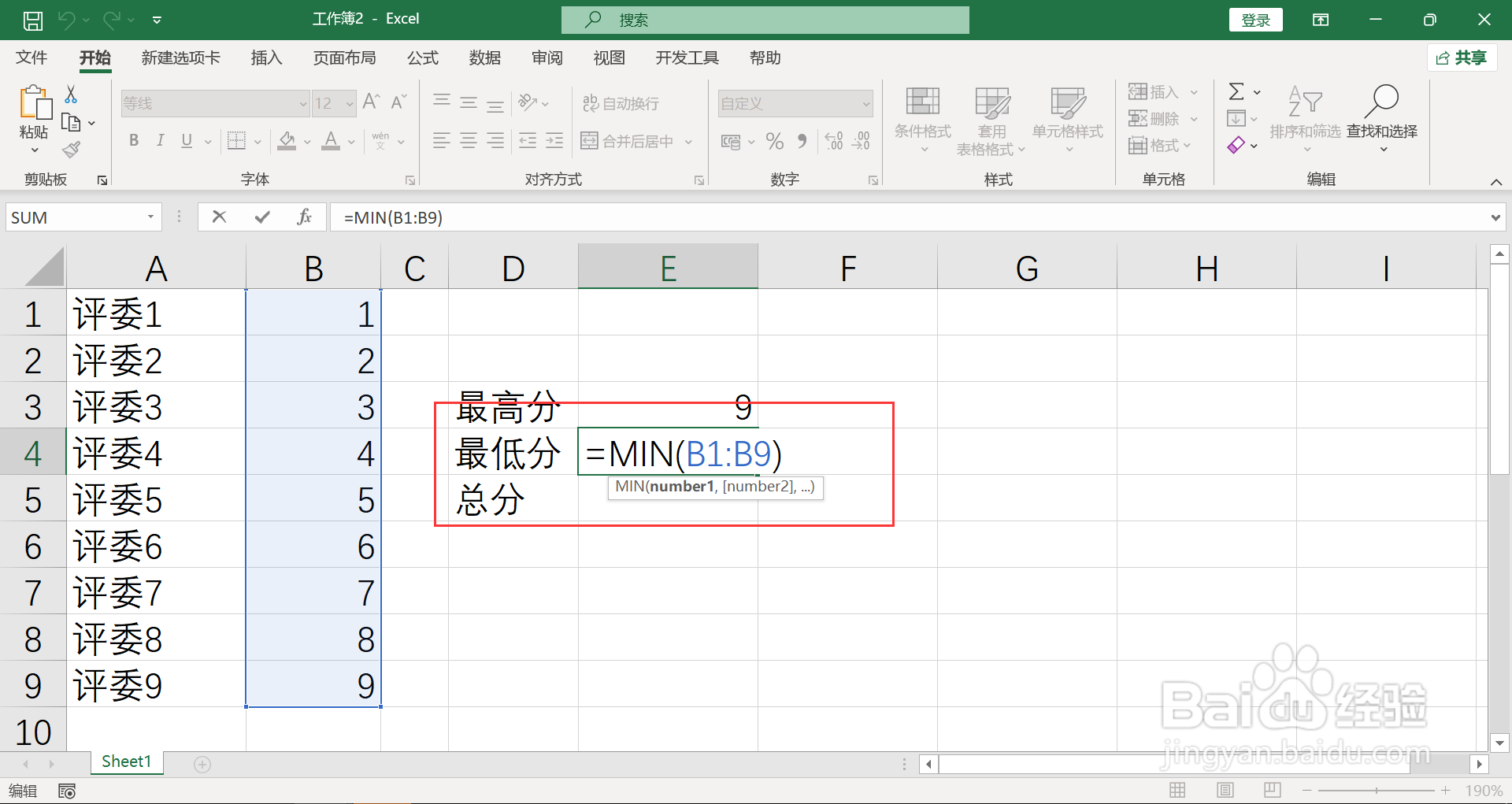
3、在总分单元格内输入公式”=SUM(B1:B9)-E3-E4“,即所有的总分和减去最高分和最低分。

时间:2026-04-24 22:26:39
1、打开EXCEL表格,使用函数公式”=MAX(B1:B9)“,计算出这列数据里的最高分。
2、使用函数公式”=Min(B1:B9)“,计算出这列数据里的最低分。
3、在总分单元格内输入公式”=SUM(B1:B9)-E3-E4“,即所有的总分和减去最高分和最低分。
