1、第一步:开始
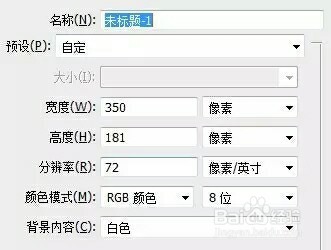
2、第二步:新建图层画圆,填充颜色。(根据个人喜好)

3、第三步:滤镜—添加杂色。20% 高斯分布
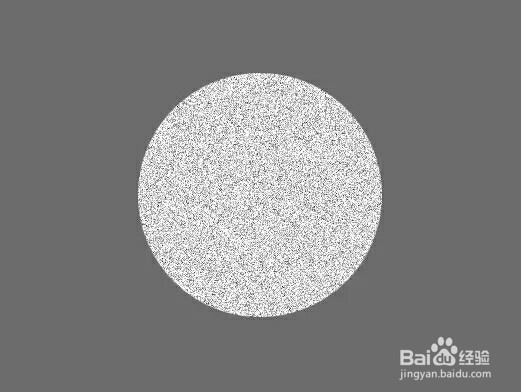
4、第四步:滤镜—高斯模糊,半径1.5像素。
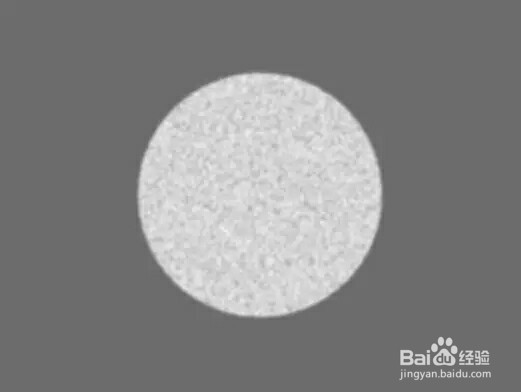
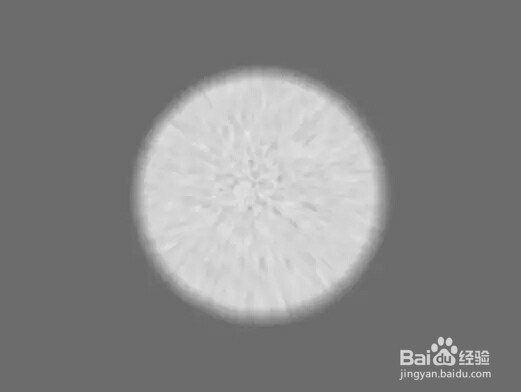
5、第五步:滤镜—径向模糊。数量30,缩放。

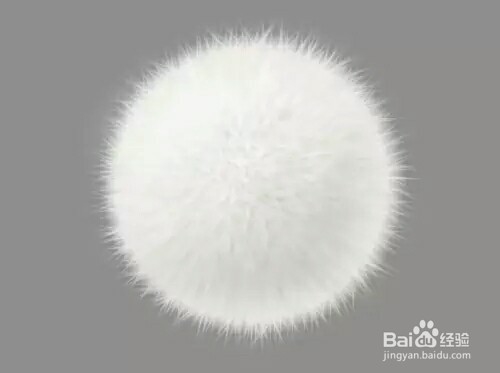
6、第六步:(关键性步骤)涂抹工具,2像素。强度80% 在图像边缘处涂抹。以至产生毛毛的效果。其实很简单。需要耐心。
7、第七步:新建阴影图层和高光图层,阴影图层正片叠底,绘制半透明黑色。高光图层叠加,绘制半透明白色。

8、第八步:添加阴影。调整细节。

时间:2026-05-06 00:29:21
1、第一步:开始
2、第二步:新建图层画圆,填充颜色。(根据个人喜好)
3、第三步:滤镜—添加杂色。20% 高斯分布
4、第四步:滤镜—高斯模糊,半径1.5像素。
5、第五步:滤镜—径向模糊。数量30,缩放。
6、第六步:(关键性步骤)涂抹工具,2像素。强度80% 在图像边缘处涂抹。以至产生毛毛的效果。其实很简单。需要耐心。
7、第七步:新建阴影图层和高光图层,阴影图层正片叠底,绘制半透明黑色。高光图层叠加,绘制半透明白色。
8、第八步:添加阴影。调整细节。
