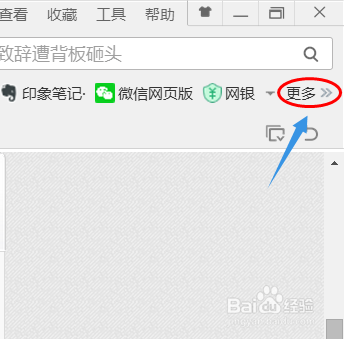
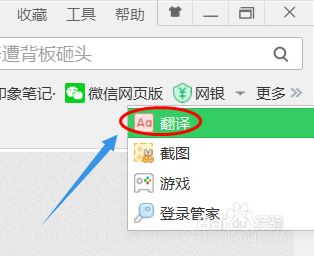
1、如果大家还没有安装win10系统,那么截图方法也是有好多种的,比如借用360浏览器可以实现,在浏览器右上角点击"更多",然后就可以看到"截图"选项;
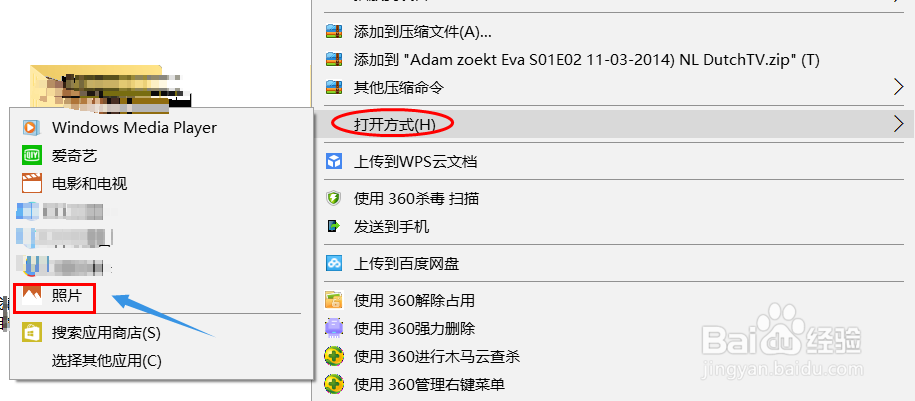
2、点击一下就可以抓去网页上的区域了,当然我们也可以设置快捷键,但是这种方法有很多不足,比如截图效果不好、操作起来不方便等,此时我们就要用到win10自带的截图功能了,选择要播放的视频以后右键鼠标,选择"打开方式"-"照片",如下图;
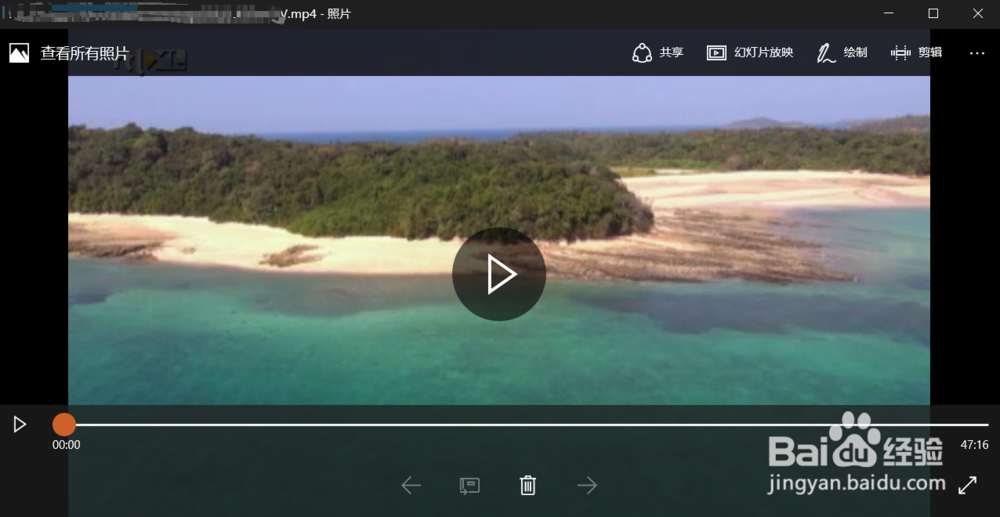
3、此时刚才的视频就可以播放了,这也是win10才有的新功能,之前的照片查看器是无法播放视频的,播放效果如下...
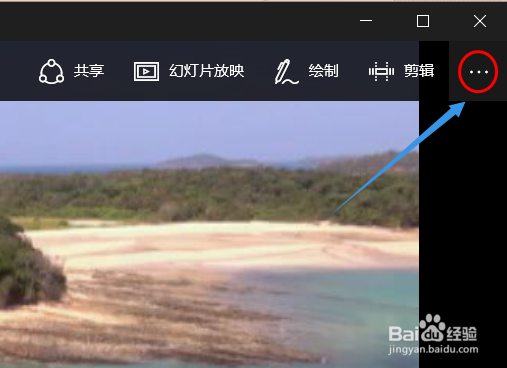
4、在查看器的右上角有一个省略号图标,点击之后就会弹出几个选项,其中有一项为"保存来自视频的照片",如图;
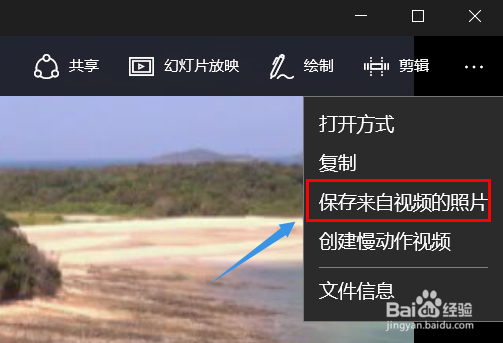
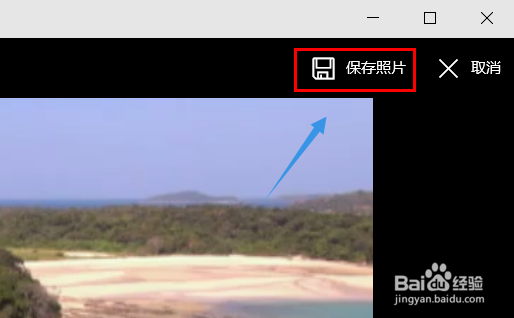
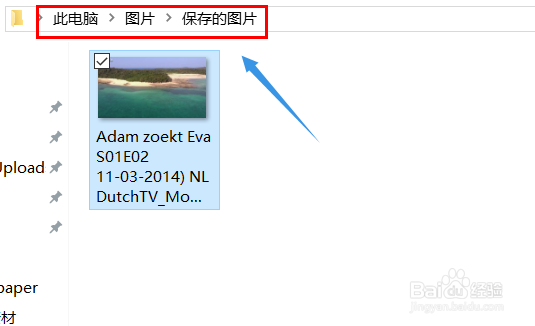
5、当视频进行到自己想要截取的位置,然后点击该选项就可以了,截取成功以后会在屏幕上自动弹出"保存照片"选项,保存以后的照片会自动保存在"此电脑"-"图片"-"保存的图片"文件夹了...