1、新建一个文档,背景为黑色

2、工具栏找到文字图标,输入文字(T)

3、复制一个图层,按Ctrl+T,垂直翻转,移到下方,如图所示

4、选中新复制的图层,鼠标右击弹出选项中,选择栅格化图层,然后渐变背景调白色到透明,如图。

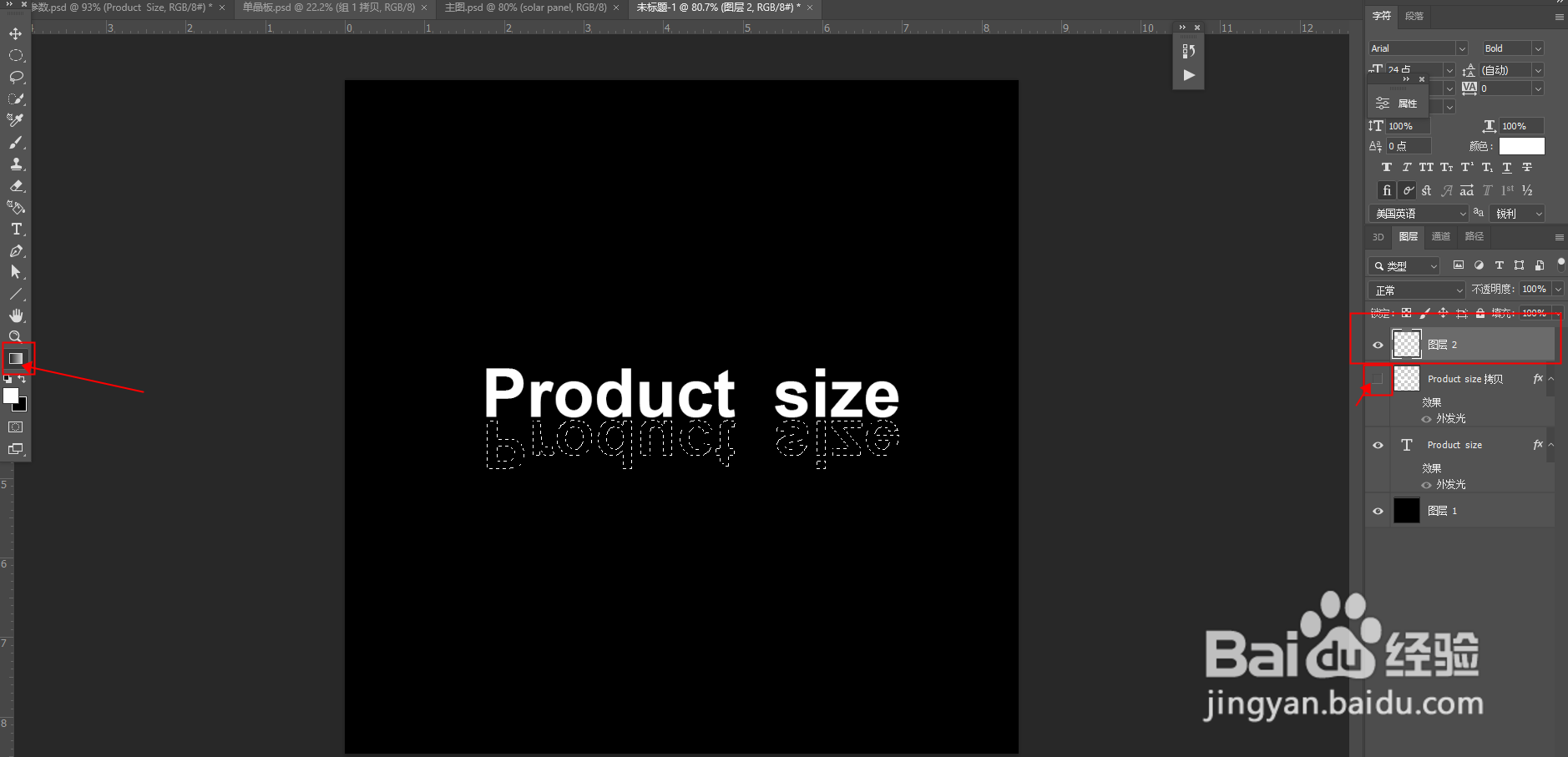
5、按住Ctrl键,并鼠标左键单击右侧图层中文字旁边的小窗口,文字就会出现虚线选区。再新建图层(按Ctrl+Shift+Alt+N),并隐藏下面的图层,然后用渐变工具(G)从上往下拉,渐变填充,如图
6、调整不透明度为40,渐变倒影就完成啦

时间:2026-04-24 03:10:09
1、新建一个文档,背景为黑色
2、工具栏找到文字图标,输入文字(T)
3、复制一个图层,按Ctrl+T,垂直翻转,移到下方,如图所示
4、选中新复制的图层,鼠标右击弹出选项中,选择栅格化图层,然后渐变背景调白色到透明,如图。
5、按住Ctrl键,并鼠标左键单击右侧图层中文字旁边的小窗口,文字就会出现虚线选区。再新建图层(按Ctrl+Shift+Alt+N),并隐藏下面的图层,然后用渐变工具(G)从上往下拉,渐变填充,如图
6、调整不透明度为40,渐变倒影就完成啦
