怎么用PS快速做出一个表格

 时间:2026-05-02 23:44:44

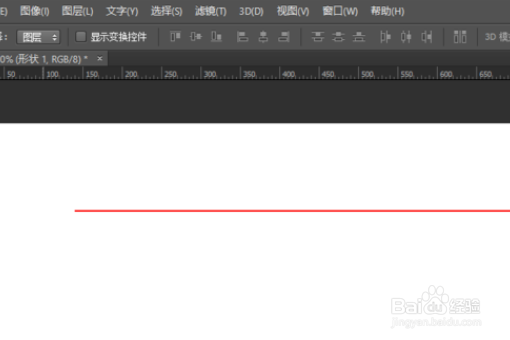
1、启动PS并新建画布,在左侧工具栏中选择【直线工具】,在顶部设置好描边颜色和粗细。

怎么用PS快速做出一个表格

2、在画布上按住SHIFT键画一个水平的直线。

怎么用PS快速做出一个表格

3、按快捷键CTRL+J复制出多个直线。并把最上面的图层移动到画布的下方位置。

怎么用PS快速做出一个表格

4、把所有直线突出全选后,点击顶部的【垂直居中分布】,所有水平的直线就等间距排列出来了。

怎么用PS快速做出一个表格

5、把所有直线群组后取名为【横线】然后再用直线工具在横线的左边位置绘制一条竖线。

怎么用PS快速做出一个表格

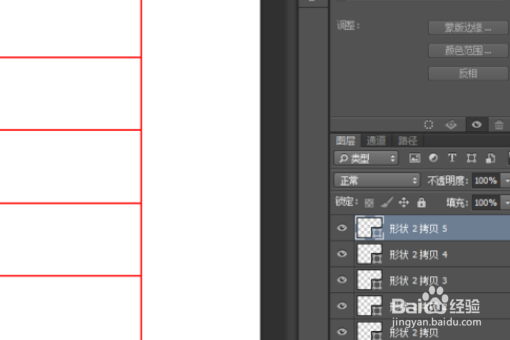
6、同样按住CTRL+J多复制一些竖线图层出来。并把最上面的竖线图层移动到横线的右侧位置。
怎么用PS快速做出一个表格

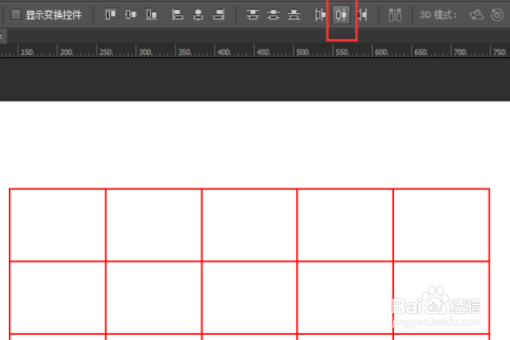
7、全部选择竖线后按顶部的【水平居中分布】,这样所有竖线也会等距离排列出来。这样一个表格就制作好了。
怎么用PS快速做出一个表格

  • ps怎么制作表格
  • ps怎么快速建立表格
  • 用PS怎么做表格
  • ps怎么画表格详细操作方法
  • 如何将EXCEL表格导入到PS里面
  • 热门搜索
    排卵期为什么没怀孕 电脑怎么截屏 怎么去马赛克 为什么会患得患失 隔夜茶为什么不能喝 圩怎么读音 微信群发消息怎么发 玉兰油护肤品怎么样 怎么查养老保险交了多少年 怎么折纸盒子