如何用PS快速抠取头发丝

 时间:2026-02-14 05:56:38

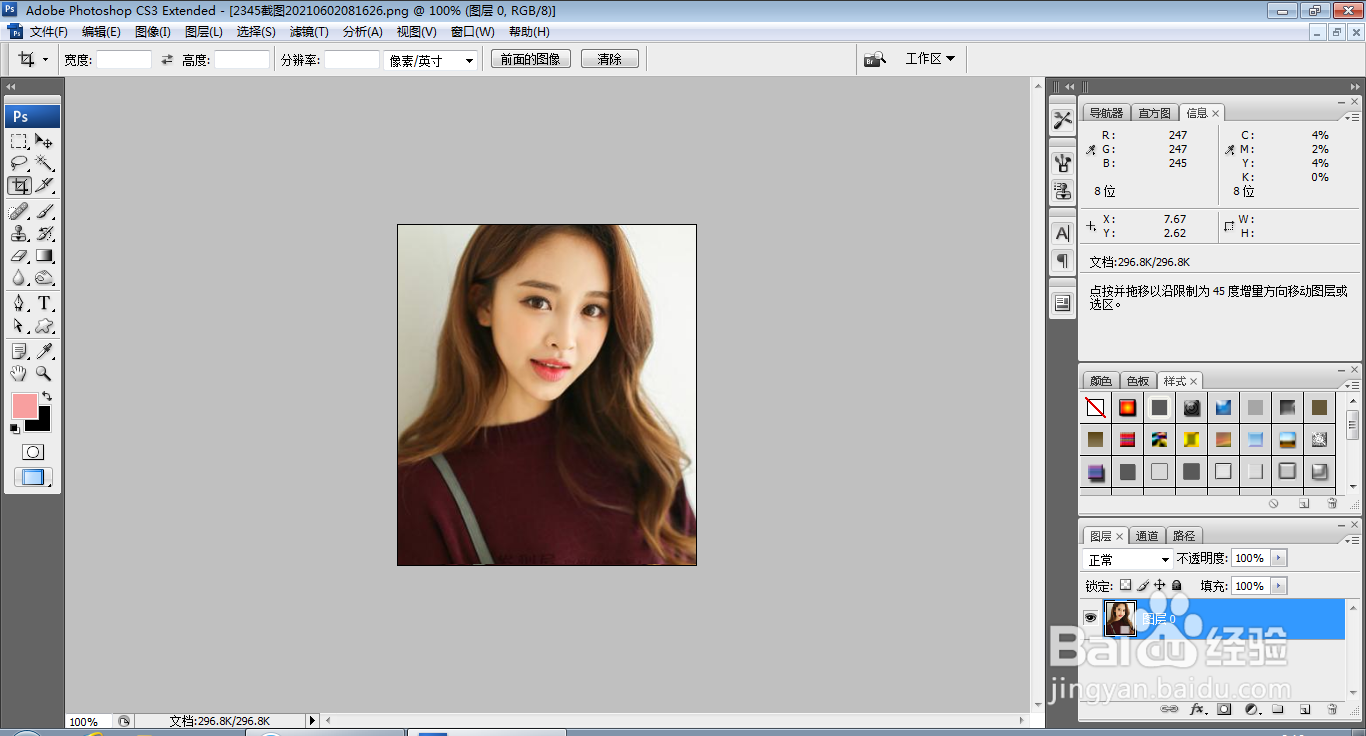
1、打开PS,按ctrl+O打开一张图片,如图
如何用PS快速抠取头发丝

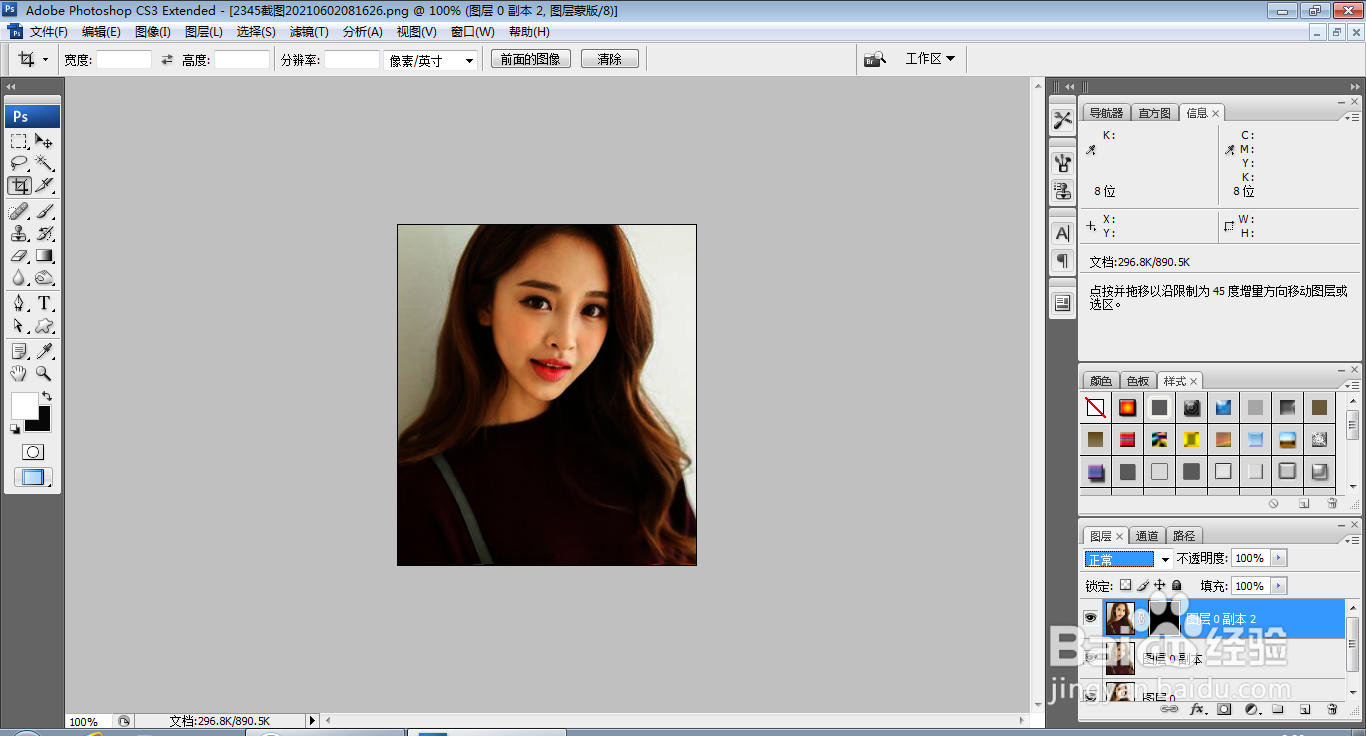
2、复制图层副本,设置图层混合模式为正片叠底,如图

如何用PS快速抠取头发丝

3、继续复制图层副本,图层混合模式设置为正常,按alt键添加黑色的图层蒙版,如图
如何用PS快速抠取头发丝

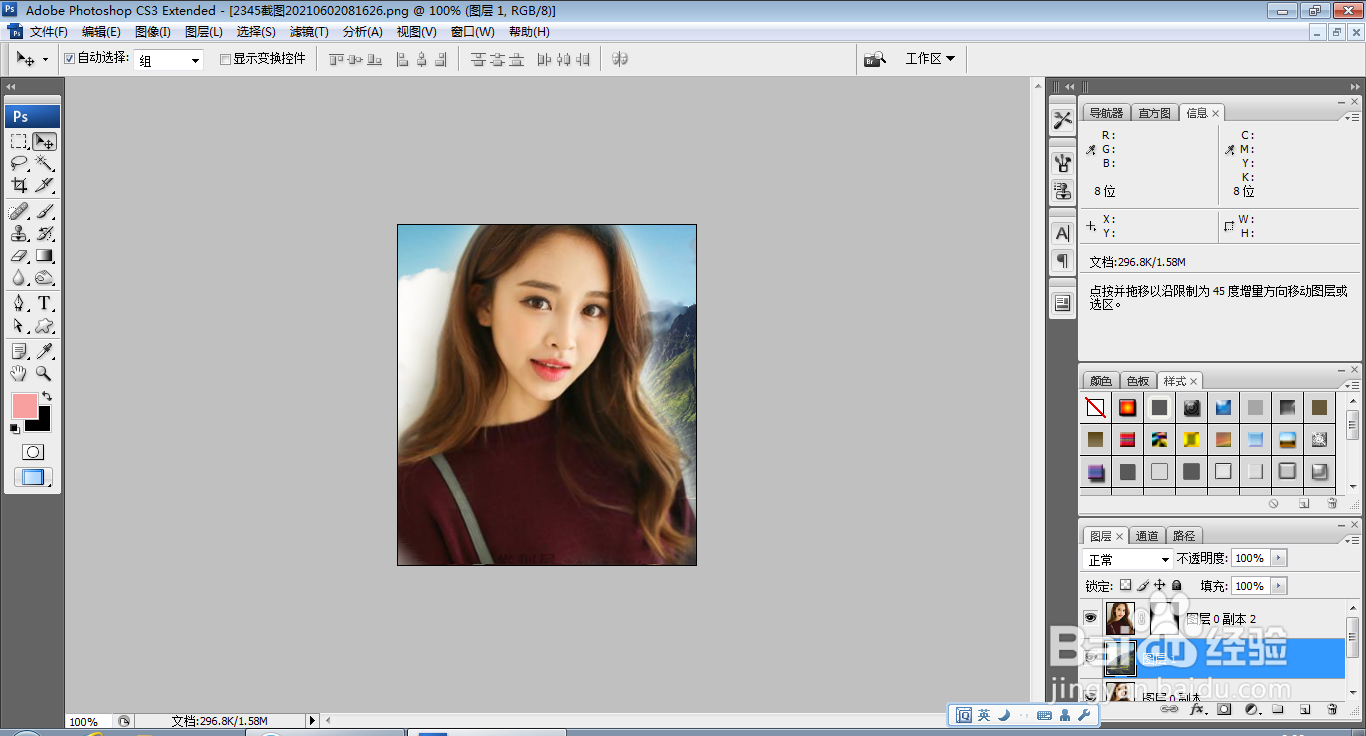
4、选择画笔工具,设置前景色为白色,设置画笔大小为106,然后继续在女性的头发周围涂抹,再次继续涂抹人像图片,如图

如何用PS快速抠取头发丝

5、按ctrl+O打开一张风景图片,如图

如何用PS快速抠取头发丝

6、按ctrl+M打开曲线对话框,将曲线节点向上调整,如图

如何用PS快速抠取头发丝

7、然后将风景图片图层移动到当前背景,如图

如何用PS快速抠取头发丝

8、再次将风景图层移动到图层蒙版图层下方,如图

如何用PS快速抠取头发丝

9、放大图片,选择横排文字工具,输入字体,调整字号大小,调整字体颜色为白色,点击确定,如图

如何用PS快速抠取头发丝

  • 如何用PS快速给图片中人物的头发抠图?
  • PS怎么抠头发丝?
  • photoshop怎么抠人像发丝?
  • ps头发丝抠图详细教程
  • ps建立选区的快捷键是什么
  • 热门搜索
    微博收藏的东西在哪里 微信朋友圈怎么发长视频 一本二本区别在哪里 空中课堂怎么注册 蒙特利尔旅游 华为路由器怎么设置 非婚生子如何上户口 最新旅游新闻 如何学好初中数学 冬天乌龟怎么养