如何一次性调整excel多行或多列的行高或列宽

 时间:2024-10-12 07:40:30

1、首先打开一个excel工作薄,

如何一次性调整excel多行或多列的行高或列宽

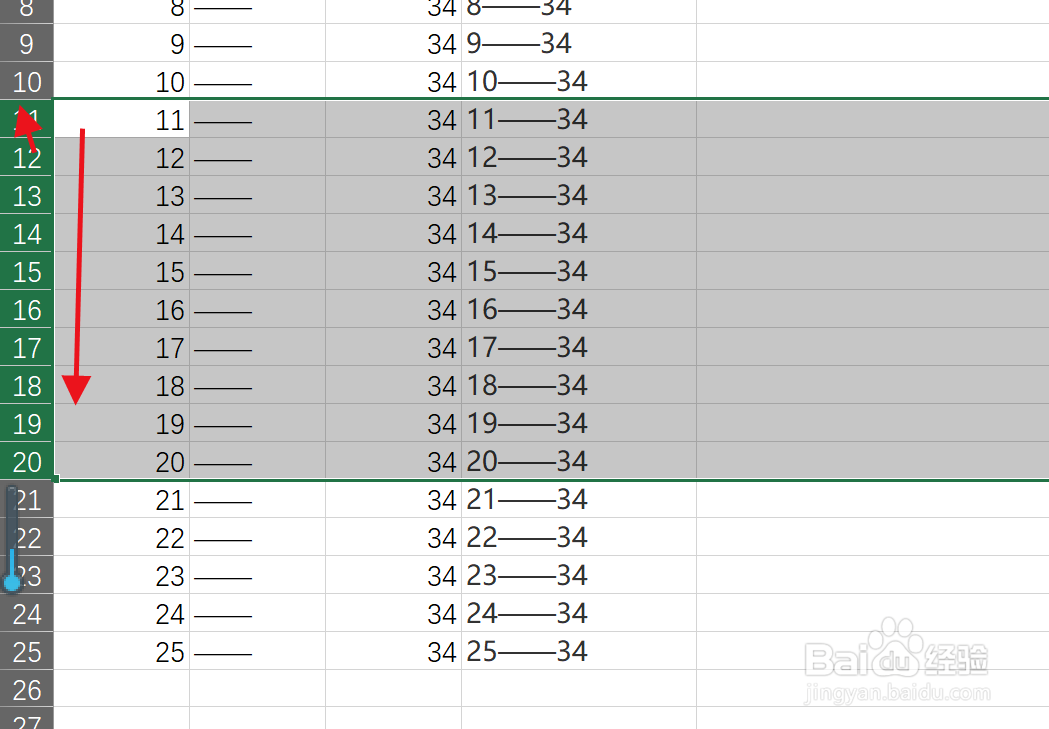
2、调整连续的行或列的行高和列宽:选择的起始行(列)的行标(列标)上单击鼠标,然后按住鼠标左键不放进行拖动即可选中多行(列),如图所示
如何一次性调整excel多行或多列的行高或列宽

3、然后切换到【开始】选项卡,点击【单元格】组中的格式下拉按钮,选择行高或列宽,调整列宽或行高。

如何一次性调整excel多行或多列的行高或列宽

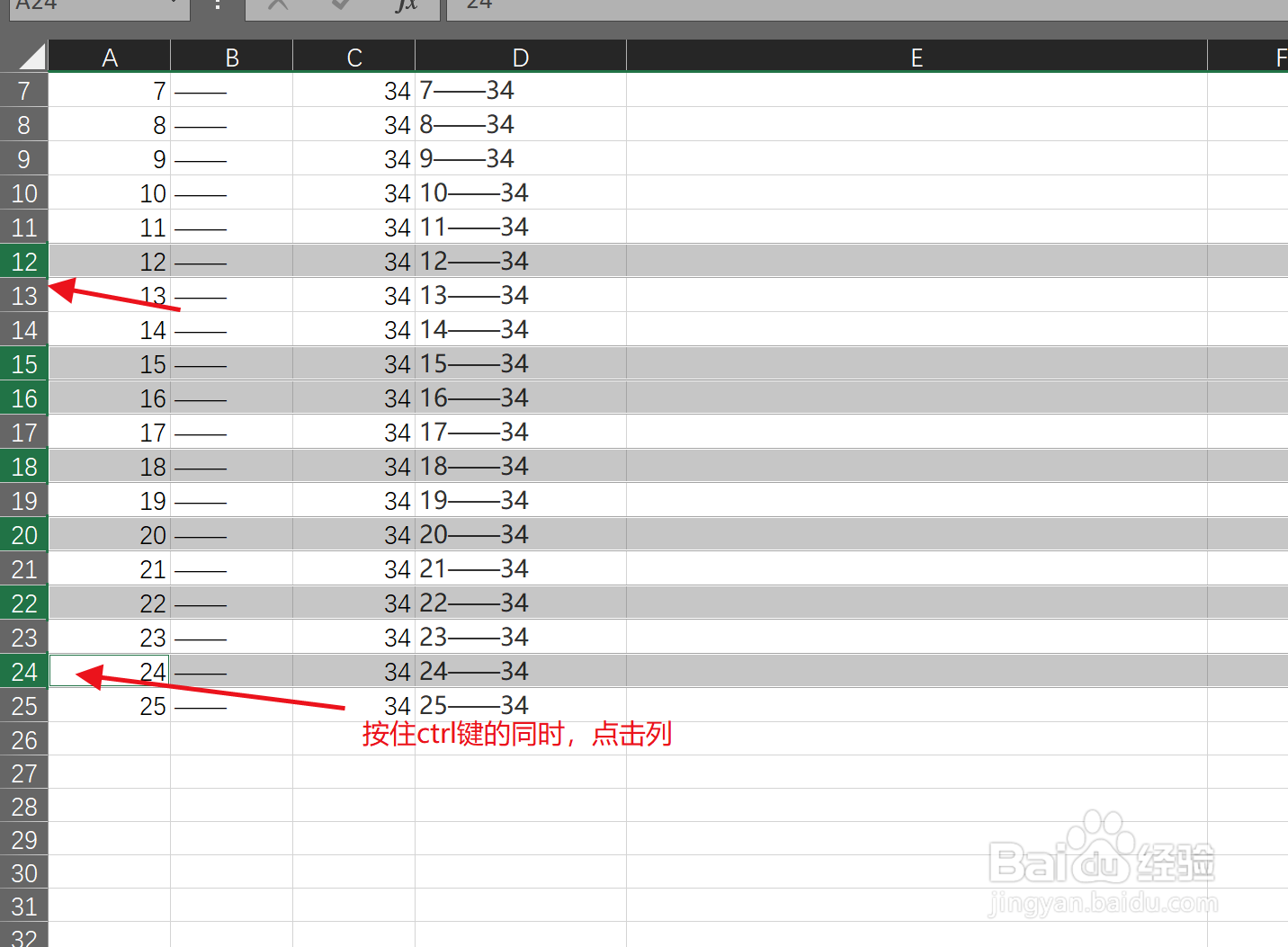
4、调整不连续的行或列的行高和列宽:选中任意第一行(列),然后按住Ctrl键不放,再依次在要选择的其他行(列)的行标(列标)上单击,即可选择多个不连续的行(列),如图所示:
如何一次性调整excel多行或多列的行高或列宽

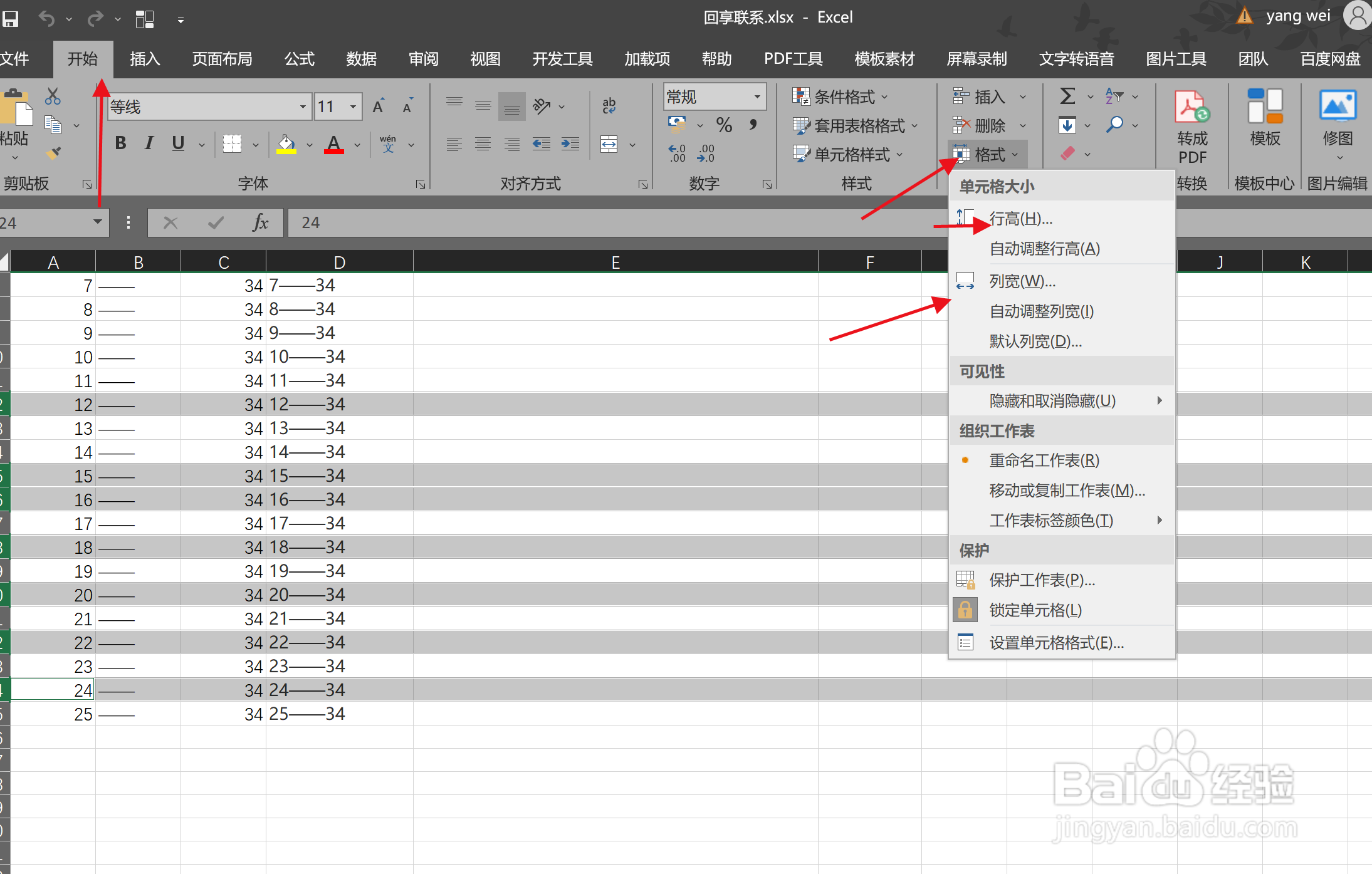
5、然后切换到【开始】选项卡,点击【单元格】组中的格式下拉按钮,选择行高或列宽,调整列宽或行高。
如何一次性调整excel多行或多列的行高或列宽

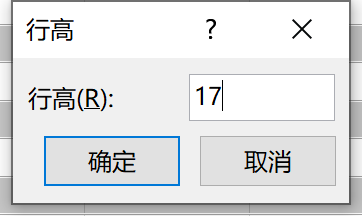
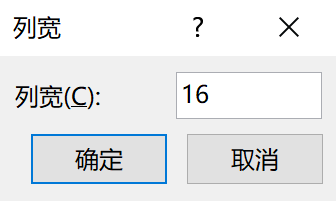
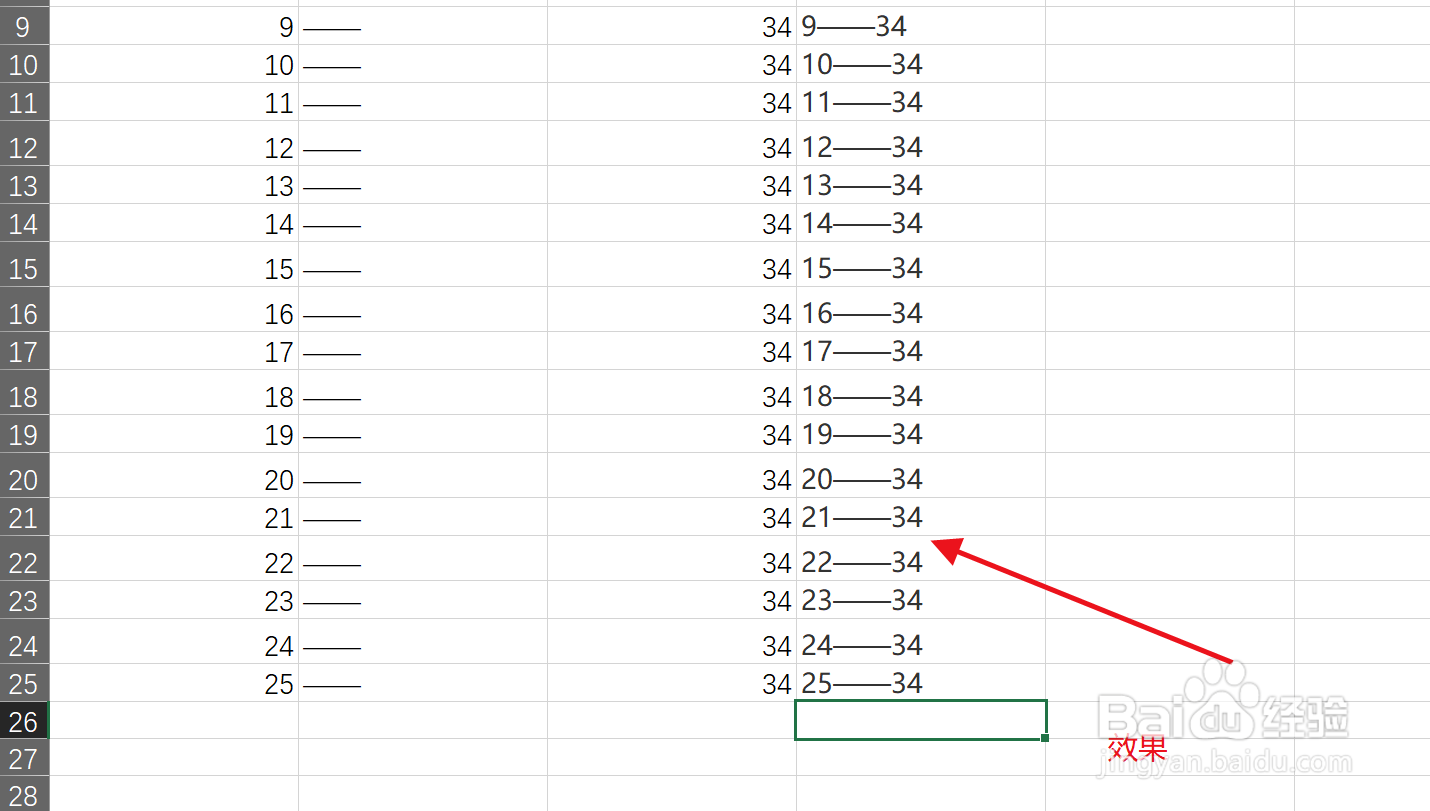
6、在弹出的行高或列宽对话框中,输入对应的数值,点击确定,如图所示:

如何一次性调整excel多行或多列的行高或列宽如何一次性调整excel多行或多列的行高或列宽如何一次性调整excel多行或多列的行高或列宽
  • Excel如何快速批量设置列宽
  • excel怎样统一调整列宽
  • 如何一键调整行高列宽表格大小
  • excel表格怎么调整表格大小
  • excel如何给表格设置统一行高
  • 热门搜索
    生日文案朋友圈 苏打粉怎么用 如何减脂肪 宝健产品怎么样 圣牧牛奶怎么样 豫r是哪里的车牌 东方旅游 甲状腺结节怎么治疗最好 杨幂哪里人 重庆旅游景点介绍