如何制作简单的金属边带立体字

 时间:2024-10-12 00:42:47

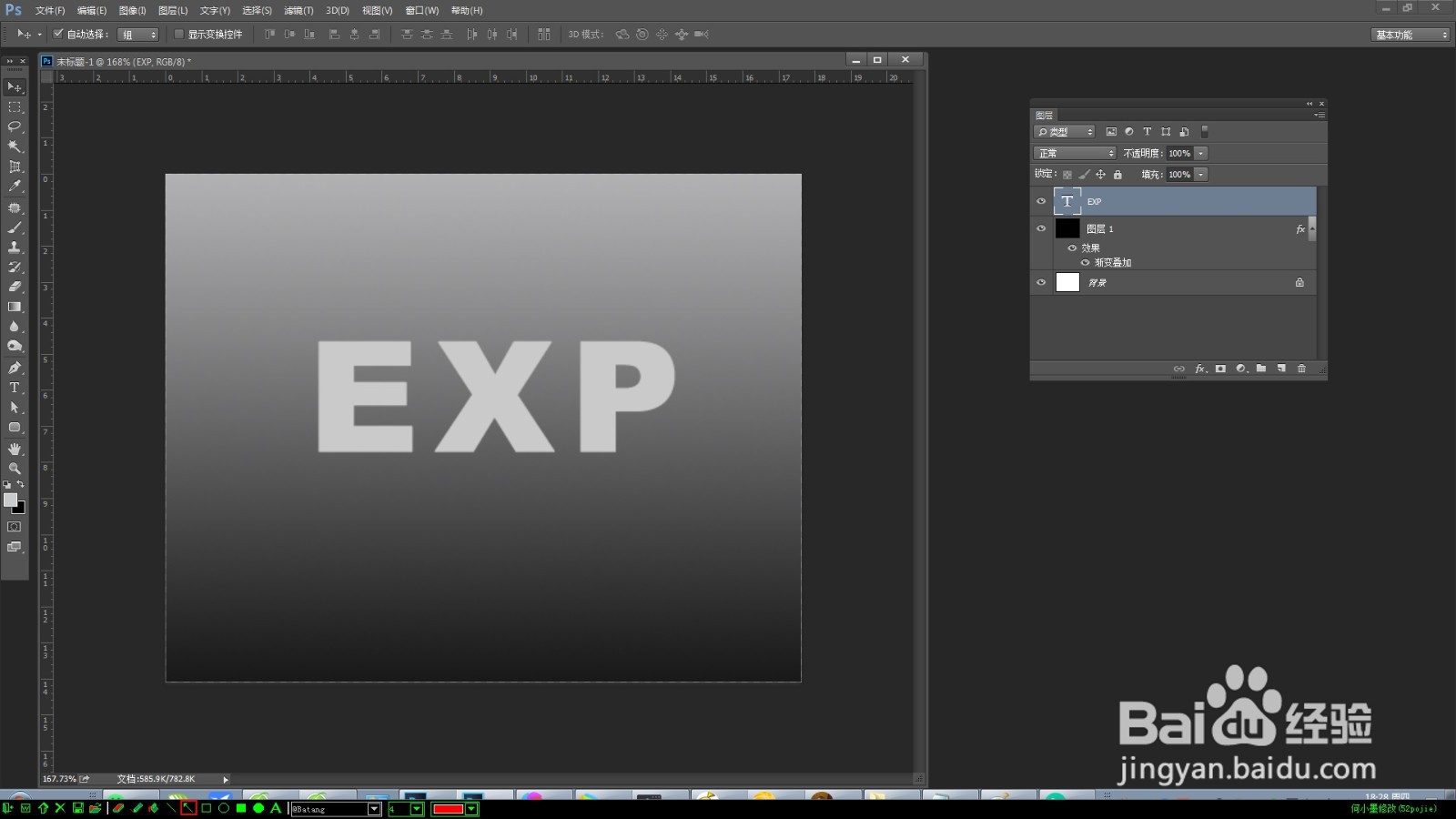
1、新建文档500x400像素,白色背痔辏哔刂景,新建图层填充黑色,给背景添加灰白渐变样式,然后输入字母EXP,字体选择Arial Black字体即可,如图所示。

如何制作简单的金属边带立体字如何制作简单的金属边带立体字

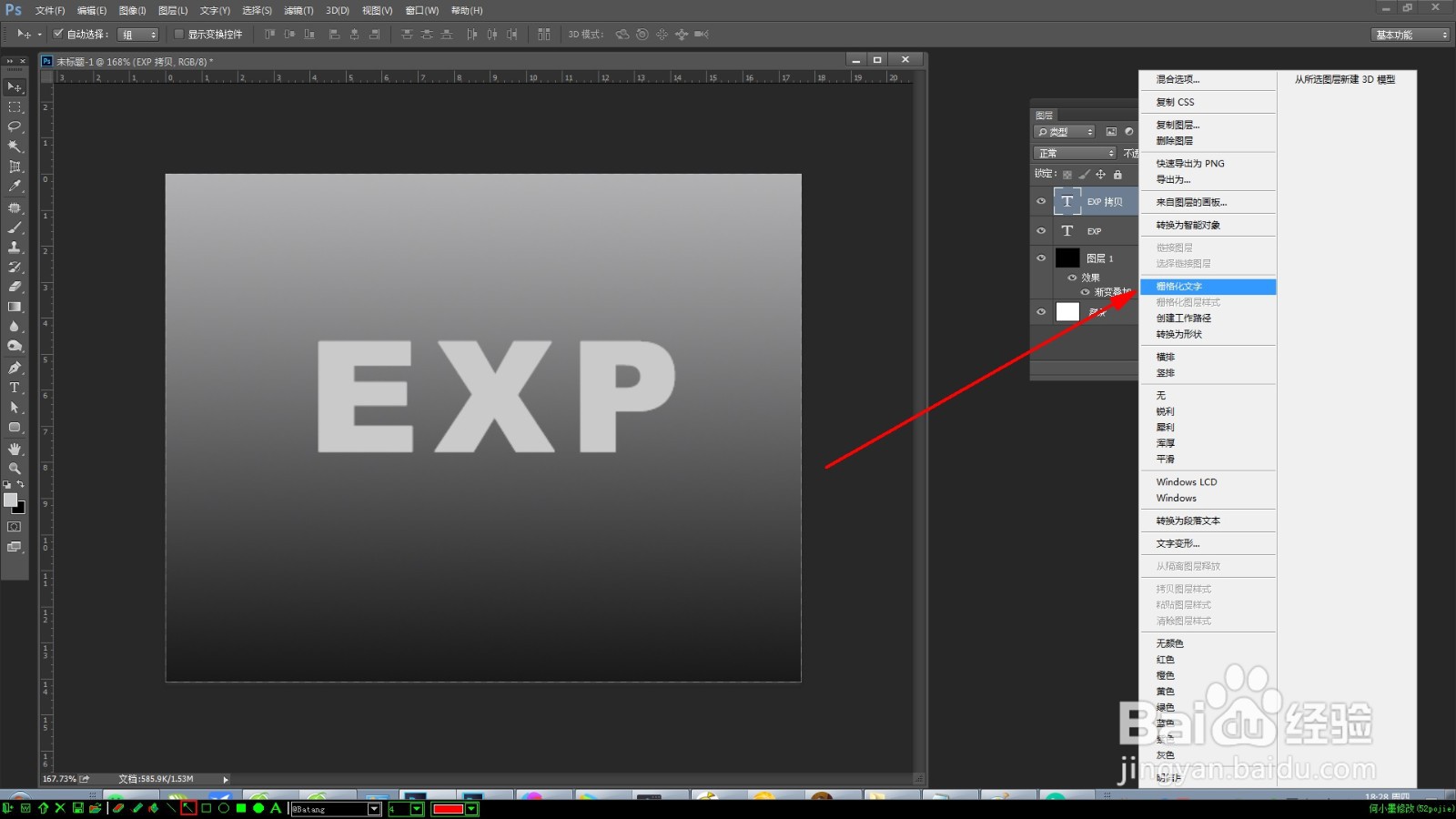
2、复制一层,右击-栅格化文字,如图所示。

如何制作简单的金属边带立体字

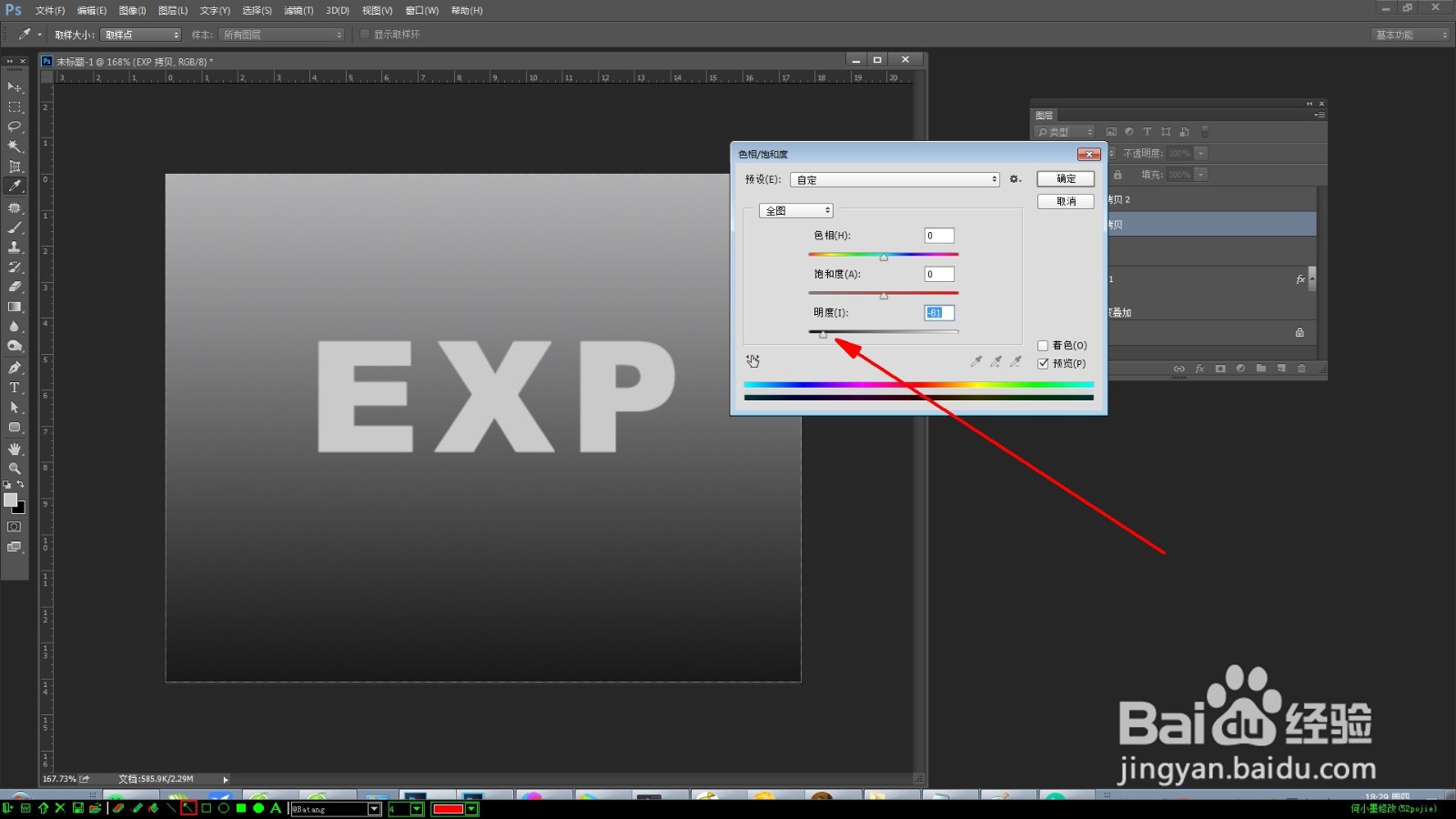
3、再复制一层,然后选择底层,ctrl+U使之变黑。

如何制作简单的金属边带立体字

4、选择变黑图层,按住ctrl和alt,点击向右、向上箭头键,一顿复制,我复制了近20个,得到下图效果。
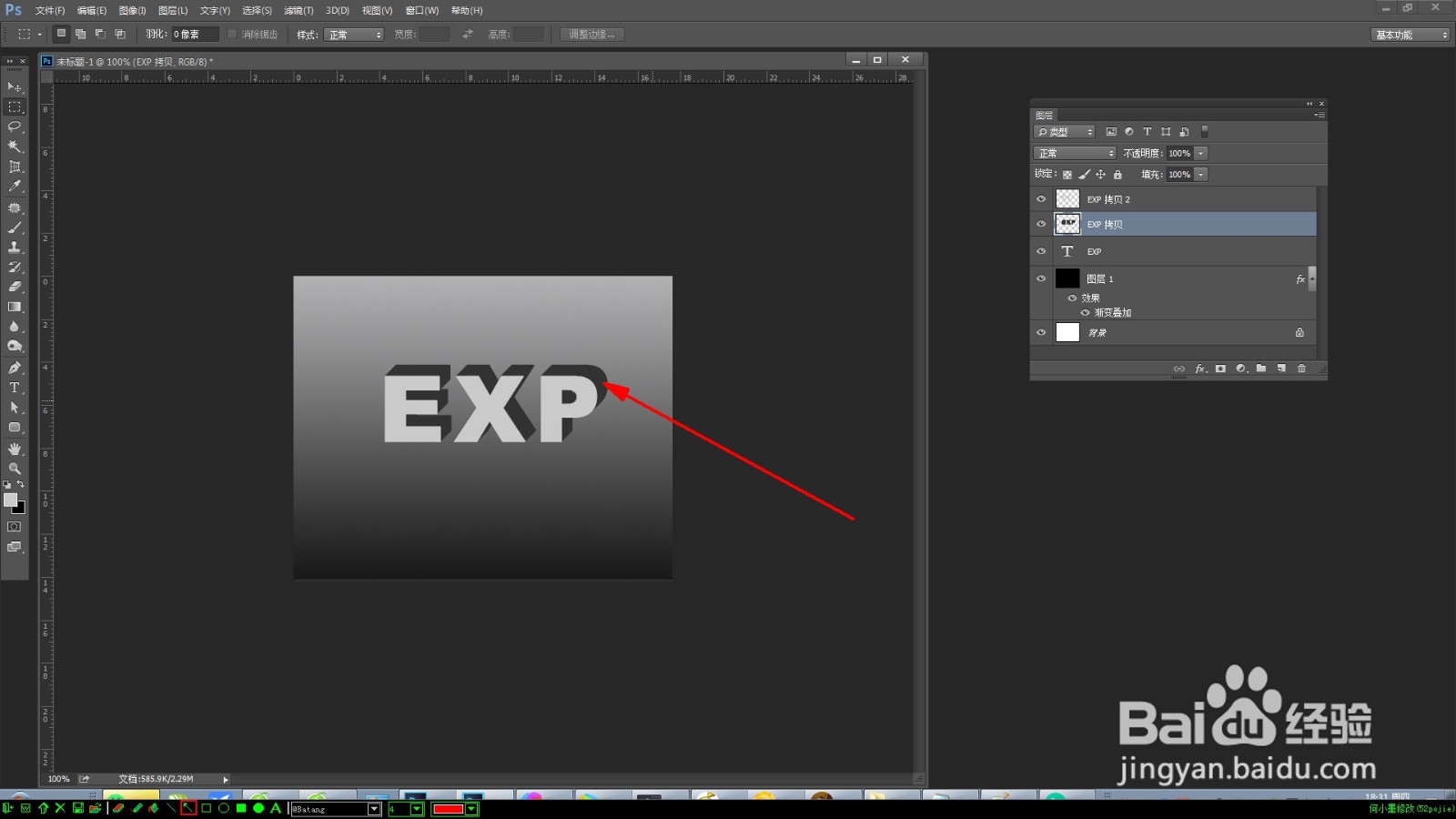
如何制作简单的金属边带立体字

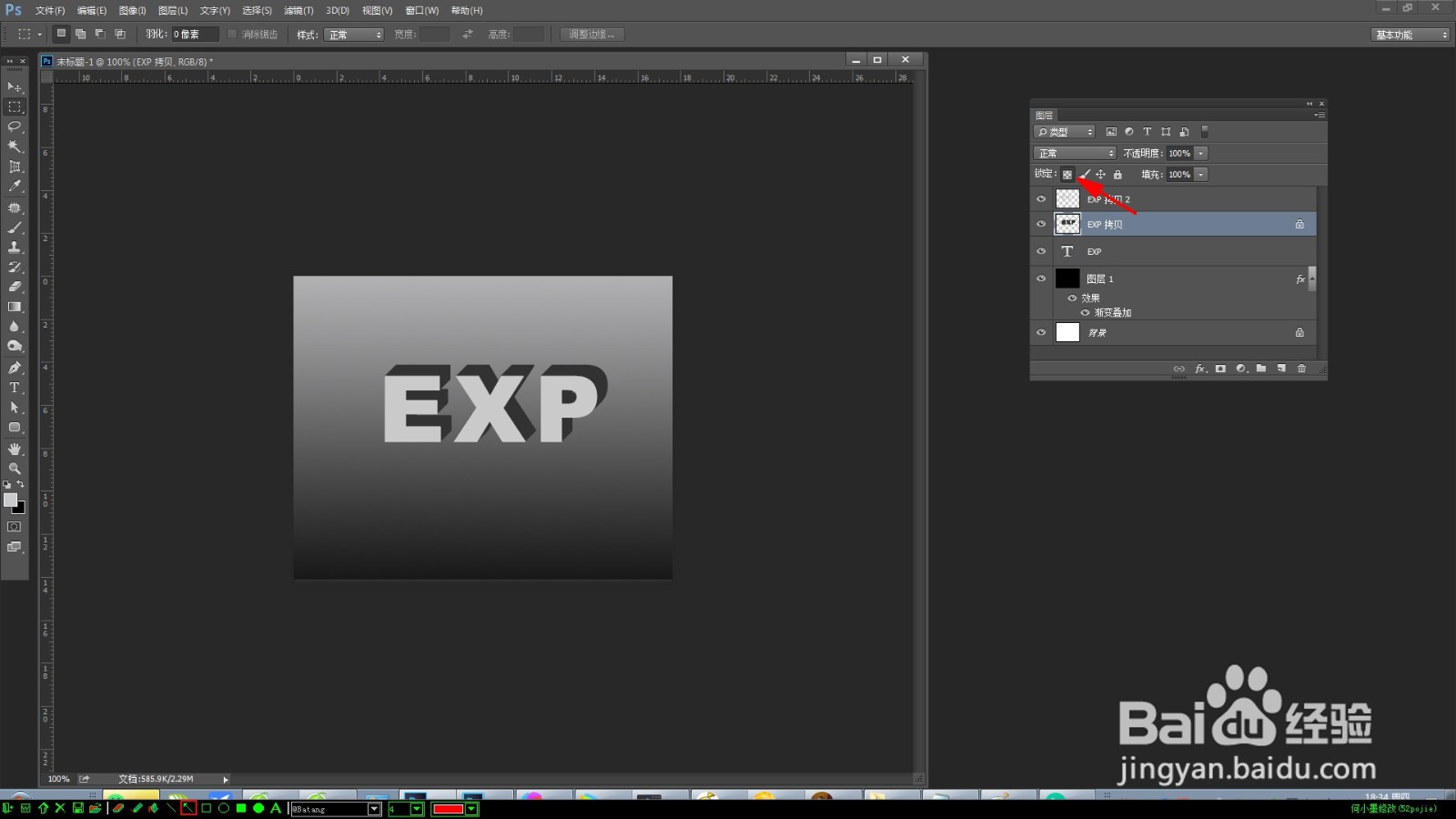
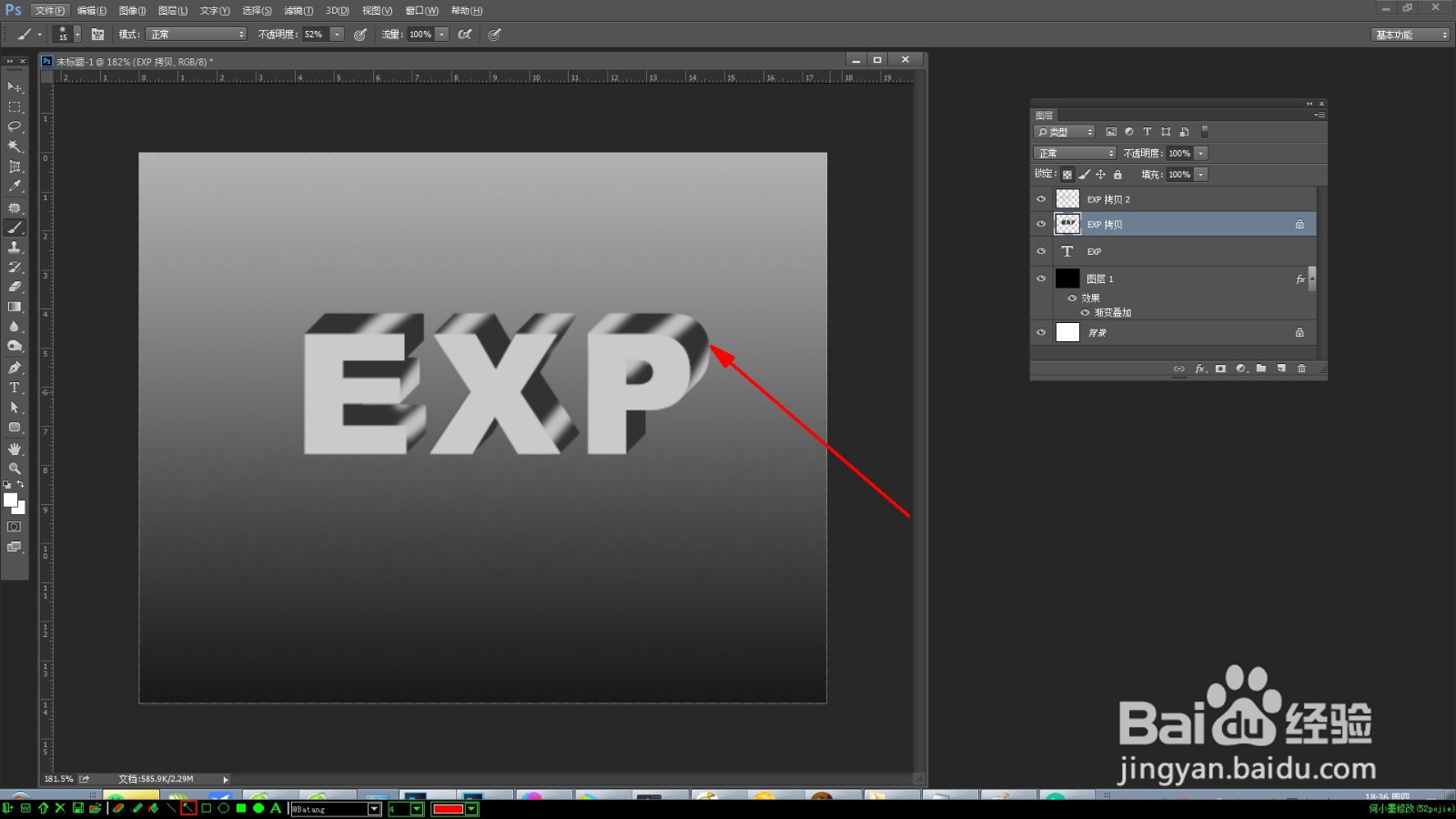
5、点击锁定透明像素图标,然后用白色柔角笔刷涂抹出高光部分,如图所示。

如何制作简单的金属边带立体字如何制作简单的金属边带立体字

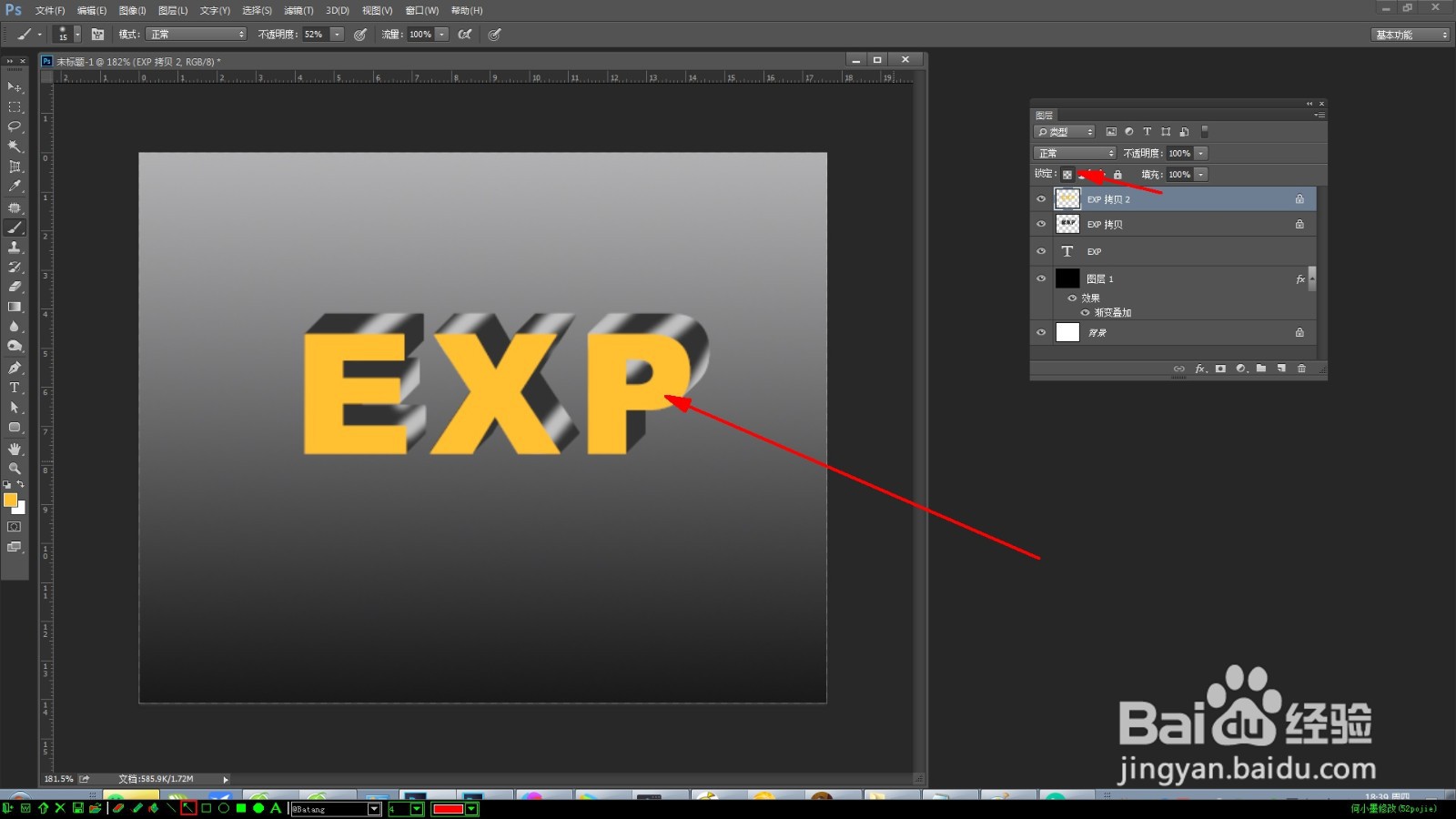
6、同样点击锁定透明像素图标锁定顶层文字层,填充颜色为橙色,如图所示:

如何制作简单的金属边带立体字

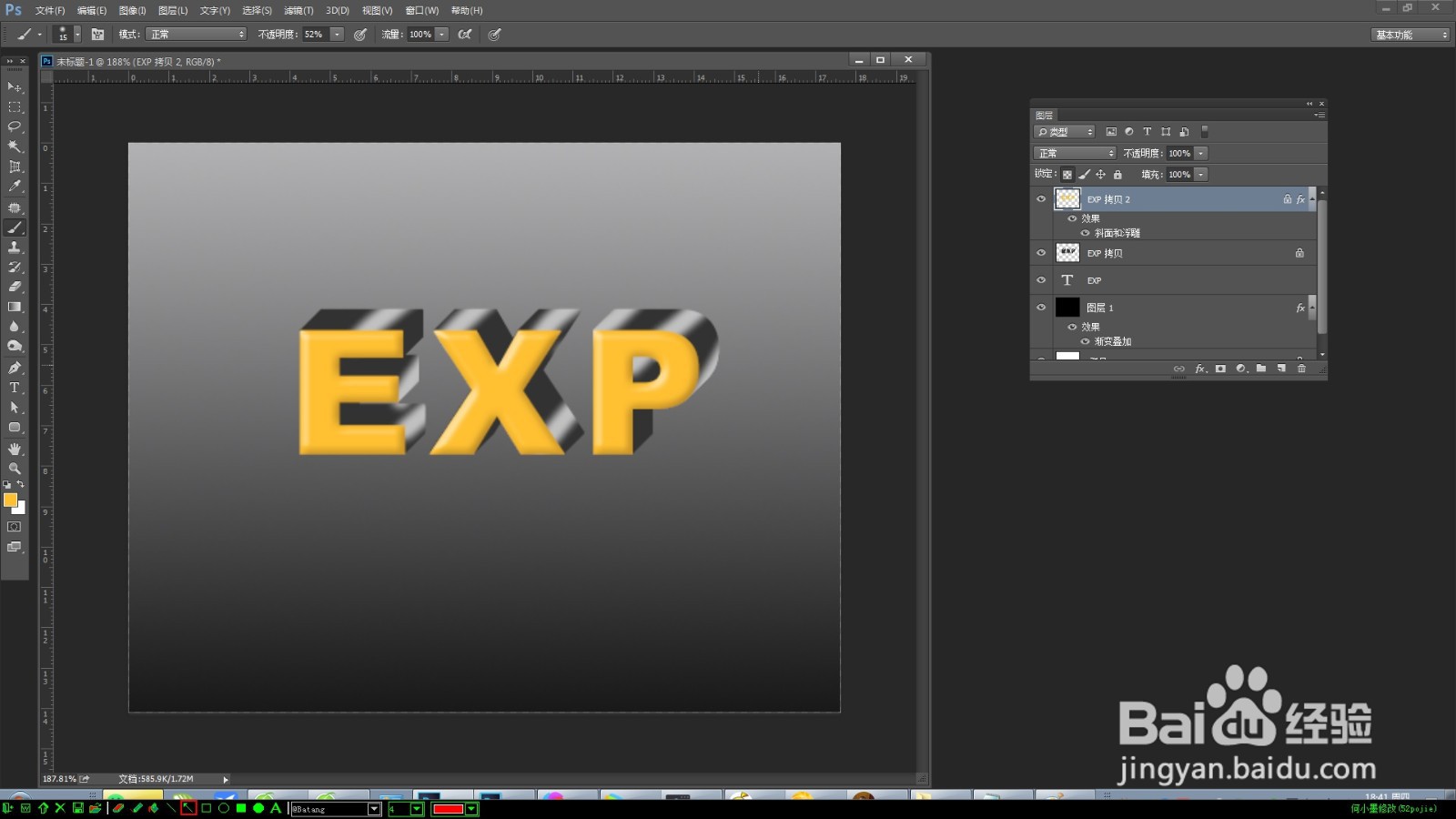
7、双击图层,弹出图层样式对话框,设置如图所示:点击确定完成。

如何制作简单的金属边带立体字
  • 如何设置PS的演示文稿字体大小为10
  • 用PS滤镜怎样制作立体花朵
  • ps怎么在文字里面加图片
  • PSCC2018怎么制作立体的多色花朵图形
  • PS如何在路径里面填充文字
  • 热门搜索
    婴儿缺铁怎么补 课题研究计划怎么写 电脑怎么加密码 罗格朗开关怎么样 怎么处对象 旗袍怎么穿 微信分付怎么开通额度 东西南北怎么分 植物日记护肤品怎么样 手机没信号怎么回事