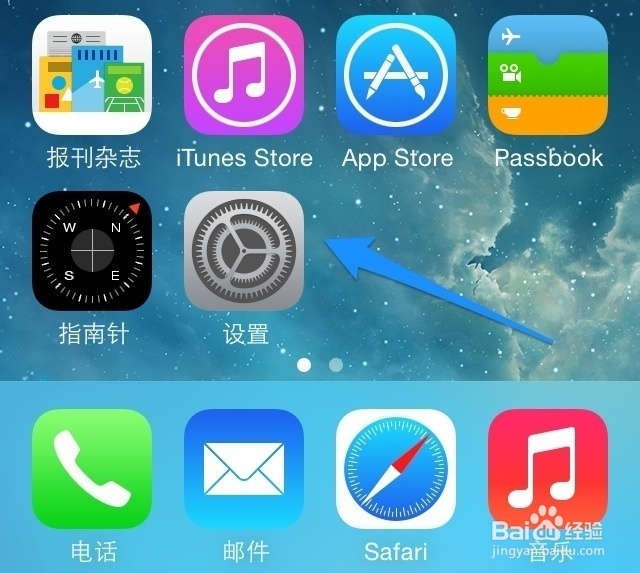
1、在 iPhone 的主屏上打开“设置”应用,如图所示
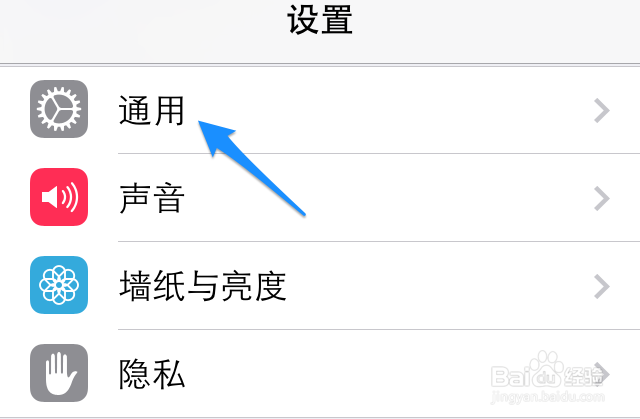
2、在设置列表中点击打开“通用”一栏,如图所示
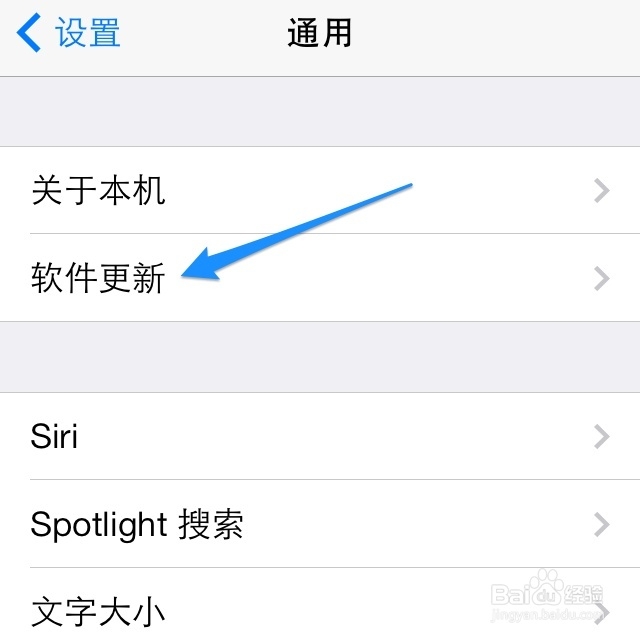
3、接着在通用列表中点击打开“软件更新”选项,如图所示
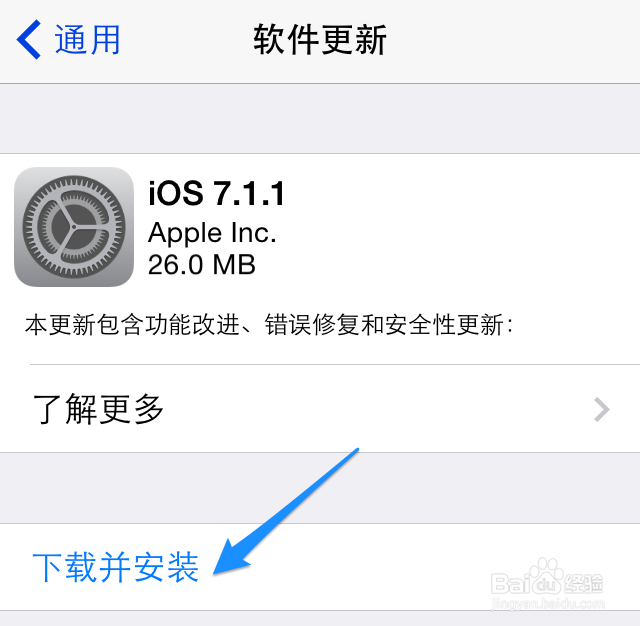
4、随后等待 iPhone 连网检测,此次固件更新包不大,只有20多M。当检测出来以后请点击“下载并安装”按钮,如图所示
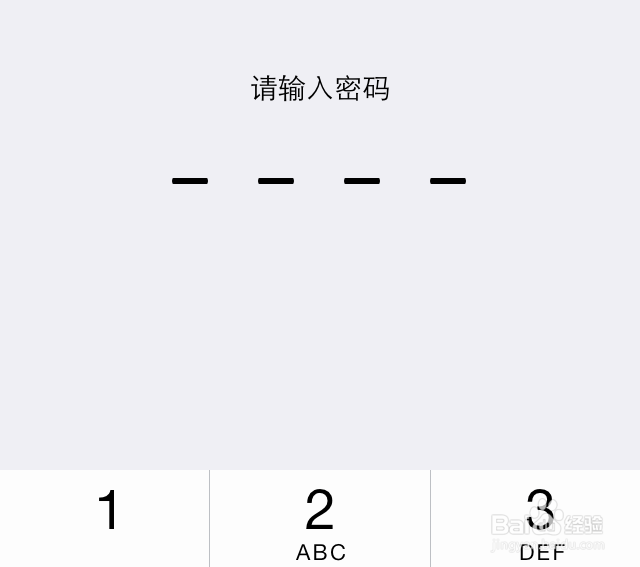
5、如果手机上设置了密码,需要输入,如图所示
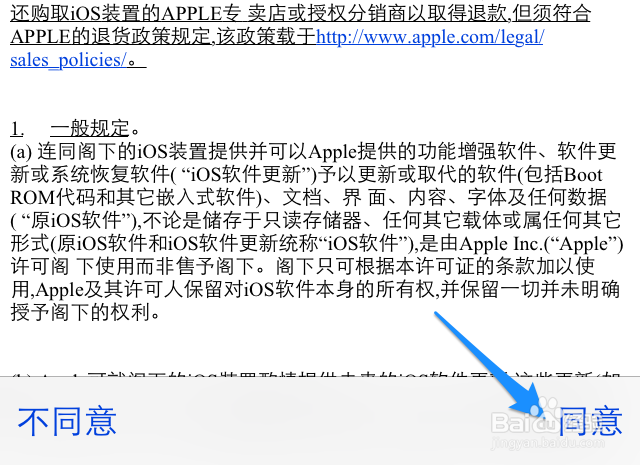
6、接着是关于固件更新的条款协议,点击“同意”按钮继续,如图所示
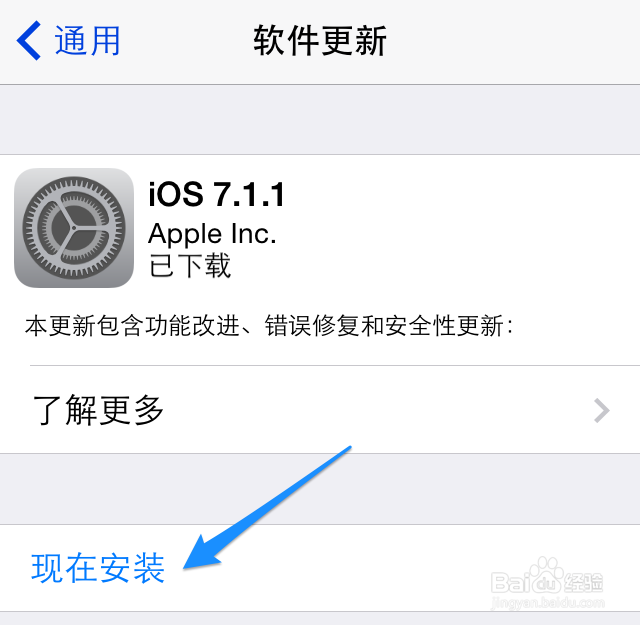
7、等待下载完成以后,请点击“现在安装”按钮,如图所示
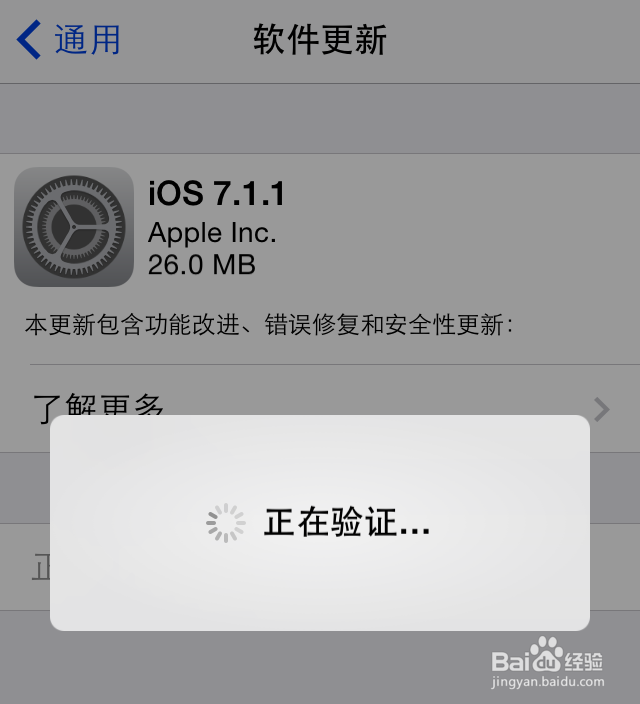
8、如果手机设置有密码,还是需要输入密码才可以继续安装更新。接着就是系统进行验证,随后会自动把当前最新的 iOS7.1.1 更新到 iPhone 中。
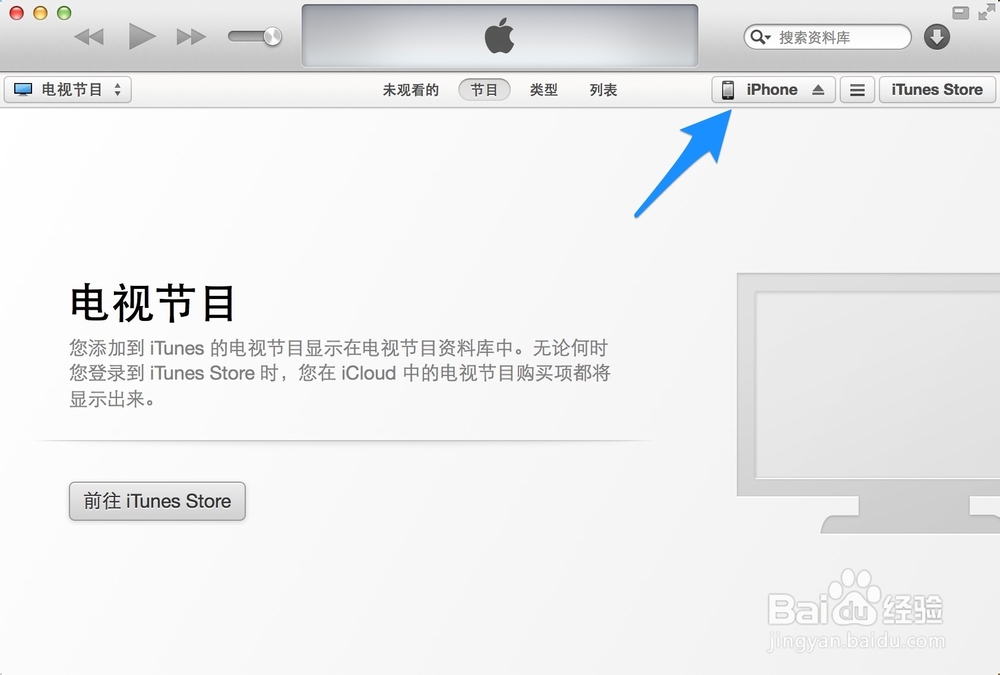
1、当然,如果有的朋友的 iPhone 手机没有接入网络的话,也可以在电脑上下载并更新 iOS7.1.1 固件。把 iPhone 与电脑连接,打开 iTunes 软件,点击窗口中的 iPhone 图标,如图所示
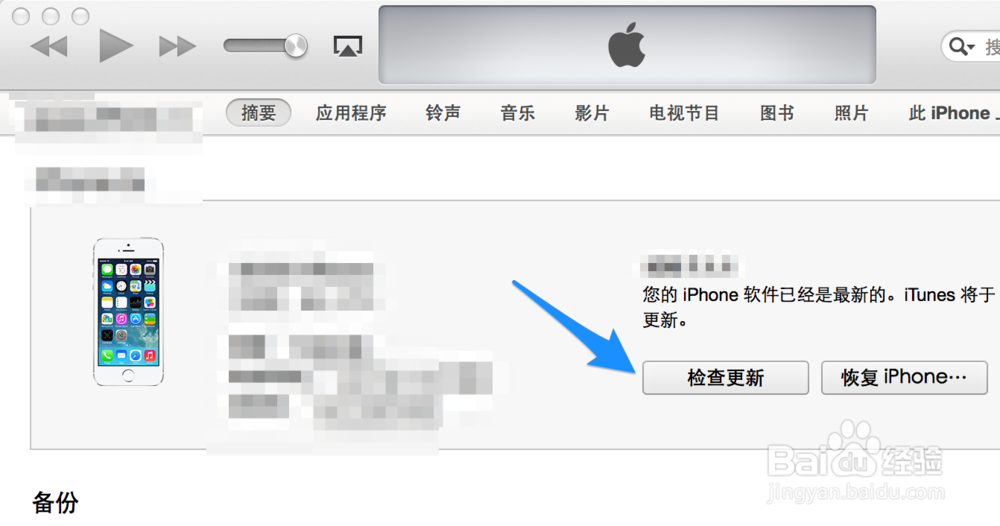
2、接着请点击 iTunes 窗口中的“检查更新”按钮,如图所示
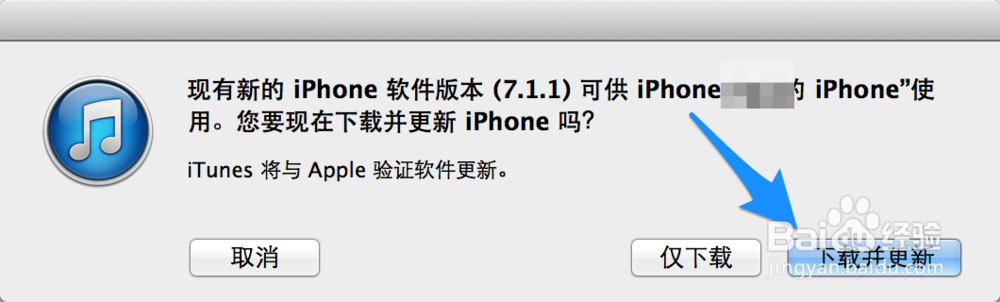
3、等待 iTunes 连网检测提示,可以根据自己的需要,是选择只下载固件还是下载并更新固件到手机中。
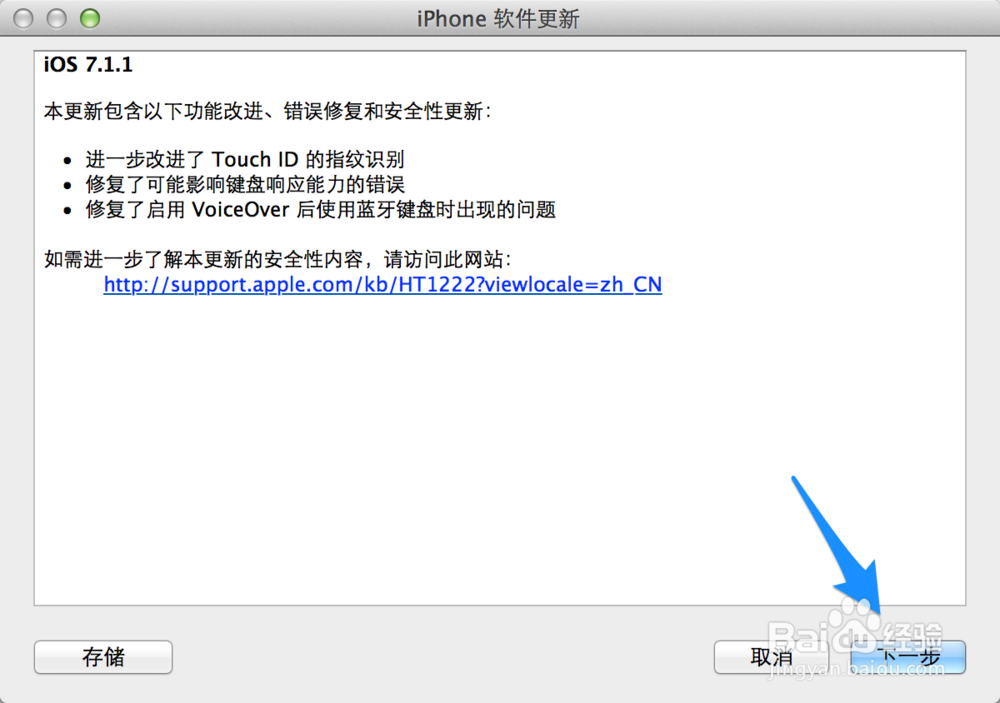
4、随后请根据 iTunes 的提示操作即可下载固件或更新到手机中了。
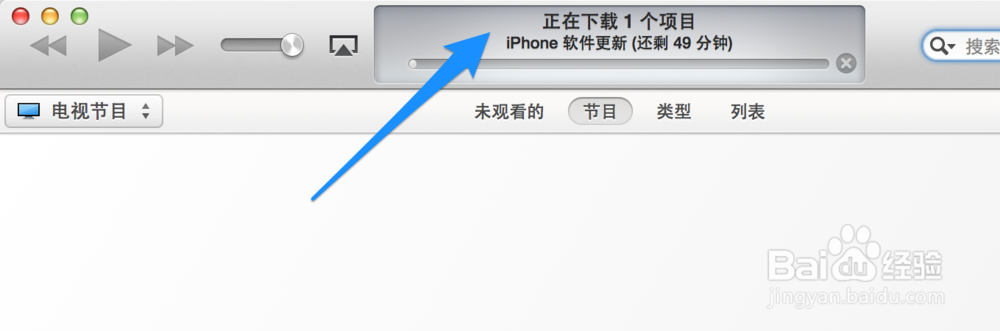
5、由于 iTunes 是下载完整固件,依赖网速的速度,有快有慢,请耐心等待。
1、如果你的机器是未越狱的话,并且 iPhone 已经连接无线网络,建议采用第一种无线更新的方法,速度快。如果你的机器是之前越狱过的话,请采用第二种方法来为 iPhone 更新。友情提醒:当前 iOS7.1.1 系统不能越狱。
