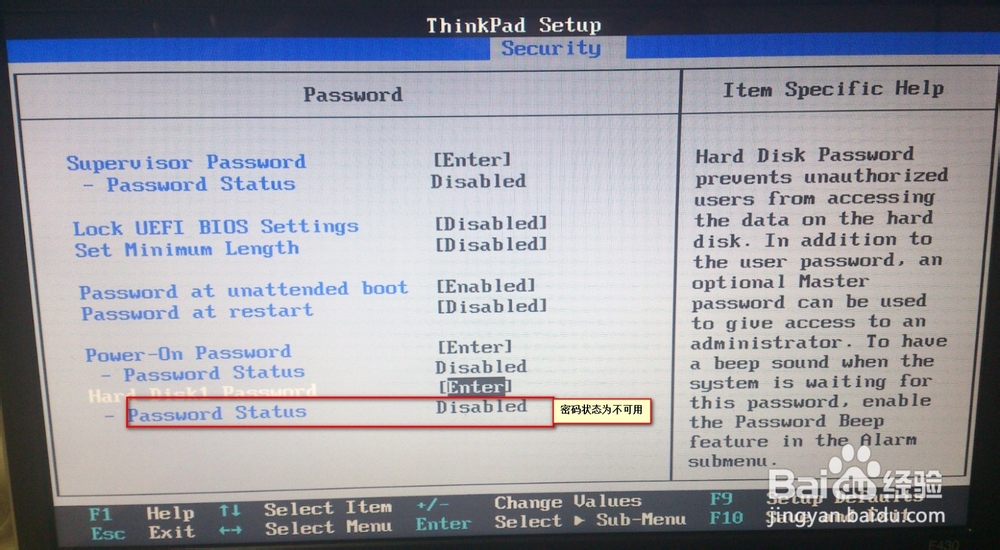
ThinkPad设置硬盘密码

 时间:2026-02-14 22:55:58

1、开机进入BIOS选择Security选项卡,选择Password选项按Enter进入
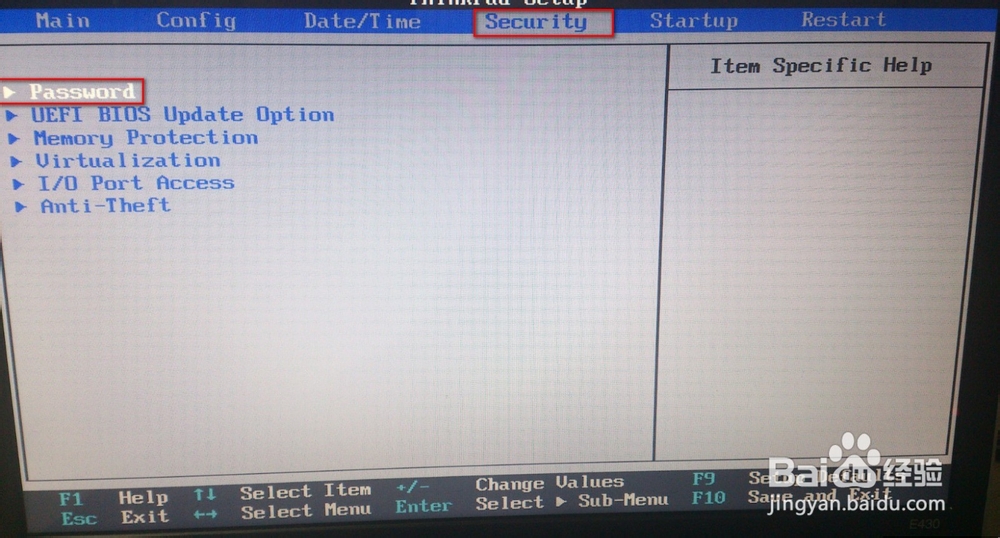
ThinkPad设置硬盘密码

2、选择Hard Disk1 Password

2、按Enter进入

3、选择User按Enter进入
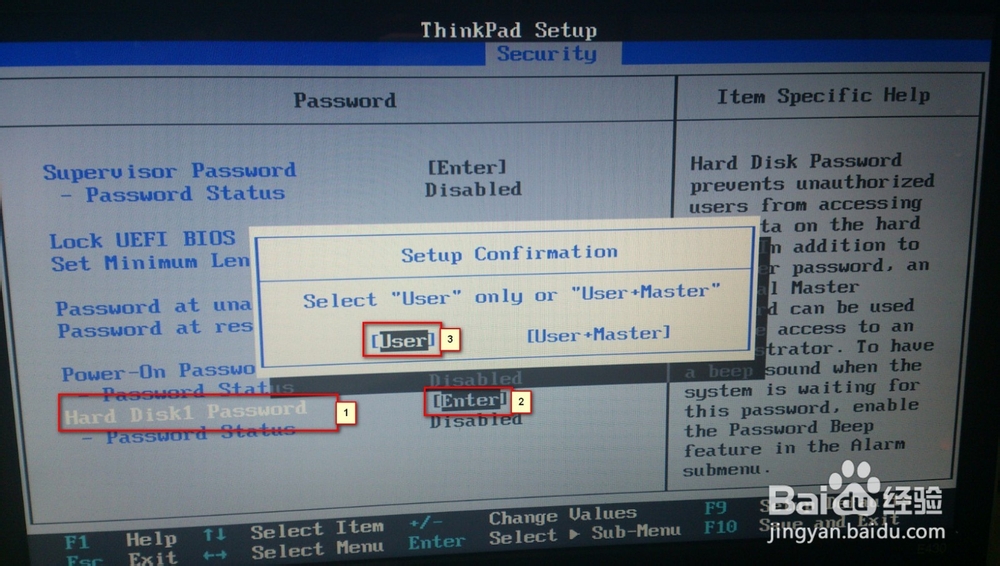
ThinkPad设置硬盘密码

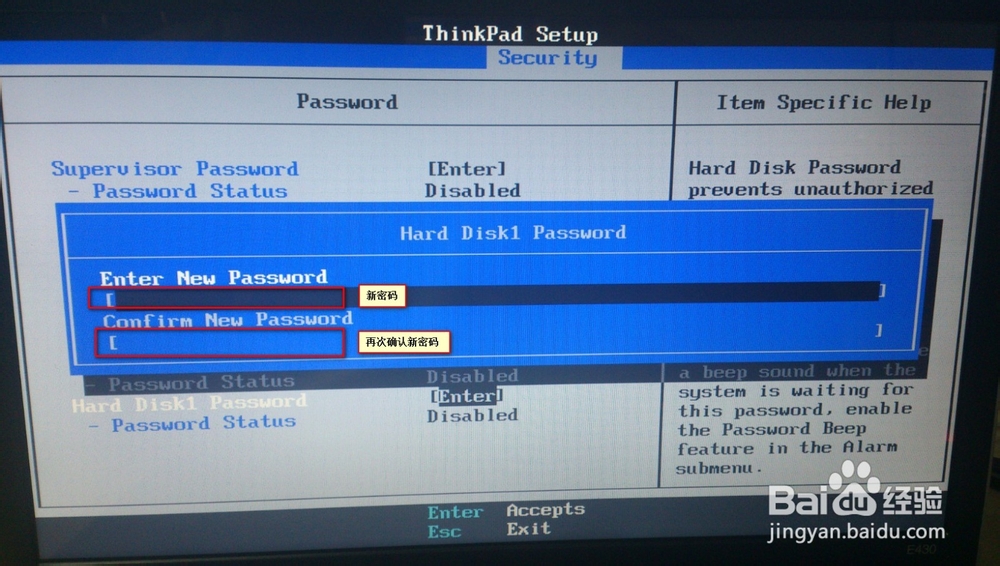
3、输入新密码,再次确认新密码

ThinkPad设置硬盘密码

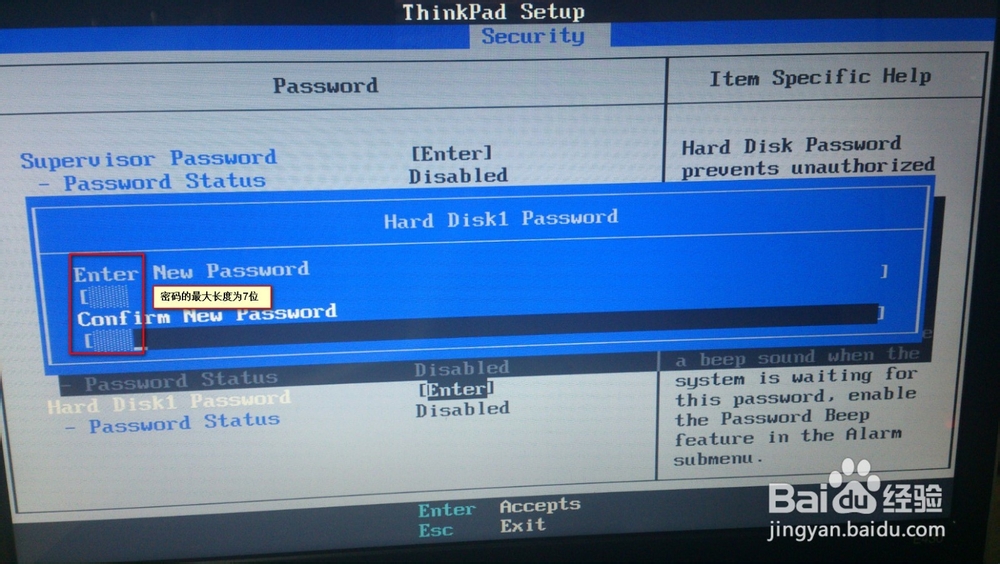
4、密码的最大长度为7位

ThinkPad设置硬盘密码

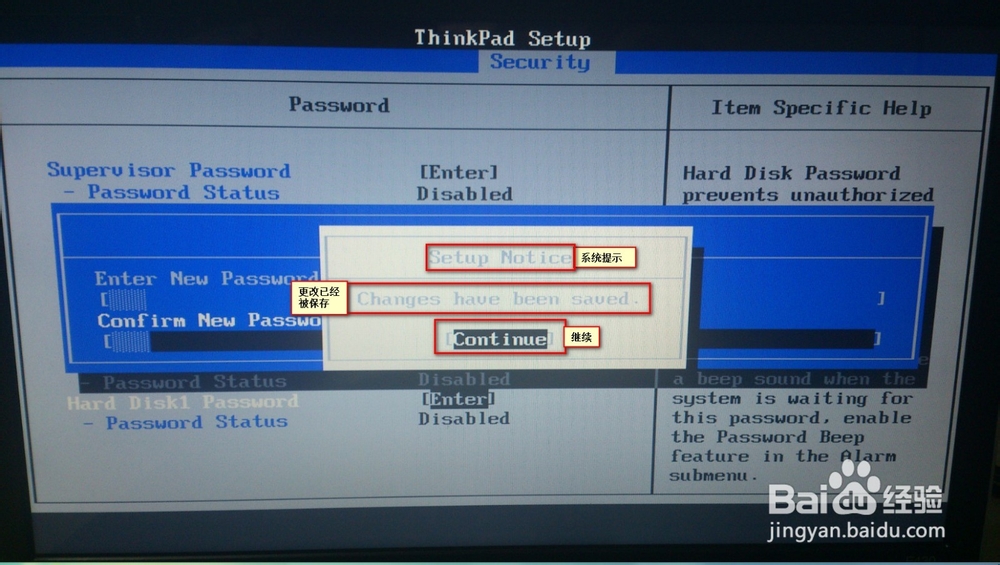
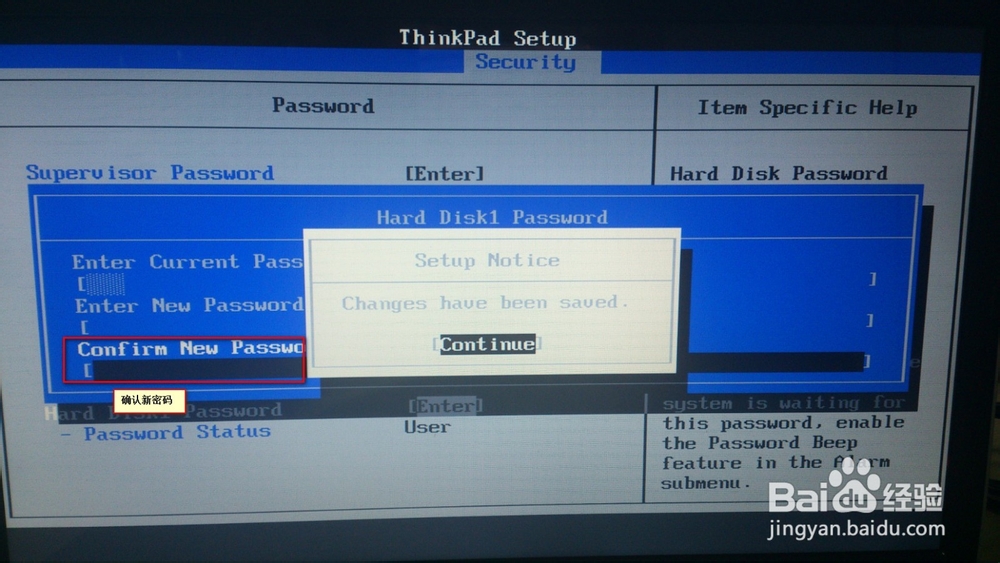
5、设置完密码会弹出系统提示信息,更改应将被保存,按Enter键继续

ThinkPad设置硬盘密码

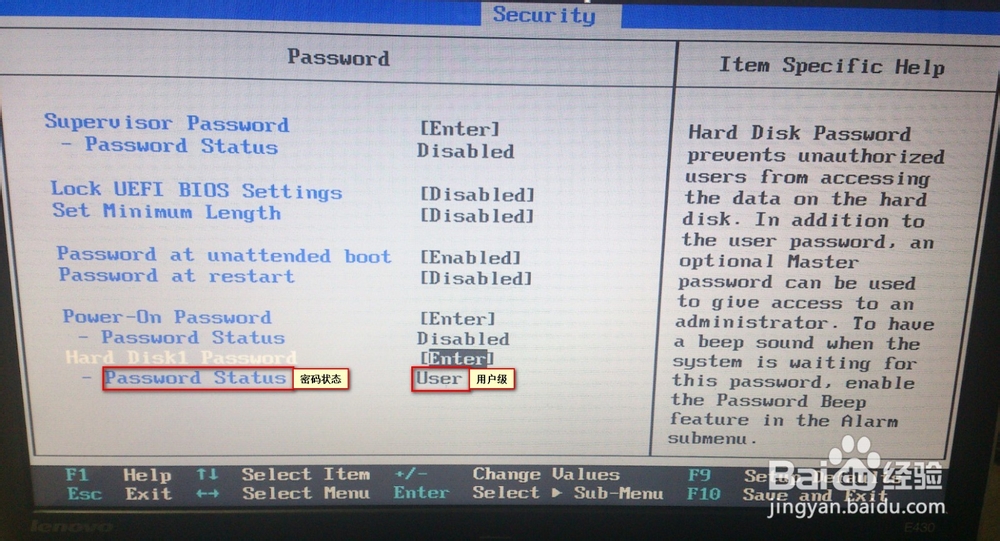
6、当前密码状态为User

ThinkPad设置硬盘密码

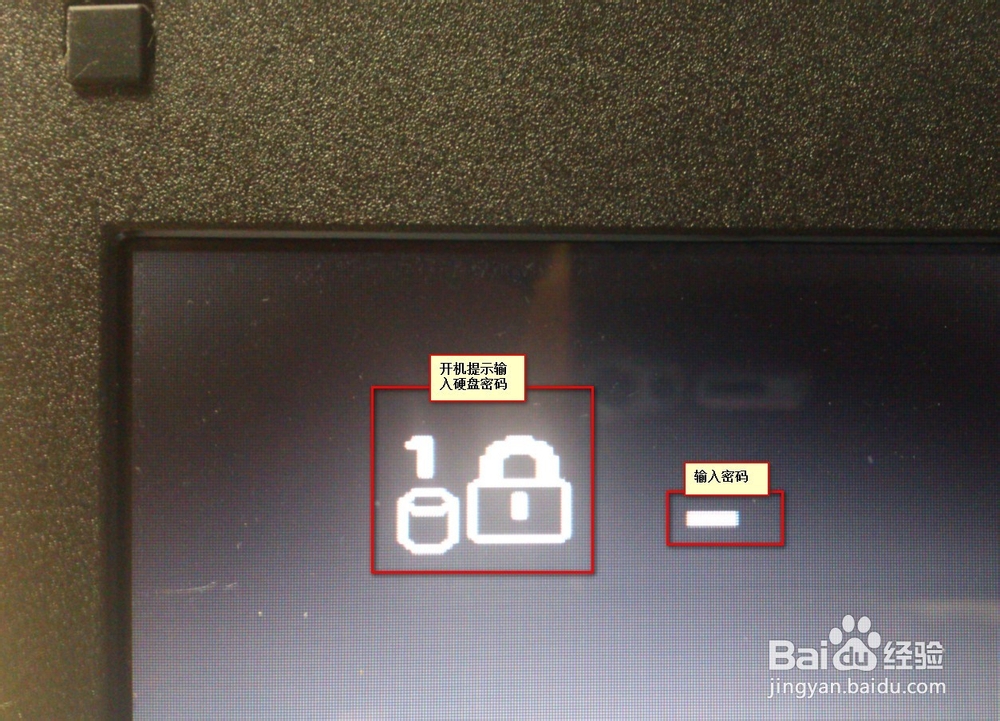
7、开机进入系统提示密码

ThinkPad设置硬盘密码

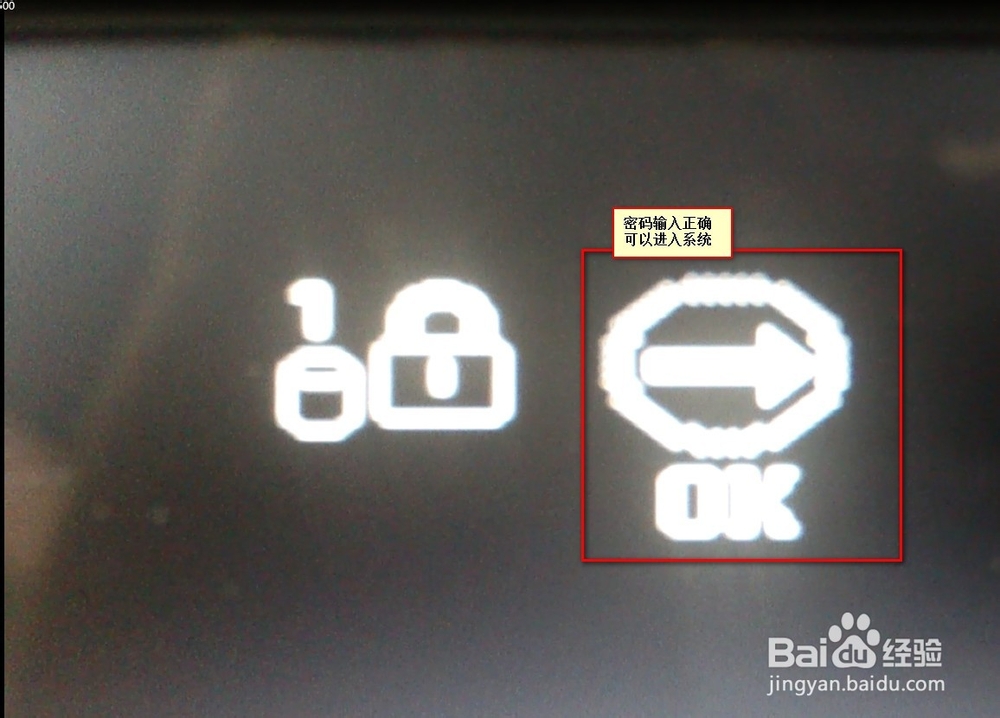
8、输入密码正确即可正常启动

ThinkPad设置硬盘密码

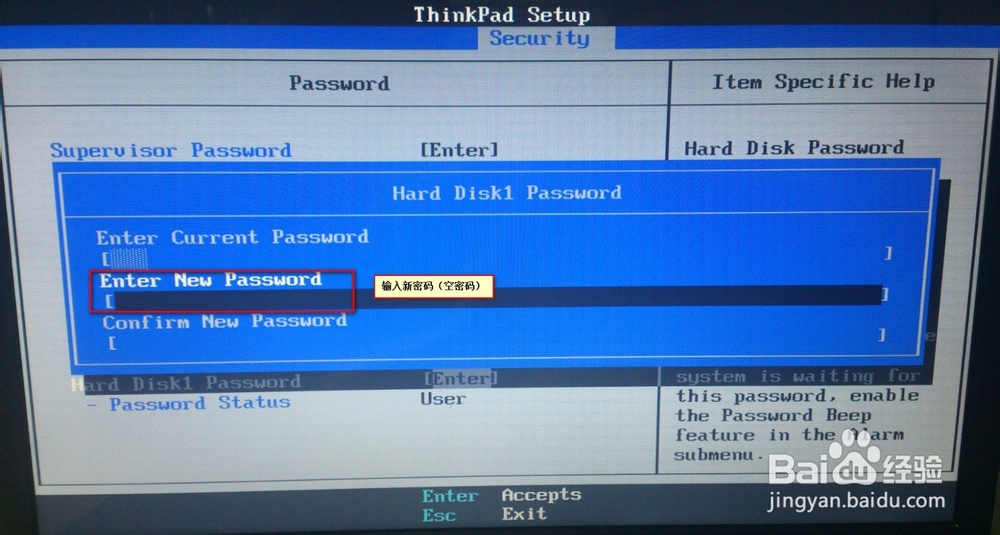
9、下面简单介绍一下如何取消密码:

选择:Hard Disk1 Password 按Enter键进入
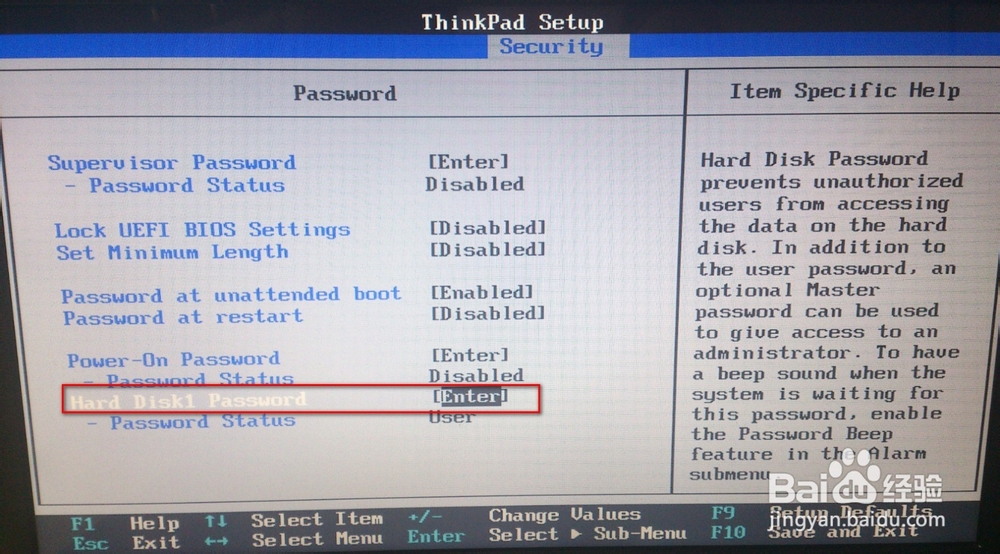
ThinkPad设置硬盘密码

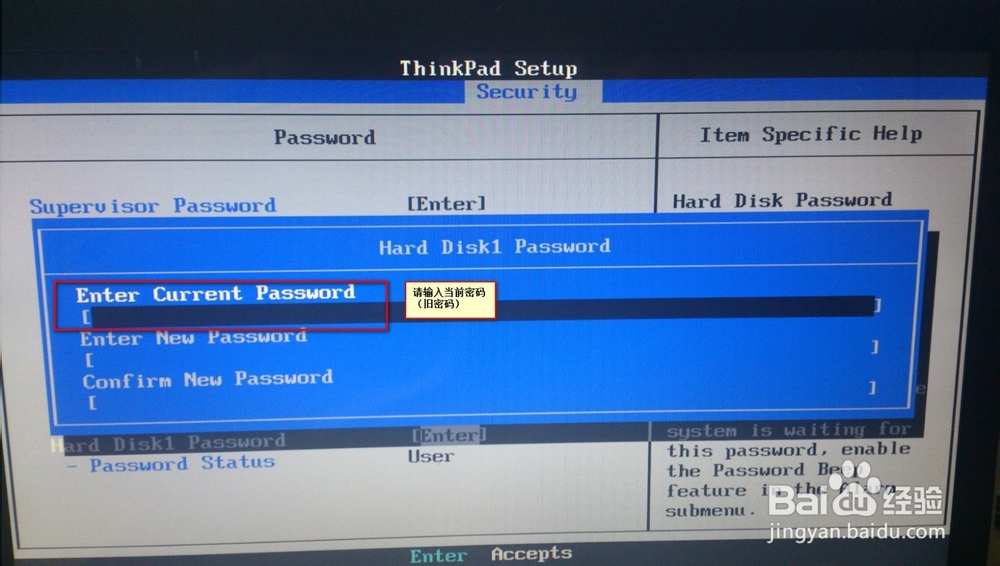
10、输入当前密码

ThinkPad设置硬盘密码

11、输入新的密码,密码为空即可(就是什么也不输入直接按Enter键)再确认新密码。
ThinkPad设置硬盘密码

ThinkPad设置硬盘密码

12、再次确认密码状态为不可用

ThinkPad设置硬盘密码

  • 怎么在域用户上添加本地管理员权限
  • 怎么给Win10电脑设置加入域呢?
  • 中兴新支点桌面操作系统安装教程(NewStart)
  • win10系统怎么添加用户账户(访客账户)
  • ultraiso软碟通怎么制作iso镜像文件
  • 热门搜索
    户籍地怎么填 手机掉水里了怎么办 鸡肉怎么做好吃又简单 喜德盛自行车怎么样 win10开机密码怎么取消 胃疼怎么快速缓解 白衣服发黄怎么洗 滋源洗发水怎么样 天王手表怎么样 怀孕了不想要怎么办