Excel如何应用IF函数实现多条件判断

 时间:2026-04-29 03:54:33

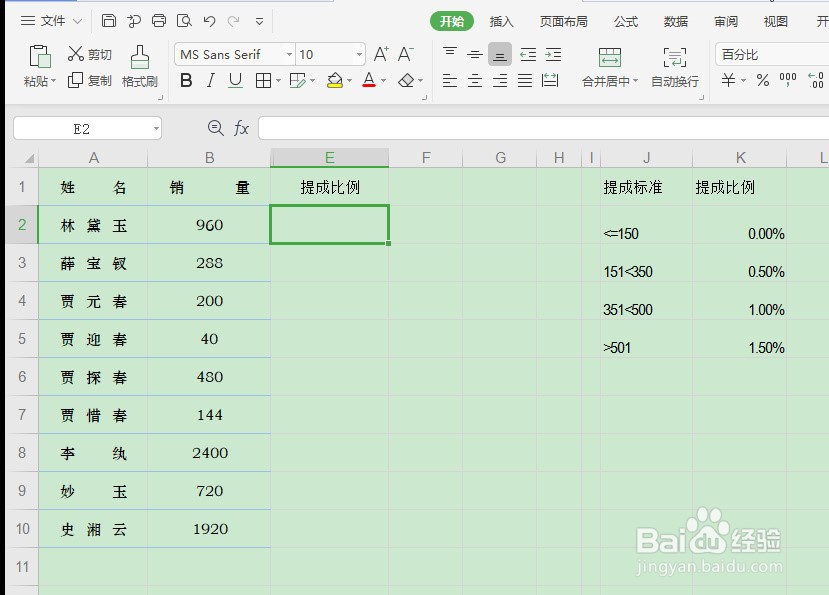
1、首先,打开需要处理的Excel数据表格;
Excel如何应用IF函数实现多条件判断

2、选择单元格【E2】,在编辑栏输入函数【=IF()】;

Excel如何应用IF函数实现多条件判断

3、在“IF公式”中,根据条件输入嵌套公式【(B2<=150,0,IF(B2<=350,0.5%,IF(B2<=500,1%,1.5%)))】;

Excel如何应用IF函数实现多条件判断

4、选择单元格区域【E2:E10】,按【CTRL+D】向下填充公式即可;

Excel如何应用IF函数实现多条件判断

1、Excel如何应用IF函数实现多条件判断:

1、首先,打开需要处理的Excel数据表格;

2、选择单元格【E2】,在编辑栏办输入函数公式【=IF()】;

3、在“IF公式”中,根据条件输入嵌套公式【(B2<=150,0,IF(B2<=350,0.5%,IF(B2<=500,1%,1.5%)))】;

4、选择单元格区域【E2:E10】,按【CTRL+D】向下填充公式即可;

Excel如何应用IF函数实现多条件判断

  • excel if判断 包含文字
  • excel if(or)函数用法
  • 怎样用IF函数的嵌套功能根据多个条件返回结果
  • if和and和or的三者混合嵌套是什么
  • Excel怎么进行多条件判断
  • 热门搜索
    掉发怎么办 成都中医药大学怎么样 hcg低怎么办 爱奇艺视频怎么下载 一氧化碳中毒怎么办 品胜充电宝怎么样 怎么举报qq群 字间距怎么设置 皮肤干燥瘙痒是怎么回事 睡眠不好该怎么办