格式工厂怎么批量把图片格式改为JPG格式

 时间:2026-04-22 03:14:50

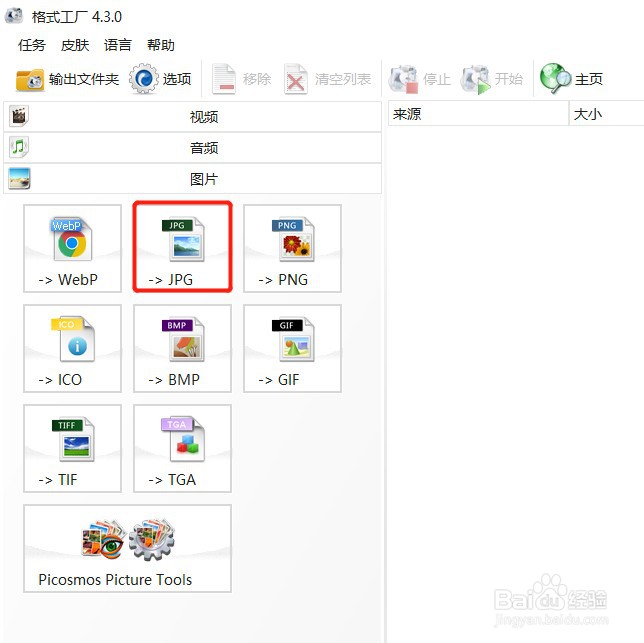
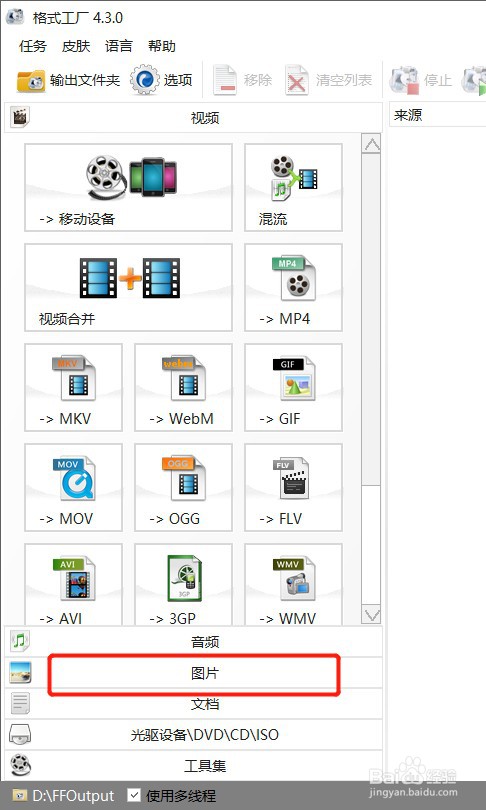
1、打开格式工厂软件,在左侧的栏目里点击【图片】,如下图
格式工厂怎么批量把图片格式改为JPG格式

2、在图片栏目下点击【JPG】

格式工厂怎么批量把图片格式改为JPG格式

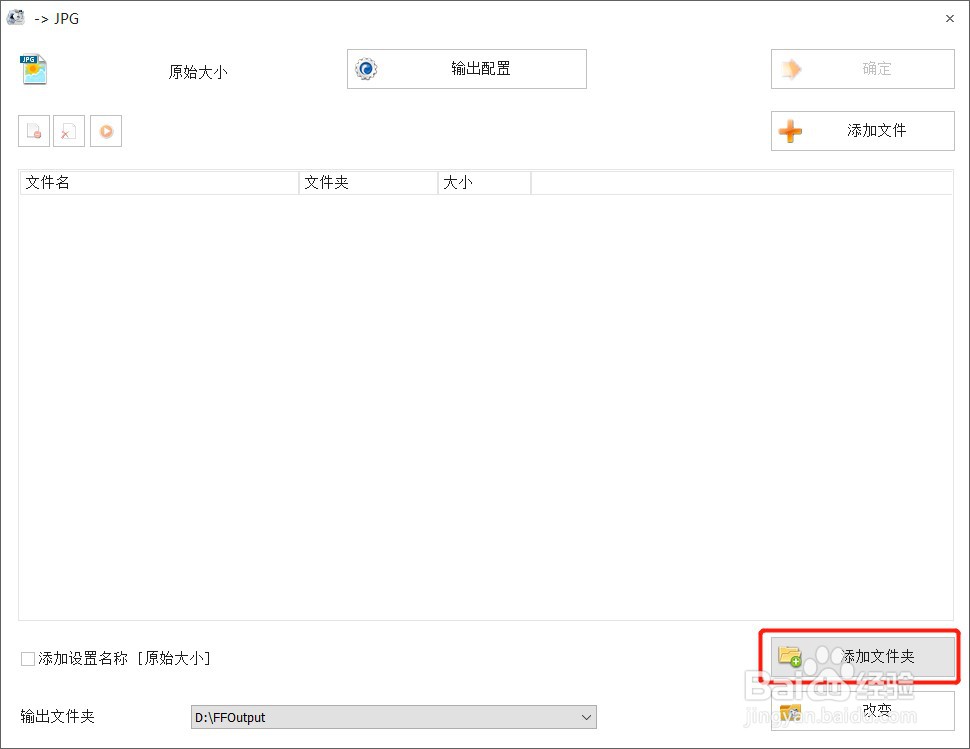
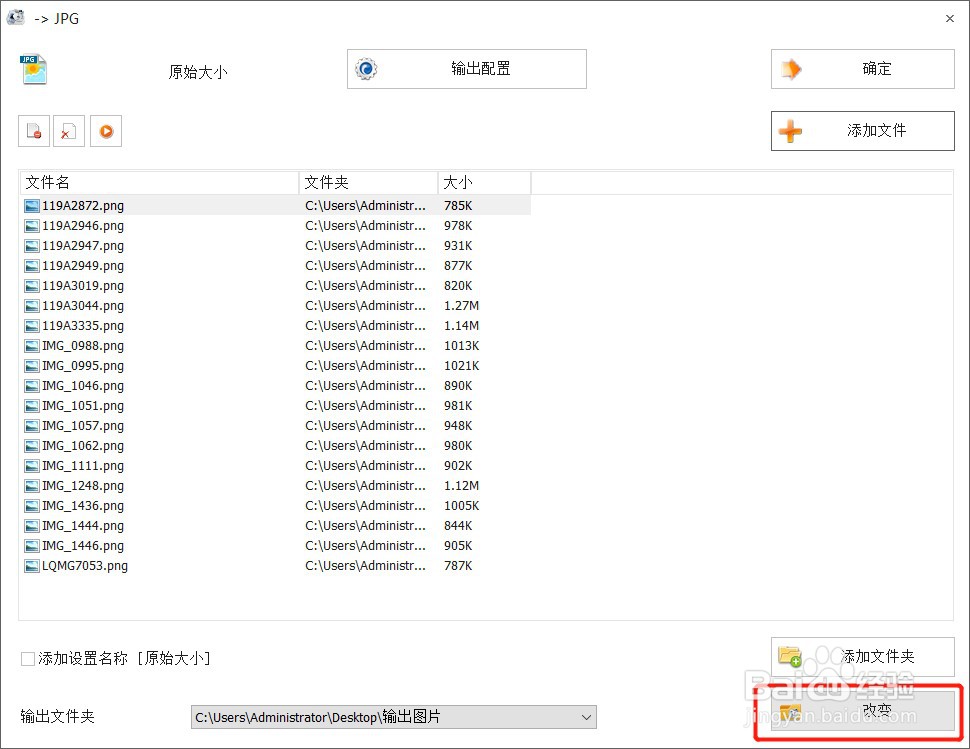
3、在JPG界面点击【添加文件夹】,把需要修改的图片导进去

格式工厂怎么批量把图片格式改为JPG格式

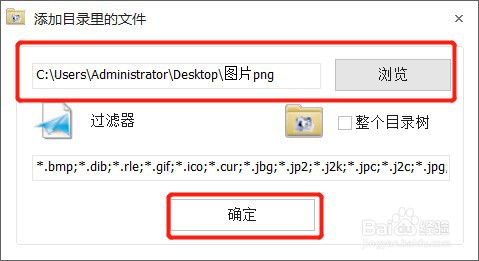
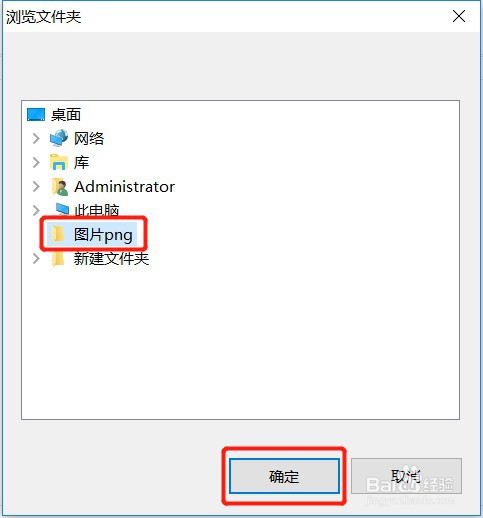
4、在添加目录里面找到存放图片的文件夹,点击【确定】

格式工厂怎么批量把图片格式改为JPG格式

格式工厂怎么批量把图片格式改为JPG格式

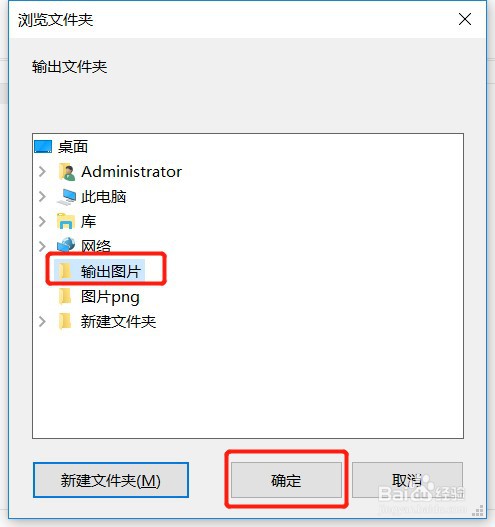
5、回到JPG界面可以看到图片已经导入的列表里面了,然后点击右下角的【改变】,然后选择存放修改后的图片文件夹
格式工厂怎么批量把图片格式改为JPG格式

格式工厂怎么批量把图片格式改为JPG格式

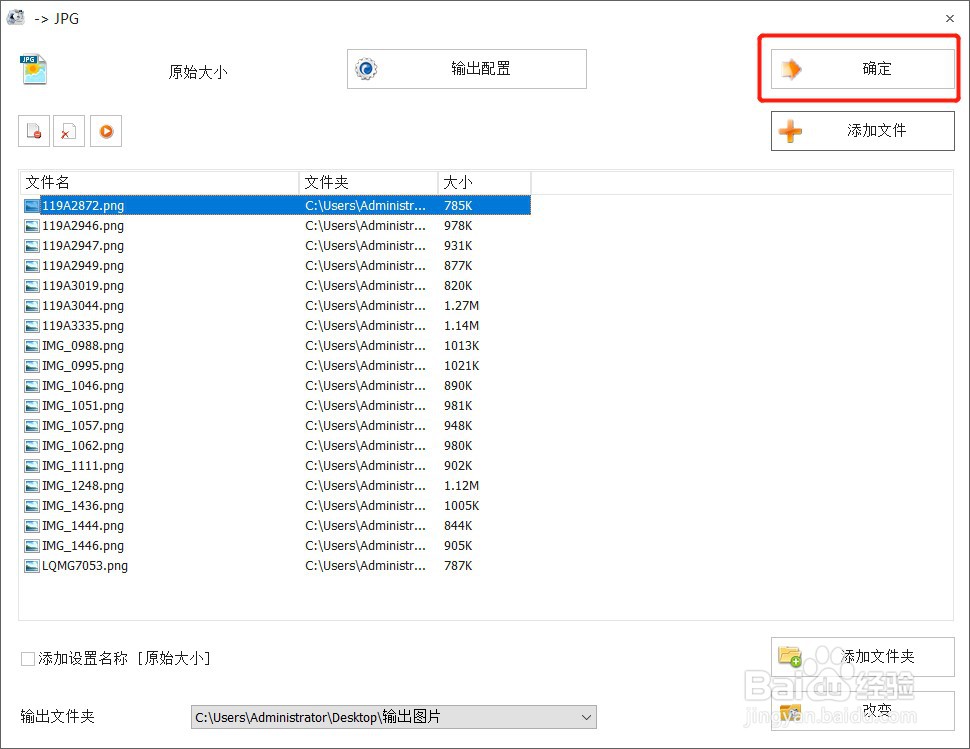
6、最后在右上角点击【确定】

格式工厂怎么批量把图片格式改为JPG格式

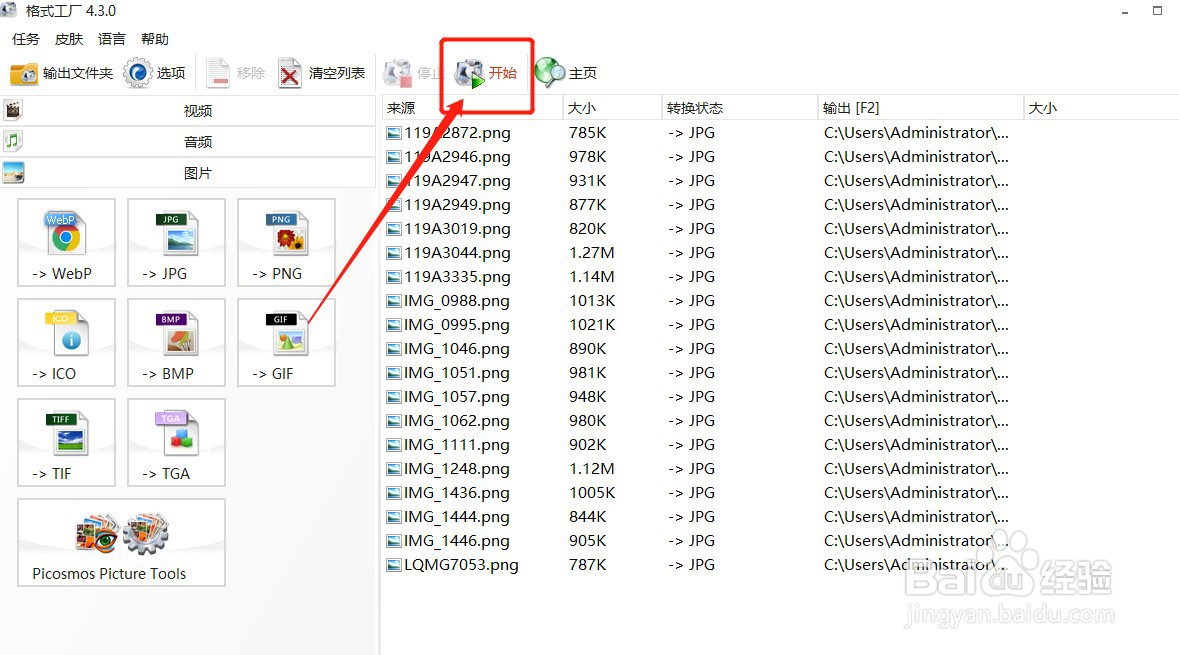
7、回到软件首页,点击工具栏里面点【开始】,系统转换图片格式

格式工厂怎么批量把图片格式改为JPG格式

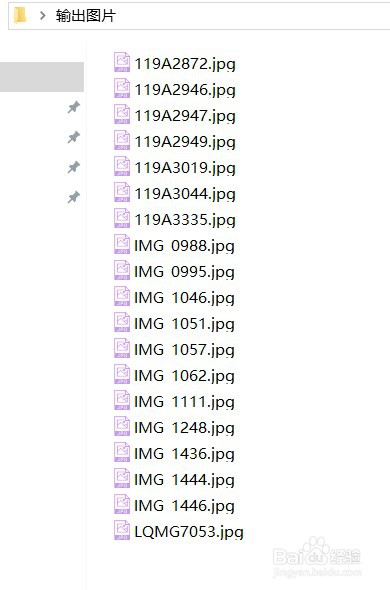
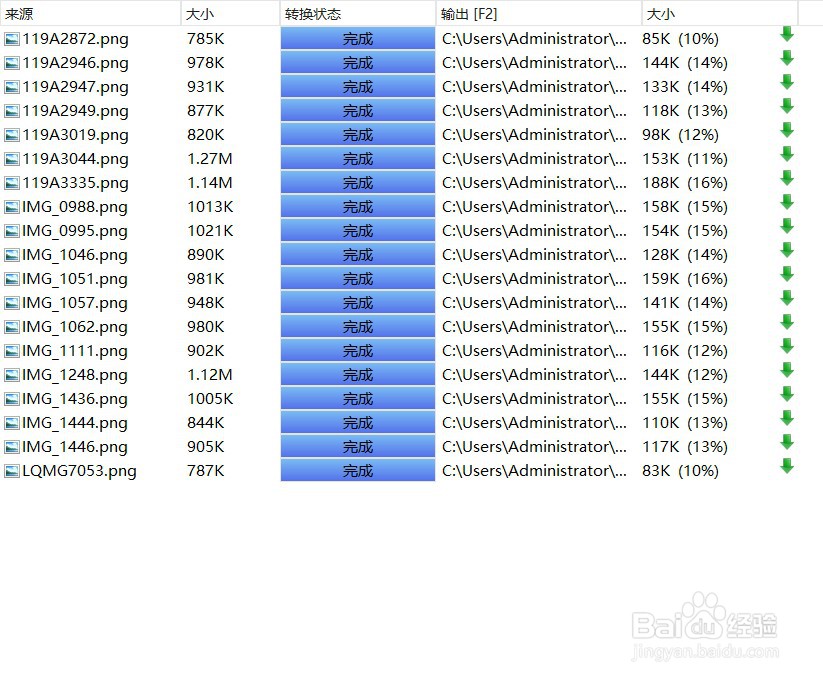
8、等待所有图片转换完毕后,打开存放修改格式后的图片的文件夹,可以看到图片的格式已经全部转换成JPG格式了
格式工厂怎么批量把图片格式改为JPG格式

格式工厂怎么批量把图片格式改为JPG格式

  • 苹果手机怎么打开压缩文件
  • 可以打开heic格式的软件有什么
  • keynote饼图怎么自定义颜色
  • 苹果heic格式转换jpg
  • iphone手机如何打开微信收到的压缩文档
  • 热门搜索
    明太鱼干怎么吃 9877漫画大全 鸡胸肉的做法大全 奶水太多怎么办 免费韩漫无遮漫画大全 手机序列号怎么查 宋妍霏个人资料简介 心口痛是怎么回事 军团名字大全霸气 影视大全高清版韩国