PR修改视频播放速度

 时间:2026-04-26 18:02:08

1、打开电脑桌面的Adobe Premiere Pro CC 2019。当然,如果不是Adobe Premiere Pro CC 2019版本的也没关系,其他版本也一样的。

PR修改视频播放速度

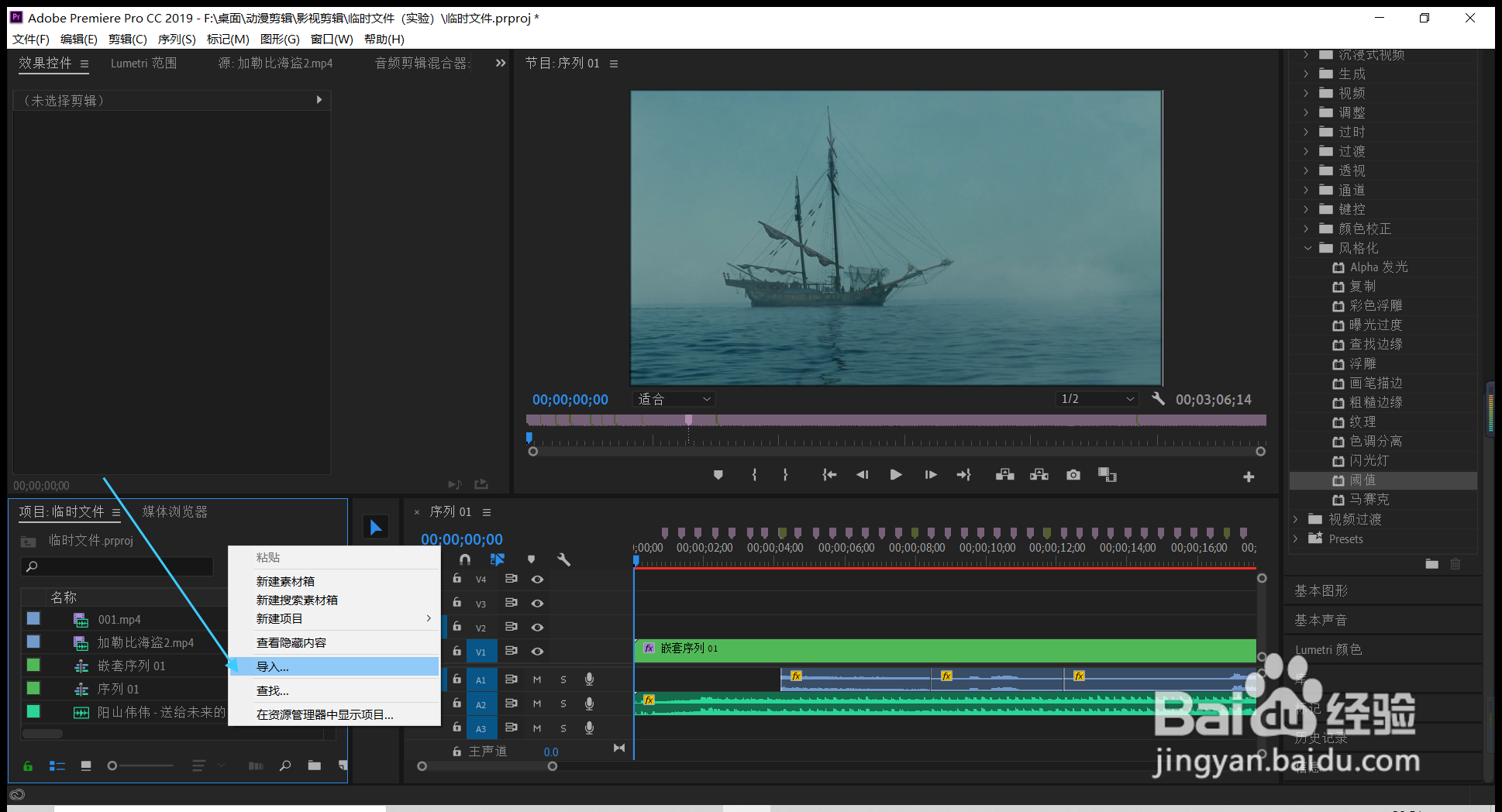
2、打开Adobe Premiere Pro CC 2019,在项目栏中鼠标右键,导入素材。
PR修改视频播放速度

3、在项目栏中导入素材之后,拖拽进时间轴里面。

PR修改视频播放速度

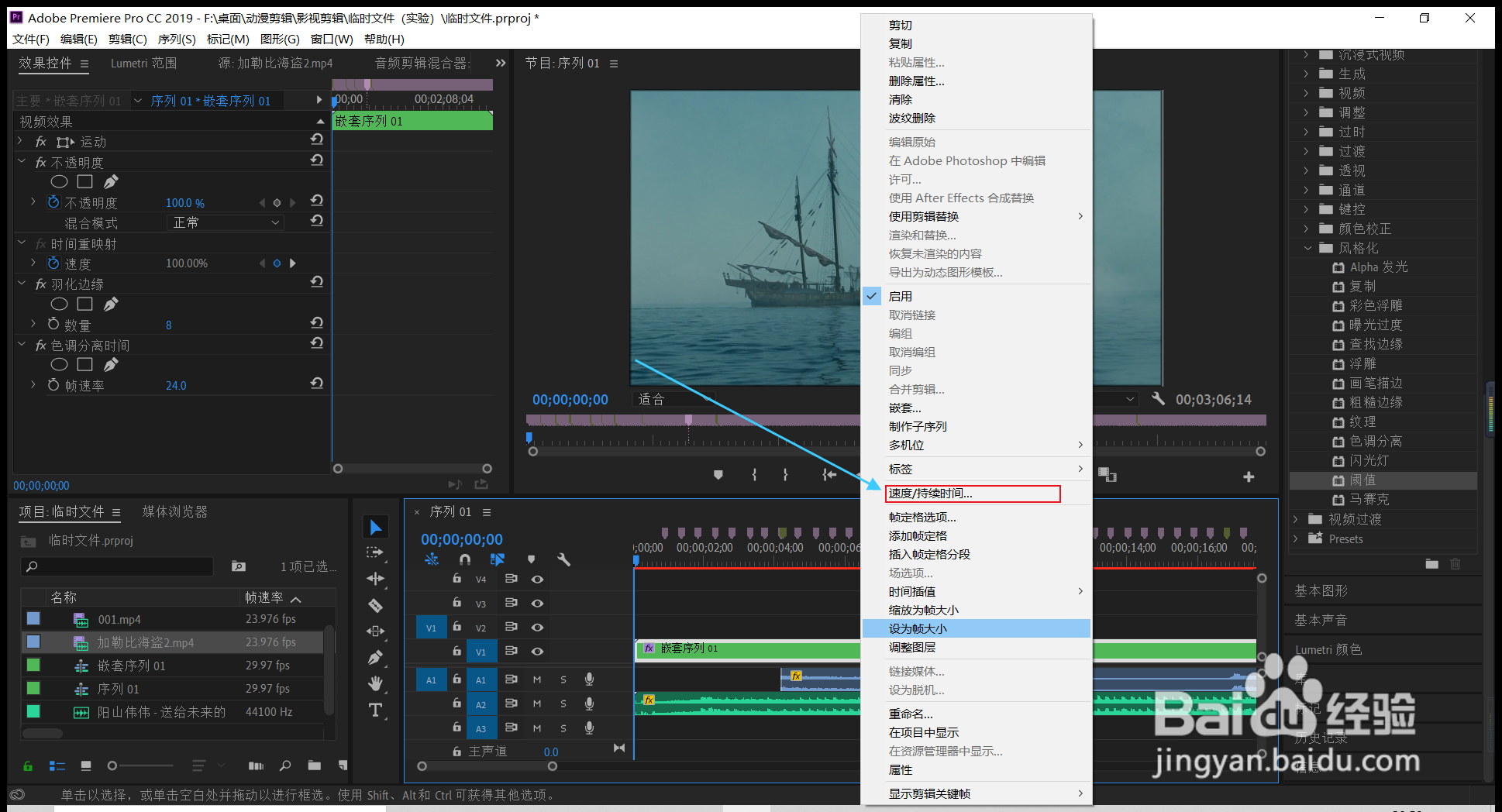
4、单击选中视频素材,鼠标右键,打开【速度/持续时间】一项。

PR修改视频播放速度

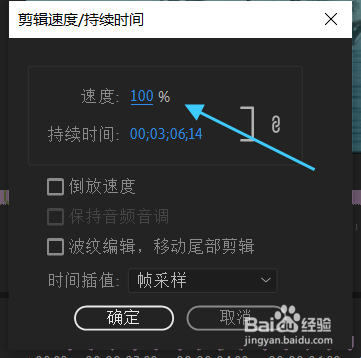
5、系统默认的是原来的速度,也就是100%,这里数字越大,速度越快,数字越小速度越慢。
PR修改视频播放速度

6、例如我要将速度调整成两倍速播放,那就是200%,如图所示:

这里还可以设置倒放。

PR修改视频播放速度

  • premiere图片怎么加上边框?pr如何给图片加边框
  • PR如何快速完成时间轴上素材的替换
  • PR CC2018如何批量删除空白间隙?
  • Premiere2020如何创建效果预设
  • PR中如何将帧定格到入点?
  • 热门搜索
    炒股如何开户 如何扎头发 男朋友弄湿我还问我哪里难受 乌梅泡水 去眼袋哪里好 如何网上开店 冰激凌粉怎么做冰激凌 昆明旅游攻略景点大全 家用路由器推荐 管狐哪里多