PR制作图片移动的效果

 时间:2026-02-12 10:39:42

1、打开PR,文件->新建—>项目

填写项目名称,点击确定

PR制作图片移动的效果

PR制作图片移动的效果

2、点击文件->新建->序列

选择序列,填写序列名,点击确定

PR制作图片移动的效果

PR制作图片移动的效果

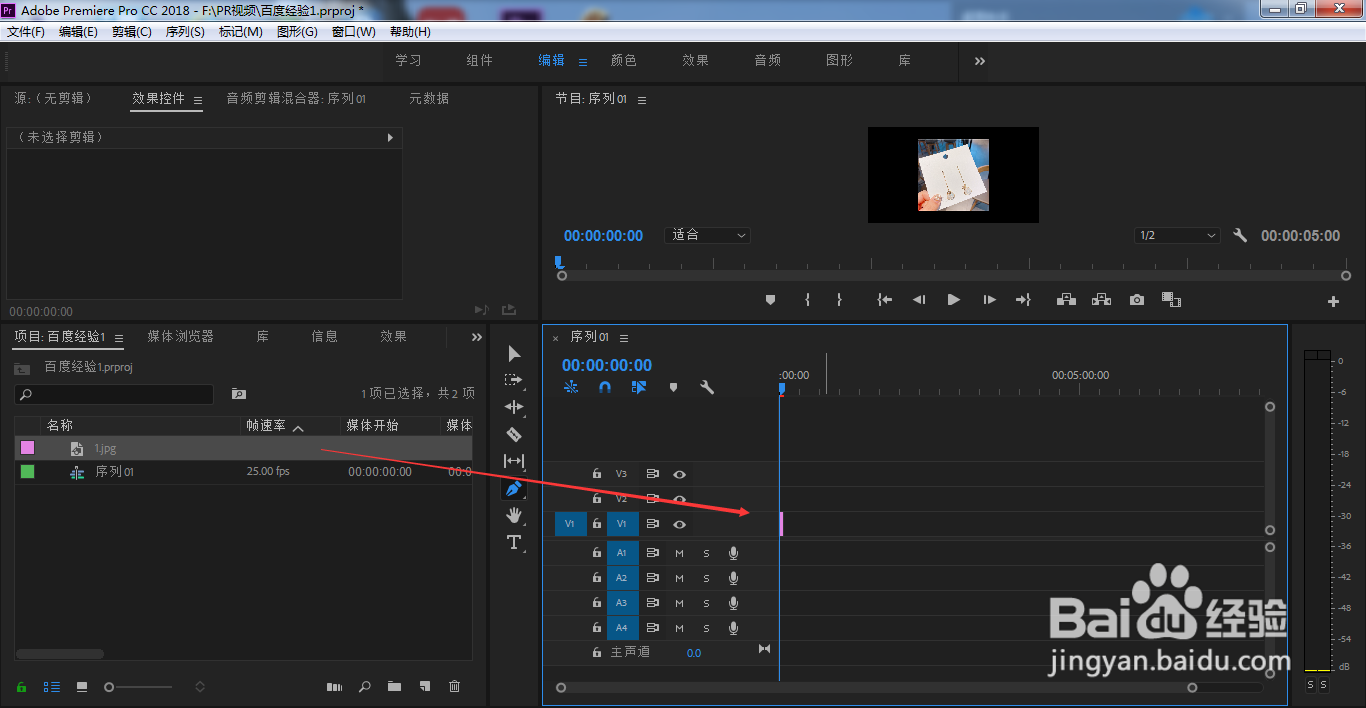
3、快捷键ctrl+i,导入图片

PR制作图片移动的效果

4、将图片拖入到时间轴面板

PR制作图片移动的效果

5、单击图片

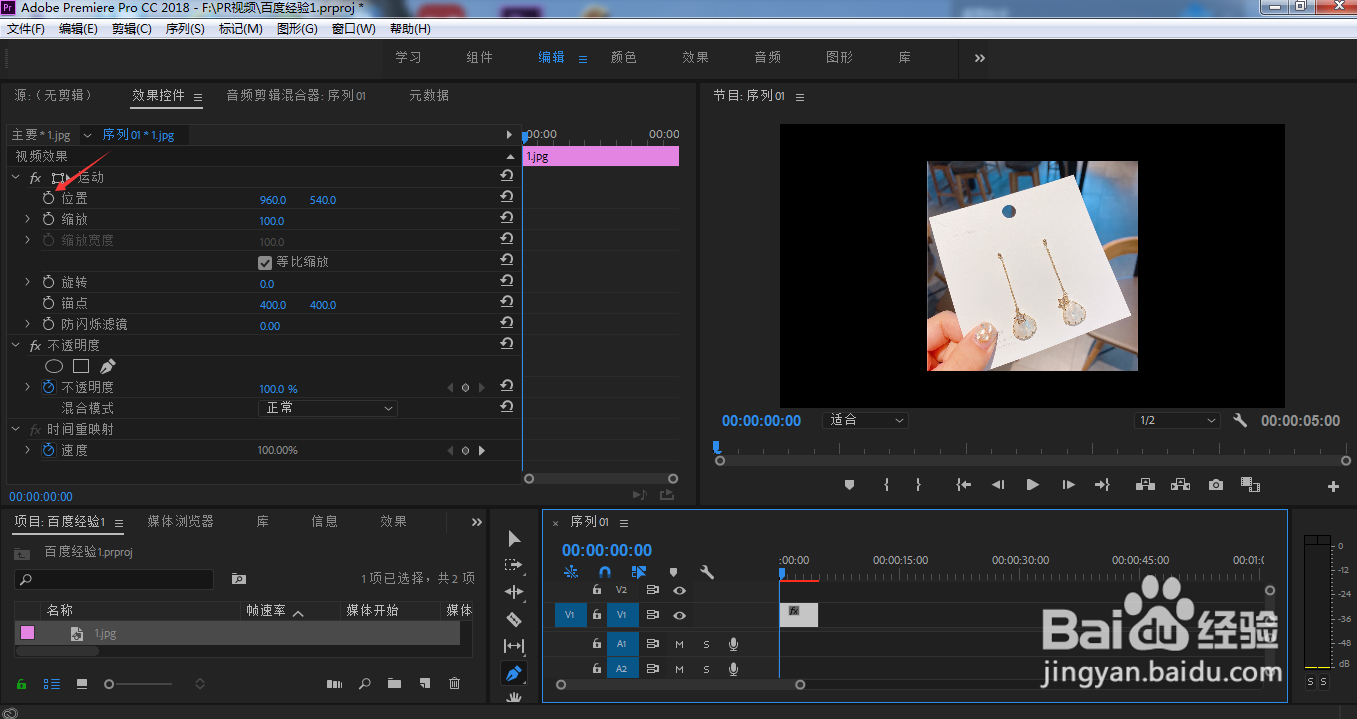
在原项目面板,设置起始关键帧的位置

PR制作图片移动的效果

6、点击位置前面的切换动画标识

PR制作图片移动的效果

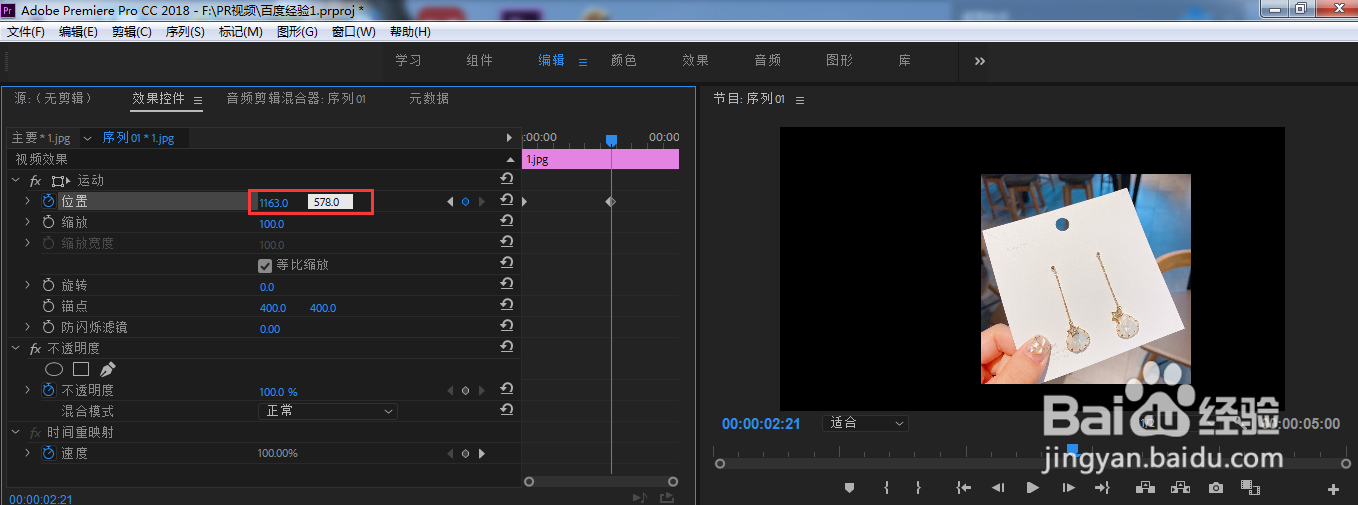
7、移动关键帧

PR制作图片移动的效果

8、使用向上箭头或者向下箭头,更改位置的两个值

PR制作图片移动的效果

9、重复七八两个步骤,继续添加图片移动轨迹

PR制作图片移动的效果

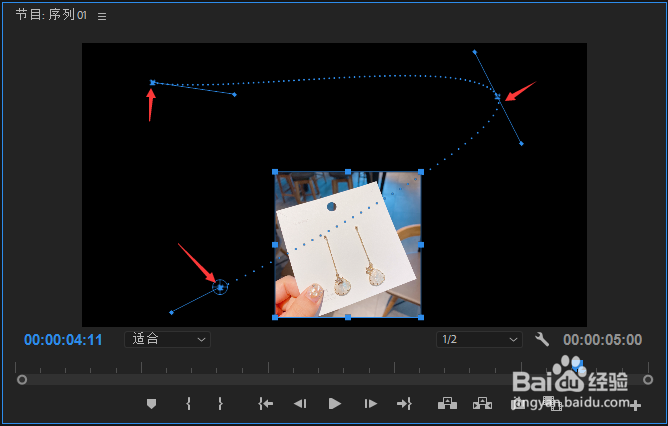
10、点击运动

PR制作图片移动的效果

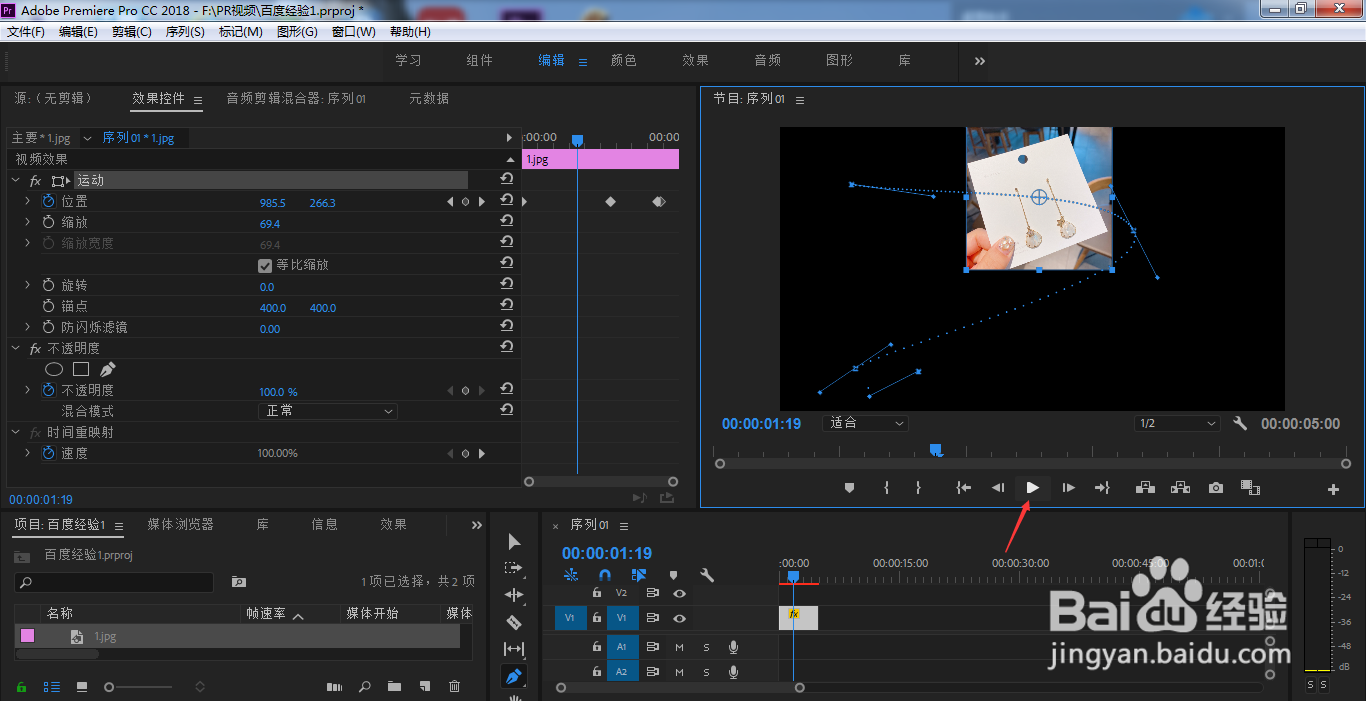
11、展示出运动轨迹,拖动轨迹上的关键点,调整出满意的运动轨迹

PR制作图片移动的效果

12、在节目模板点击预览,就可以看到图片运动效果了

PR制作图片移动的效果

  • premiere的滑动框效果怎么制作
  • pr怎么制作文字缩放由近到远的效果?
  • PR怎么快速倒放视频
  • 如何利用Pr制作老照片特效
  • Premiere降噪效果
  • 热门搜索
    肉丝的做法 油菜香菇的做法 芸豆的做法 蒸春饼的做法 花菜做法 茄子煲的做法 铍怎么读 甜酒冲蛋的做法 无骨鸡爪的做法 盐酥鸡的做法