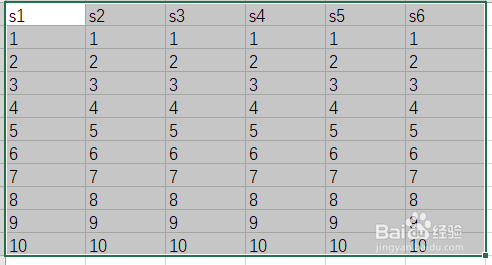
1、首先选中要操作的范围
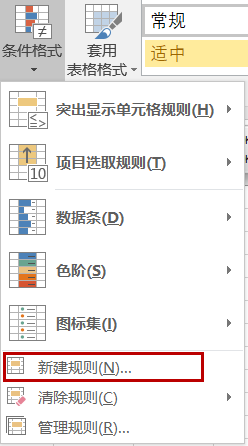
2、左上方菜单栏点击“开始”,然后找到“条件格式”

3、点击“条件格式”,再点击“新建规则”
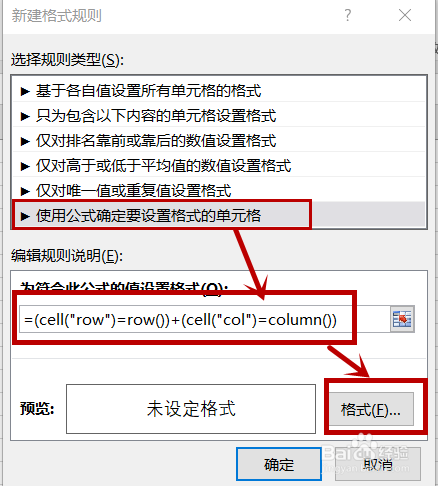
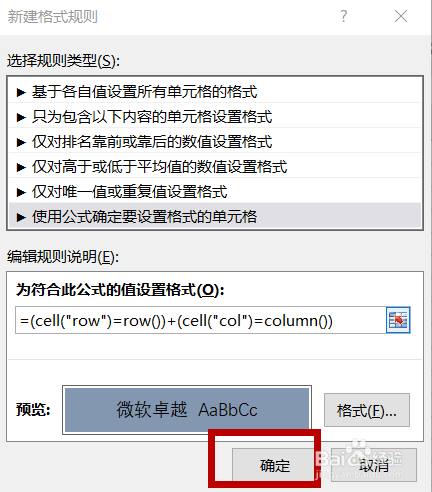
4、点击“使用公式确定要设置格式的单元格”然后在下方输入:
=(cell("row")=row())+(cell("col")=column())
之后点“格式”
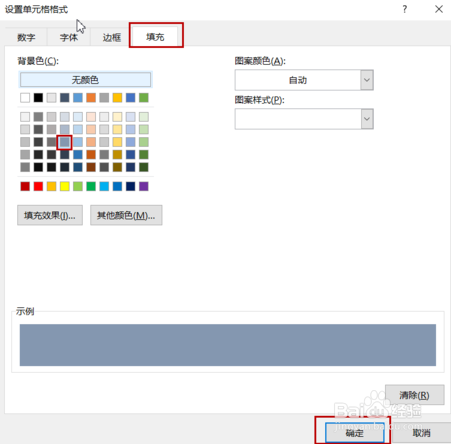
5、先点击上方“填充”,然后选择其中一种颜色,再点“确定”
6、回到之前的对话框,点“确定”
7、现在选中任意一个单元格,再按下“F9”,就可以实现突出该单元格行和列的效果了。

时间:2026-04-25 07:07:15
1、首先选中要操作的范围
2、左上方菜单栏点击“开始”,然后找到“条件格式”
3、点击“条件格式”,再点击“新建规则”
4、点击“使用公式确定要设置格式的单元格”然后在下方输入:
=(cell("row")=row())+(cell("col")=column())
之后点“格式”
5、先点击上方“填充”,然后选择其中一种颜色,再点“确定”
6、回到之前的对话框,点“确定”
7、现在选中任意一个单元格,再按下“F9”,就可以实现突出该单元格行和列的效果了。
