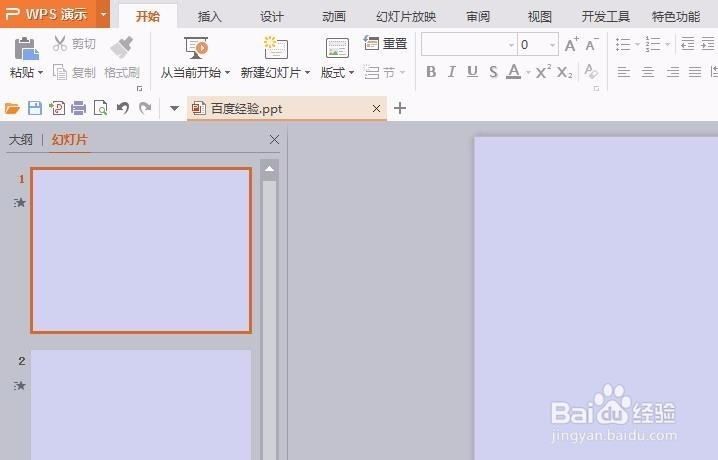
1、第一步:打开一个需要添加多张图片的ppt。
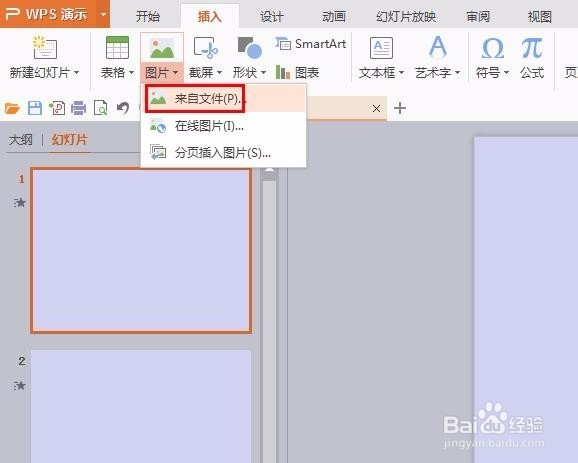
2、第二步:在菜单栏“插入”中选择“图片--来自文件”。
3、第三步:按住Ctrl键同时选中需要添加的图片,单击“打开”按钮。

4、第四步:拖动图片至合适的大小。
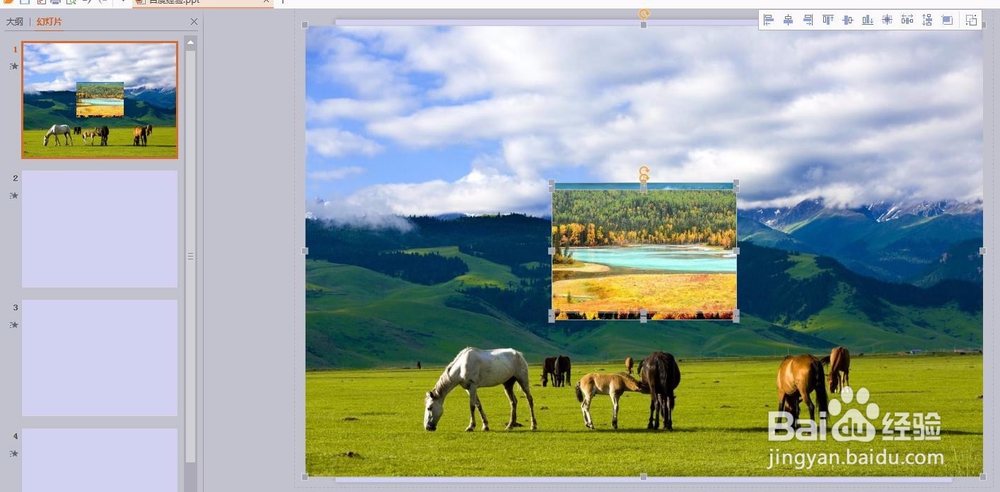

5、第五步:调整图片的位置,ppt中有自动对齐功能,按照对齐线进行对齐。
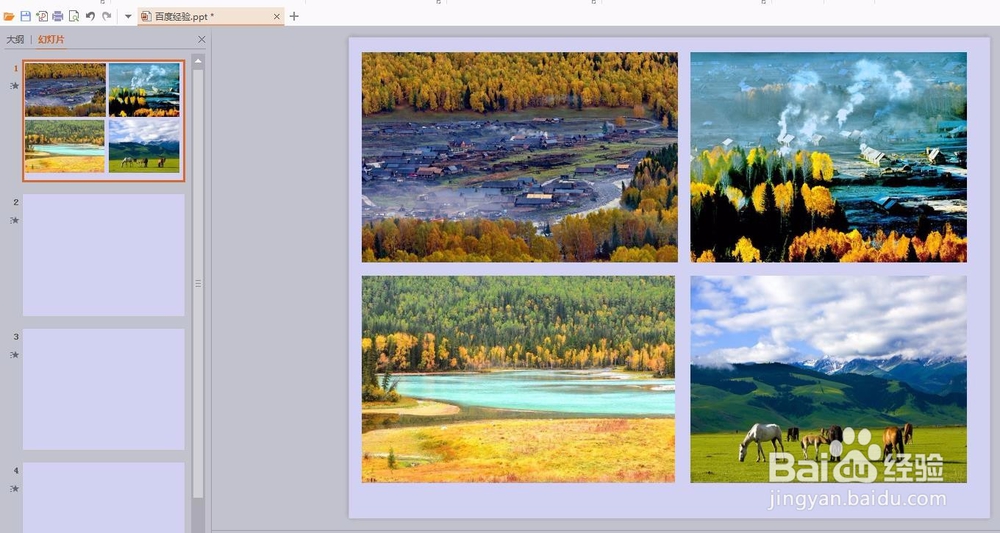
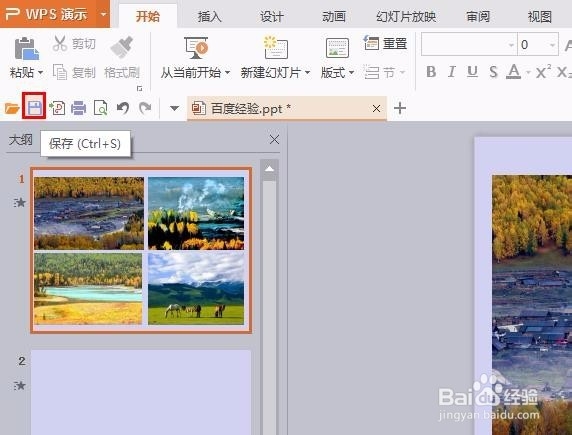
6、第六步:设置完成后,单击“保存”按钮,完成操作。
时间:2026-04-22 04:44:09
1、第一步:打开一个需要添加多张图片的ppt。
2、第二步:在菜单栏“插入”中选择“图片--来自文件”。
3、第三步:按住Ctrl键同时选中需要添加的图片,单击“打开”按钮。
4、第四步:拖动图片至合适的大小。
5、第五步:调整图片的位置,ppt中有自动对齐功能,按照对齐线进行对齐。
6、第六步:设置完成后,单击“保存”按钮,完成操作。
