1、我们在电脑上打开ppt2016,选中所有想要批量编辑的图形

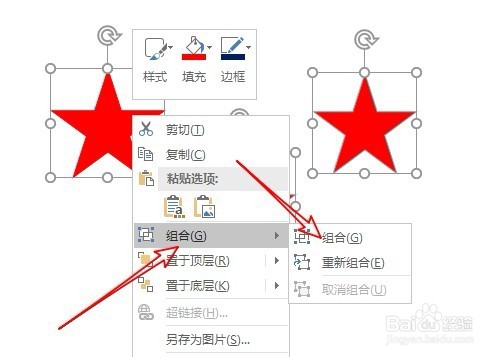
2、右键选中的图形,在弹出菜单中选择“组合/组合”菜单项。
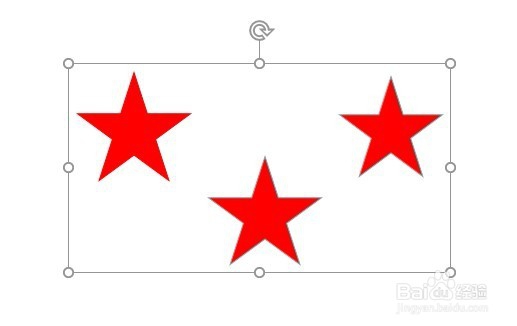
3、这样我们就可以把所有的图形组合成一个图形了。
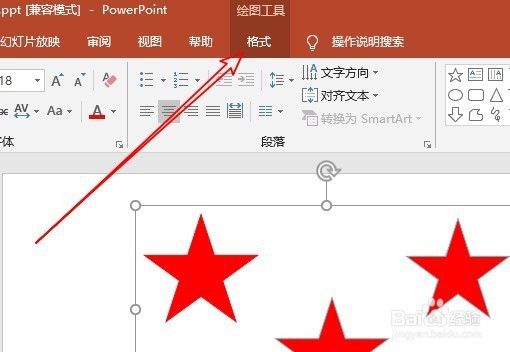
4、接下来我们点击ppt2016菜单栏上的“格式”菜单项。
5、接着点击格式工具栏上的“形状轮廓”下拉按钮。

6、然后在弹出的下拉菜单中选择设置轮廓的颜色就可以了。

7、返回到ppt2016的编辑页面,可以看到所有的图形设置好轮廓了。

时间:2026-04-25 10:34:42
1、我们在电脑上打开ppt2016,选中所有想要批量编辑的图形
2、右键选中的图形,在弹出菜单中选择“组合/组合”菜单项。
3、这样我们就可以把所有的图形组合成一个图形了。
4、接下来我们点击ppt2016菜单栏上的“格式”菜单项。
5、接着点击格式工具栏上的“形状轮廓”下拉按钮。
6、然后在弹出的下拉菜单中选择设置轮廓的颜色就可以了。
7、返回到ppt2016的编辑页面,可以看到所有的图形设置好轮廓了。
