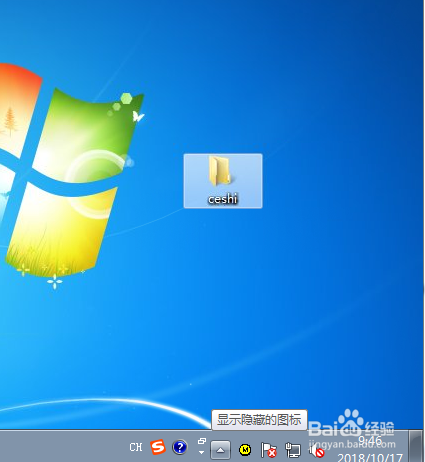
1、选中需要隐藏的文件夹。
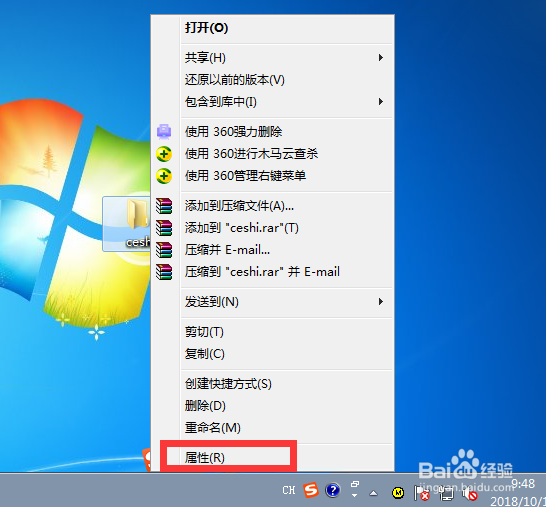
2、单击鼠标右键,选择“属性”。
3、选择“常规”,勾选“隐藏”,点击“确定”。

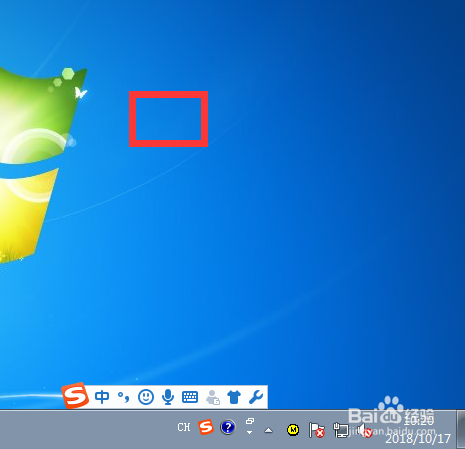
4、设置完成后,可以看到之前的“ceshi”文件夹就成功隐藏了。
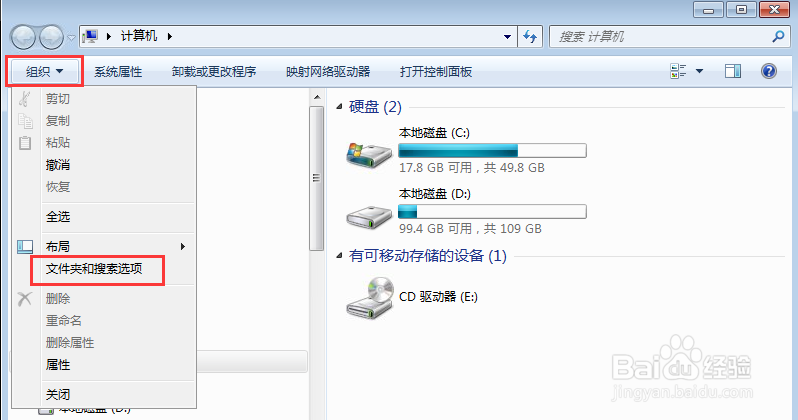
1、打开我的电脑,选择“组织”导航,然后选择“文件夹和搜索选项”。
2、在弹出框,选择“查看”导航栏。
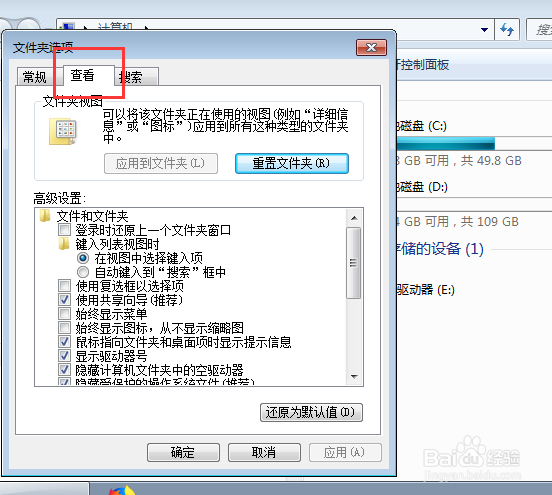
3、在高级设置处往下拉,找到并选择【隐藏文件和文件夹】下面的【显示隐藏文件、文件夹或驱动器】,点击确定。这样隐藏的文件夹就能成功显示了。

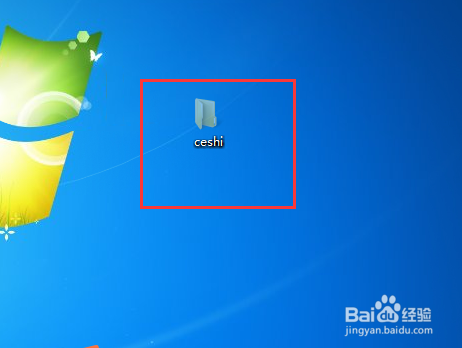
4、可以看到之前设置隐藏的文件夹又可以看到了。
时间:2026-04-21 19:37:06
1、选中需要隐藏的文件夹。
2、单击鼠标右键,选择“属性”。
3、选择“常规”,勾选“隐藏”,点击“确定”。
4、设置完成后,可以看到之前的“ceshi”文件夹就成功隐藏了。
1、打开我的电脑,选择“组织”导航,然后选择“文件夹和搜索选项”。
2、在弹出框,选择“查看”导航栏。
3、在高级设置处往下拉,找到并选择【隐藏文件和文件夹】下面的【显示隐藏文件、文件夹或驱动器】,点击确定。这样隐藏的文件夹就能成功显示了。
4、可以看到之前设置隐藏的文件夹又可以看到了。
