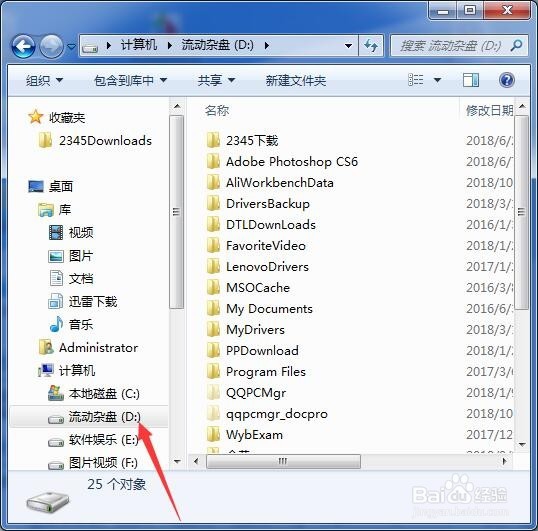
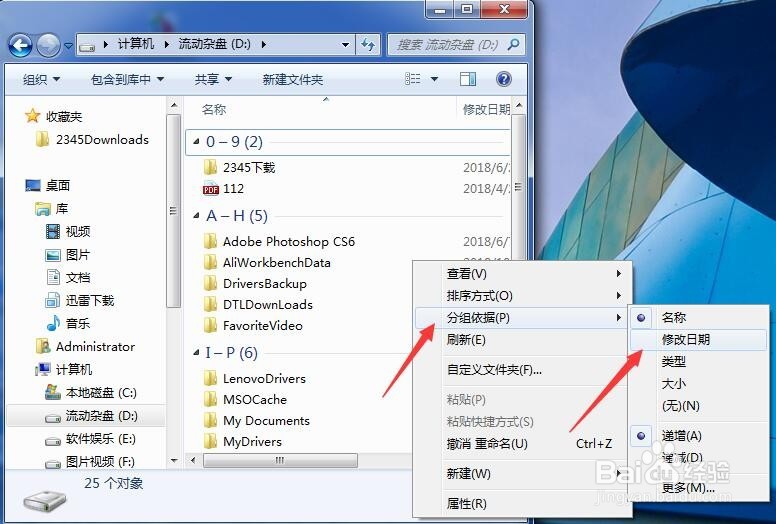
1、首先,如图,点击D盘或某个文件夹。在右侧的窗口界面中右击鼠标,点击分组依据,点击名称。

2、我们看到界面上就按名称进行排序,按文件名的首字分成数字组,字母组。

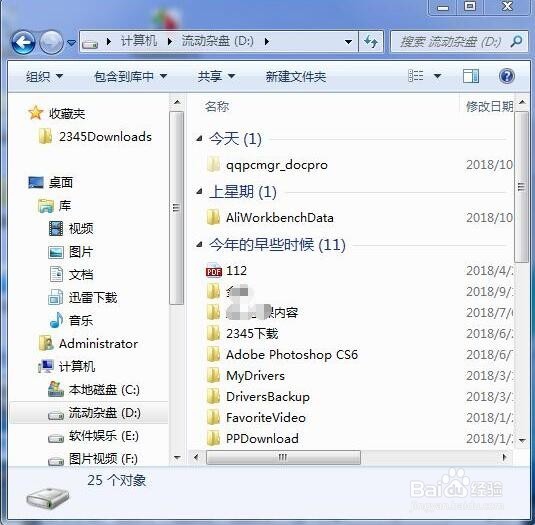
3、继续右击界面,点击分组依据里的修改日期,我们看到内容就按日期进行分组了。
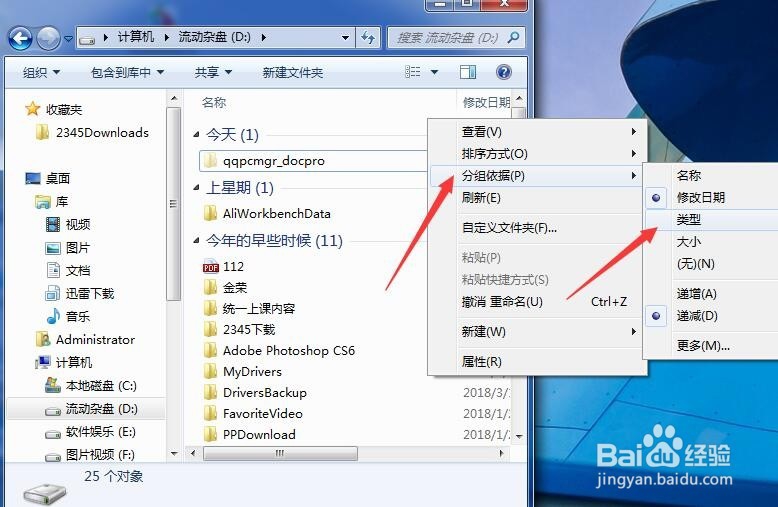
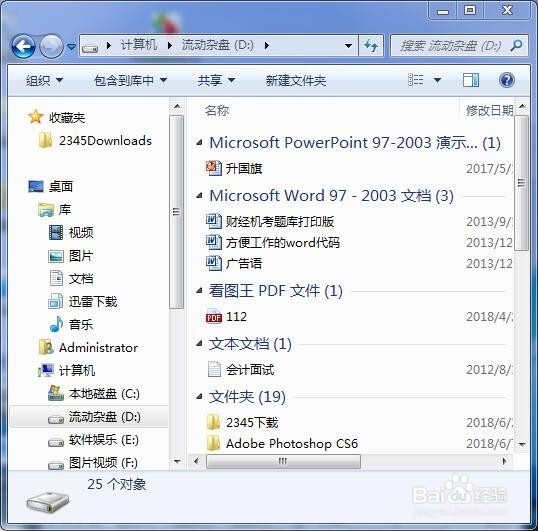
4、继续右击界面,点击分组依据里的类型,我们看到内容就按文件的不同类型进行了分组。
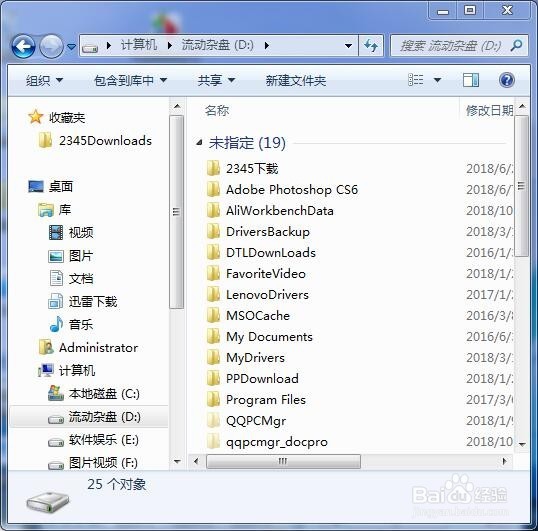
5、右击界面,点击分组依据里的大小,内容就按文件的大小从小到大进行了分组。

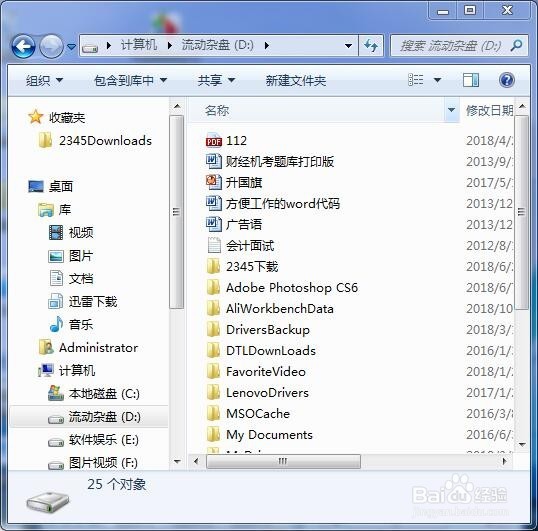
6、如果不想分组了,右击界面,点击分组依据里的无,就可以取消分组。

时间:2026-04-23 01:08:01
1、首先,如图,点击D盘或某个文件夹。在右侧的窗口界面中右击鼠标,点击分组依据,点击名称。
2、我们看到界面上就按名称进行排序,按文件名的首字分成数字组,字母组。
3、继续右击界面,点击分组依据里的修改日期,我们看到内容就按日期进行分组了。
4、继续右击界面,点击分组依据里的类型,我们看到内容就按文件的不同类型进行了分组。
5、右击界面,点击分组依据里的大小,内容就按文件的大小从小到大进行了分组。
6、如果不想分组了,右击界面,点击分组依据里的无,就可以取消分组。
