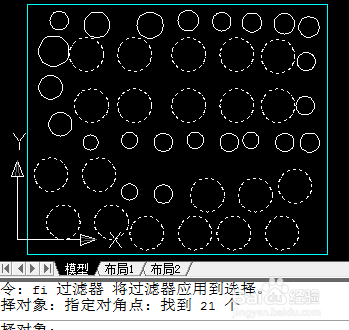
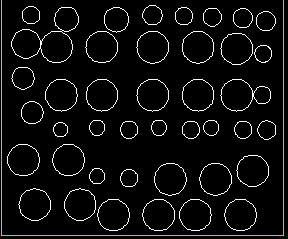
1、假设下面的方框里有不同大小的圆,比如要过滤出其中某圆的数量有多少个。当然在数量不多的情况下,是很容易知道它的数量。在数量较多时可以用过滤的方法来解决这个问题。
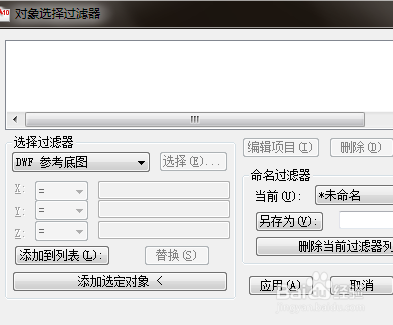
2、输入快捷键FI,按空格确认后此时会弹出对象选择过滤器的对话框,如下图所示。
3、现在假设要过滤出大圆的数量有多少,选择对话框下方的添加选定对象。此时鼠标变方框,选择其中的大圆,此时又弹出刚才的对话框。
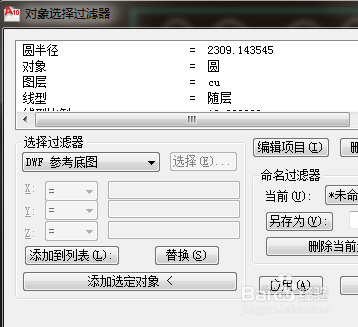
4、拉动对话可以从上面知道方框里记录了圆半径,图层,线型,等这个圆的特定的信息。
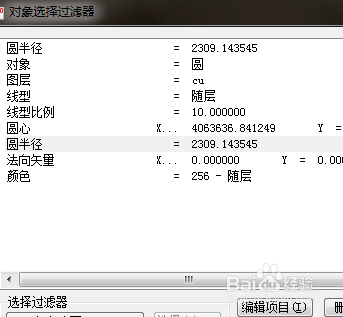
5、因为要过滤出大圆的数量,所以可以用圆的半径作为特性来过滤出所需要的圆。在方框里留下圆的半径,其它不需要的信息通通删除掉。
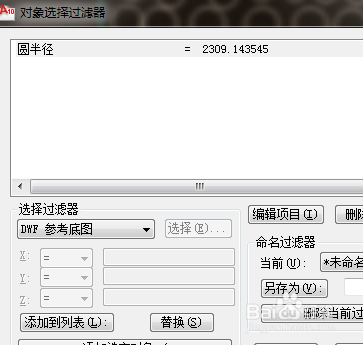
6、最后点击下方的应用,用鼠标框选方框里面所有的圆,此时系统自动过滤出原先所设定的圆,如下图最下方可以看出过滤出的大圆数量为21个。