ps制作梦幻的彩色霓虹字

 时间:2024-10-28 02:31:46

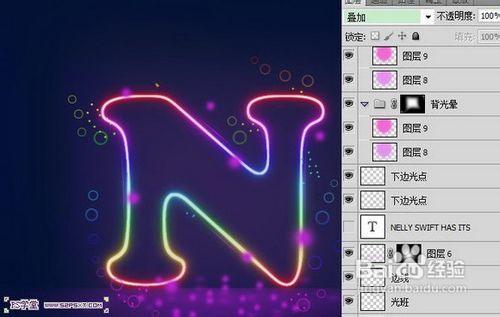
1、先打一个字母。载入选区。 拉七彩渐变。收缩选区,DEL删除中间。

ps制作梦幻的彩色霓虹字

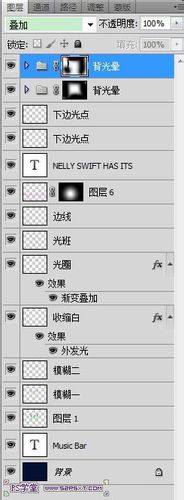
2、CTRL+J二层,分别高斯模糊,一个小,一个大点,形成朦胧感。 载入前面的收缩后的选区,再次收缩,镙烨莲峪添加白色,加一个外发光。 做一个圆形的笔刷,这个挺好做的,如果实在不想麻烦,可以去下一个。定好预设,点字的周围。添加一个渐变叠加。

ps制作梦幻的彩色霓虹字

3、柔角画笔打上光斑,在字的边上钢笔画线,描边,选压力。

ps制作梦幻的彩色霓虹字

4、下边拉一个紫色到透明渐变,加蒙板,擦掉不要的部分。

ps制作梦幻的彩色霓虹字

5、柔角笔加点光点,复制一层,然后水平反转,降低透明度。

ps制作梦幻的彩色霓虹字

6、建组,柔角笔,降透明度我用的20%,画背景光,复制一层,模式减去,透明度10%。加蒙板,擦掉不用的部分。复制组,模式改为叠加。加蒙板,擦掉不用的部分。

ps制作梦幻的彩色霓虹字

7、添加装饰文字,完成最终效果。

ps制作梦幻的彩色霓虹字

8、​最后效果

ps制作梦幻的彩色霓虹字
  • ps如何更改照片明暗影调?
  • Photoshop CC 2018模糊锐化工具使用方法
  • ps修图软件如何使用添加和删除锚点工具?
  • 如何将灰暗的图片调整的靓丽一些
  • PS蒙版抠图方法
  • 热门搜索
    行距怎么调 别克英朗油耗怎么样 指甲怎么长得快 怎么剪刘海 知道番号怎么下载 小米平板怎么样 动脉硬化怎么办 胃痛怎么快速缓解 公积金申请书怎么写 成人睡觉流口水是怎么回事